用 Chrome Modern Web Guidance 1.0,让 AI 写的表单接受键盘检验
Chrome 给编程智能体的新版指南把浏览器兼容性和专家建议带入生成代码。用结账表单做例子,看看自己的项目应当测什么。
按 Tab 进入结账表单,一个还没填的字段已经报错。开始输入,格式提示又消失了。打开配送选项,再按 Tab,焦点跑到了对话框背后。快速看看页面截图,这三个问题可能一个都看不出。用键盘或屏幕阅读器购物的人,一分钟内可能全碰上。
2026 年 11 月 10 日,Chrome for Developers 发布 Modern Web Guidance 1.0。这套技能让编程智能体能够参考 Web 标准、实现建议和浏览器兼容性数据。新版增加了现代化扫描和公开评估面板。Chrome 还宣布 Firefox 和 Edge 加入项目。 Chrome 1.0 发布公告
可以拿一个普通表单试试。保留团队依赖的现有行为,再比较智能体拿到浏览器和无障碍指南后提出的改动。目标是让人能在受支持的浏览器中完成结账,也能清楚判断每项改动有没有帮助。
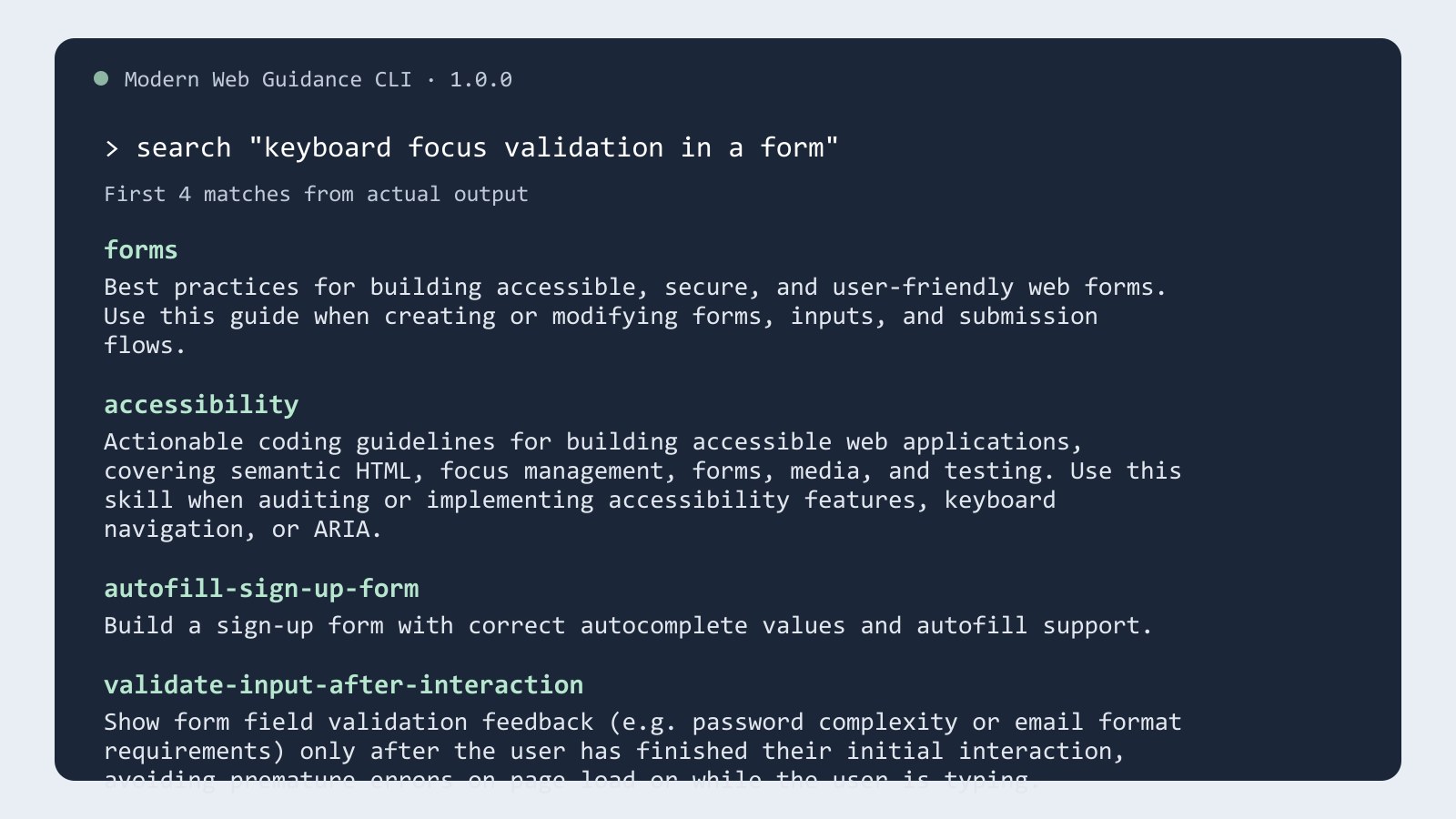
Modern Web Guidance 1.0.0 搜索表单校验时的实际结果。Telli.sh 对本地 CLI 返回的前四条结果做了排版。 Chrome 源码及许可
Chrome 团队的检查通过率从 52% 升至 91%
Chrome 的 Philip Walton 在 11 月 11 日的文章中解释了评估办法。研究人员给装了指南和没装指南的智能体同一项任务,再用该指南定义的条件检查输出。11 月 9 日的图表显示,在受测的前沿编程智能体中,平均通过率从未装指南时的 52% 上升到安装后的 91%,在项目自有的检查中相差 39 个百分点。 Chrome 对评估方式的说明
成对比较的办法也适用于自己的功能。两种方案从同一份代码、同一条需求开始,验收条件则独立描述行为。地址表单可以保持初值、会话状态和设备设置一致。之后就能检查用户能否从漏填邮编中恢复,或者关掉浮层后继续输入地址。
指南的结果对应它定义的检查。自己的应用还受到产品规则、较旧的浏览器和负责交互的组件库影响。选择保留哪项修改前,先验证用户实际依赖的行为。 已发布的指南评估说明了各个场景并链接到面板,方便团队核对指标覆盖什么。
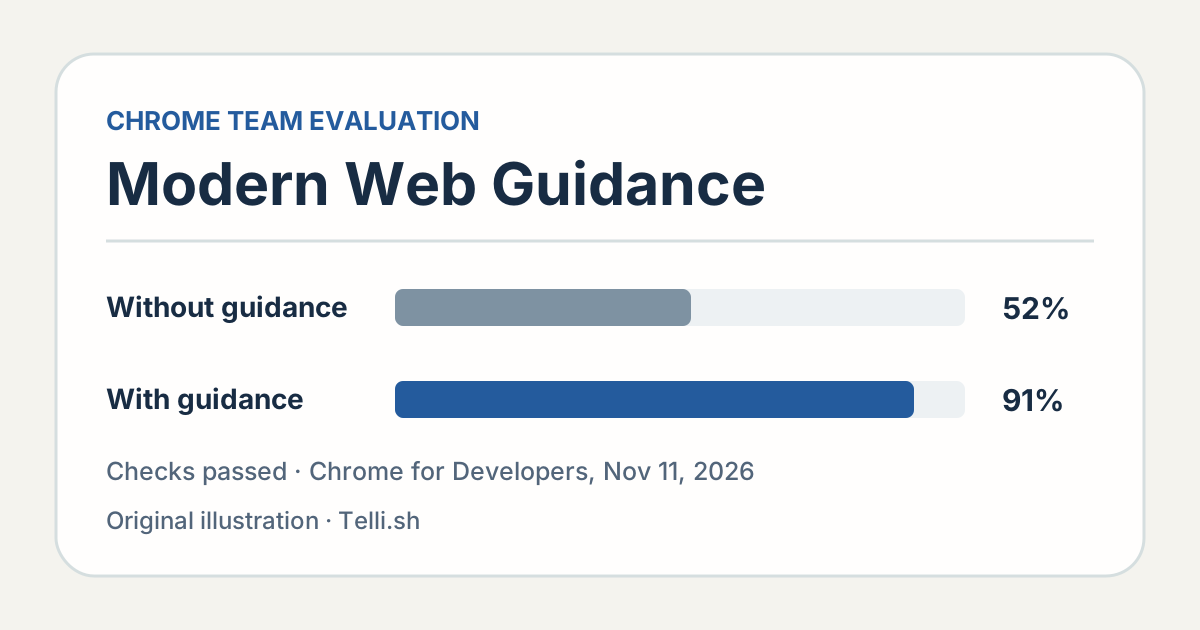
Chrome 于 11 月 11 日发表的 2026 年 11 月 9 日评估快照。数值是团队自身检查的平均通过率。图由 Telli.sh 绘制。 Chrome 评估
好的表单在需要纠正时说明该改哪里
先看一个简单例子。必填邮编后面是选填的配送说明。用户用 Tab 浏览表单,跳过邮编时马上出现红色错误,可能以为自己已经做错了。让输入标签一直可见,把关键格式提示放在看得见的地方,并在需要纠正时明确说明问题。
Chrome 11 月 11 日的指南指出,生成表单常见的问题包括失去焦点就过早提示必填错误、辅助技术收到的无效状态与可见提示不一致,以及把关键格式写进一输入就消失的占位文字。智能体可能把正常流程做得很好看,却让屏幕阅读器用户在提交后不知道表单处于什么状态。 Chrome 的表单校验示例
写下一条别人能重现的检查。邮编留空,提交一次,听到或看到明确的提示。修正后再次提交,核对原有内容仍在、消息在适当的时候消失,而且只有有效提交才会进入下一步。如果日常流程会用密码管理器粘贴或手机自动填充,也纳入测试。即使实现采用不同组件,审核人员仍知道要看到什么。
如果有配送对话框,单独测焦点。用键盘打开,确认焦点落点。依次访问控件,再关闭,看看焦点是否回到合理的位置,通常是打开对话框的按钮。如果操作完成后按钮会消失,先定义接下来哪个控件最合适。这里验证的是行为,不必强制使用某个组件实现。
| 场景 | 如何重现 | 预期结果 |
|---|---|---|
| 必填字段为空 | 留空邮编并提交 | 有与该字段关联的明确提示,用户能纠正 |
| 关闭配送对话框 | 用键盘打开再关闭 | 焦点回到触发控件或下一项合理控件 |
| 自动填充 | 使用受支持浏览器的地址自动填充 | 值、标签和校验状态仍然清楚 |
| 减少动态效果 | 开启系统设置并打开下一页面 | 没有多余动态效果时,仍能看清目标和交互方式 |
浏览器支持要求也是给智能体的输入
Chrome 表示,Modern Web Guidance 包含 Baseline 和浏览器兼容性信息,可根据项目支持要求推荐功能。公司可以统一管理内部员工的电脑版本。面向公众的结账流程却可能要面对旧设备、移动浏览器和嵌入式网页视图,而公司无法控制这些设备何时更新。 Chrome 对 Baseline 集成的说明 · Baseline
把目标写进任务。列出当前支持版本,标明影响表单的特殊环境。给智能体相关组件,请它提出一项能讲清楚的小改动。若增强体验依赖较新的功能,问清在缺少该功能的受支持浏览器中,用户还能得到哪些基本行为。这样可以在合入前审查决策。
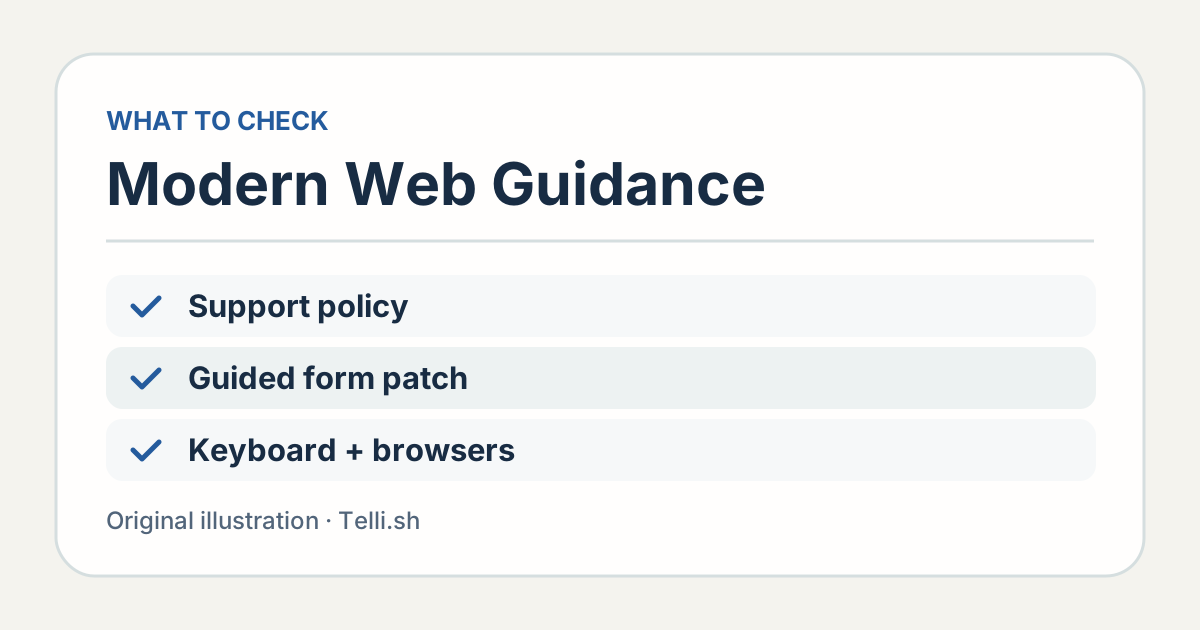
指南帮助选实现方案,真实浏览器、键盘和辅助技术的检查则说明人能否使用表单。Telli.sh 原创图。
1.0 还增加了现代化工作流。Chrome 的公告称,第一版分析 HTML、CSS、JavaScript 和包元数据,识别有限的一组已知模式,适合找一个小更新作为候选。团队仍需查看具体页面是否受影响并测试实际行为,特别是某些旧做法曾专门针对一个浏览器或客户环境时。 Chrome 的现代化功能公告
可以先扫描一张旧设置页。它可能在团队拥有共用表单组件之前就实现了错误提示和浮层。选最小的相关页面,在保留服务端校验、权限和分析行为的情况下测试更清楚的交互。这样既能与当前流程比较,也能单独审查或回退,无须牵涉不相关的代码。
只试一项有指南的改动,再测试到提交完成
- 写出当前行为与预期结果。 挑一个故障,例如关掉对话框后丢失焦点,补上能重现它的浏览器和输入方式。
- 在干净的项目分支上安装指南。 Chrome 的做法是在项目目录运行
npx modern-web-guidance@latest install。查看设置改动,准备复测时记下解析到的版本。 Chrome 安装说明 - 要求最小的改动。 提供浏览器范围、表单规则和重现方法,让智能体解释方案中的兼容性和无障碍决定。
- 用产品支持的输入方式完成表单。 检查键盘顺序、可见焦点、校验、恢复、自动填充与提交。覆盖相关浏览器版本及移动端条件,并用屏幕阅读器检查受影响的交互。
- 按同一套验收标准比较。 受影响的流程通过、原有正常路径也能工作时,再保留改动。测试应记录下一次变更有可能破坏的行为。
要比较得更清楚,给每种设置一条新分支和同一项任务。合并前读实际结果。通过交互检查的修改仍可能增加依赖,或让其他部分更难维护。浏览器体验、改动大小和代码的可理解性,都值得看。
保留一份人能复现的原始故障记录。截图能显示标签和报错,却不能说明焦点落在哪个控件,或屏幕阅读器念出了什么。一小段录屏或按键记录能让现象具体,也给下一位审核人员一个起点。
一轮对比只选一个明确的故障
下一个场景也可以是预约表单。假设用户先选了有效时间,再改日期,新日期的可预约时间发生变化。原来选的时段失效时,用户应该看到什么?如果旧表单会清除时间,是否会告知用户?如果保留时间,能否在提交时明确说明为什么不能继续?智能体需要知道哪项选择符合产品,再改实现。
旧移动浏览器也按同样标准检查。对话框能否通过预期的系统操作关闭?页面会不会滚动到有焦点的字段?键盘打开时关键说明会不会被遮住?分别试普通地址和很长的地址。记下浏览器及设备,以便团队将来判断应先查平台还是应用改动。
Chrome 的发布文引用了 note inc. 在其 Next.js 代码库上的 180 次评估。采用指南后,现代 Web 检查通过率从 61% 到 94%。那是另一份生产代码库的报告,覆盖工具提示和折叠面板等组件,给出了在熟悉环境中评估指南的另一种做法。结账或预约的直接标准依然是人能否完成流程,途中不会丢失输入或卡住。 Chrome 对 note inc. 评估的介绍
记录故障发生时的浏览器、输入方式和流程位置。例如「在地址表单打开键盘后,用户看不到邮编提示」。修复者就能专门保留提示,下一位审核人员也知道要核对什么。把记录留在测试旁边,并标出它覆盖的支持环境。
最后再试一次能正常提交的路径。无障碍改动会影响事件或焦点何时变化,原来就能工作的路径也要检查。如果改的是无效状态提示,从有效值改成无效值,再改回有效值。每一步的结果都应能理解,不必刷新页面。
真正的结果是有人能够提交表单
兼容性指南在编程智能体作出实现选择时提供了更多信息。什么算成功提交,仍由项目定义。用指南做一个依据更清楚的小改动,再沿着路径测试到人真正完成任务。若这条路径变得更容易使用和验证,价值就超过一张生成预览能展示的范围。
来源
- Chrome Modern Web Guidance 1.0 公告,2026 年 11 月 10 日
- Chrome 评估及问题示例,2026 年 11 月 11 日
- Baseline 浏览器兼容性参考
- Modern Web Guidance 1.0.0 软件包
- Modern Web Guidance 源代码与许可
想把可用性审核和相关决定保存在可搜索的记录里,可以创建 Telli.sh 账号。