O Modern Web Guidance 1.0 do Chrome põe os formulários feitos com IA à prova no teclado
Os novos guias do Chrome dão a agentes de programação informações de compatibilidade e orientações de especialistas. Um formulário de compra mostra o que medir no seu projeto.
Você entra no formulário de compra usando a tecla Tab e encontra um erro num campo que ainda não usou. A dica some quando começa a digitar. Você abre as opções de entrega e, na próxima vez que pressiona Tab, o foco vai para trás da caixa de diálogo. Uma olhada rápida na tela pode deixar passar os três problemas. Quem compra pelo teclado ou com um leitor de tela encontra todos em um minuto.
Em 10 de novembro de 2026, o Chrome for Developers lançou o Modern Web Guidance 1.0, uma coleção de habilidades que leva padrões da web, orientações de implementação e dados de compatibilidade aos agentes de programação. A versão acrescentou uma análise de modernização e um painel público de avaliação. O Chrome também anunciou a entrada do Firefox e do Edge no projeto. Lançamento da versão 1.0 pelo Chrome
Vale experimentar a ferramenta num formulário comum. Preserve o comportamento de que a equipe já depende e compare o que o agente muda depois de receber orientações de compatibilidade e acessibilidade. O resultado desejado é um processo de compra que as pessoas consigam concluir nos navegadores compatíveis, com evidências claras de que cada mudança ajudou.
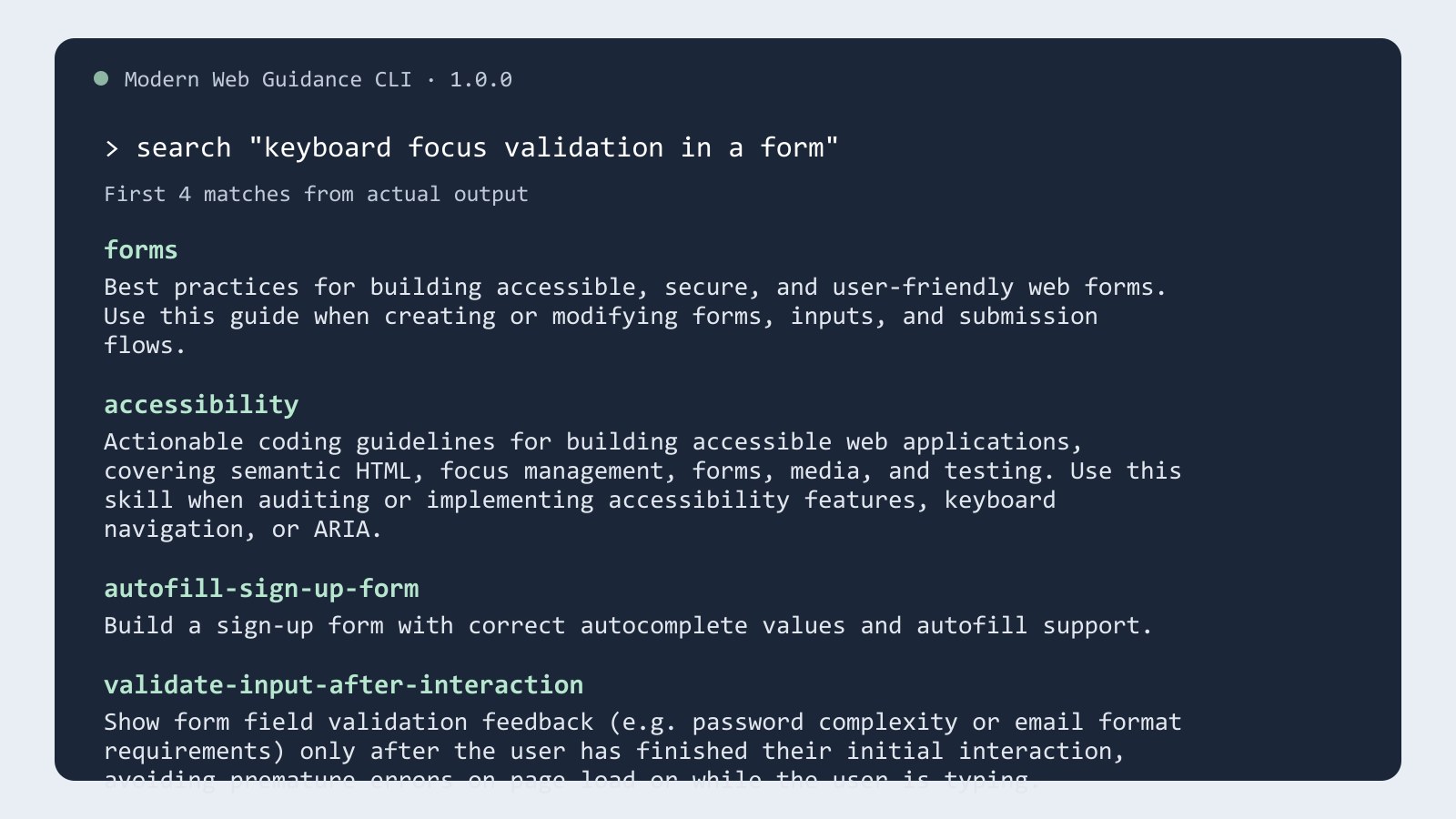
Resultados reais do Modern Web Guidance 1.0.0 para uma consulta de validação de formulários. A Telli.sh formatou os quatro primeiros resultados da CLI local. Código-fonte e licenças do Chrome
Nos testes da equipe do Chrome, a taxa de aprovação subiu de 52% para 91%
Em um texto de 11 de novembro, Philip Walton, do Chrome, descreve como o projeto testa cada guia. Ele dá ao agente a mesma tarefa com e sem as orientações instaladas e depois confere se o resultado atende às expectativas daquele guia. Um gráfico de 9 de novembro mostra média de 52% sem as habilidades e de 91% com elas entre os agentes de ponta avaliados. A diferença foi de 39 pontos percentuais nas verificações do próprio projeto. Explicação da avaliação do Chrome
Essa comparação em pares serve de modelo para testar seu próprio recurso. As duas versões devem partir do mesmo código e receber o mesmo requisito. As verificações de aceitação descrevem o comportamento de forma independente. Num formulário de endereço, mantenha os valores iniciais, as condições da sessão e as configurações do dispositivo. Assim, o teste pode perguntar se alguém consegue corrigir a falta do CEP ou fechar uma caixa de diálogo e voltar a digitar o endereço.
Os resultados do guia medem as verificações definidas pelo projeto. Uma mudança no seu aplicativo ainda pode esbarrar em regras do produto, navegadores antigos ou na biblioteca de componentes responsável pela interação. Meça o comportamento de que as pessoas dependem antes de escolher a alteração. A avaliação publicada dos guias explica os cenários e aponta para o painel, onde é possível conferir o que cada medida cobre.
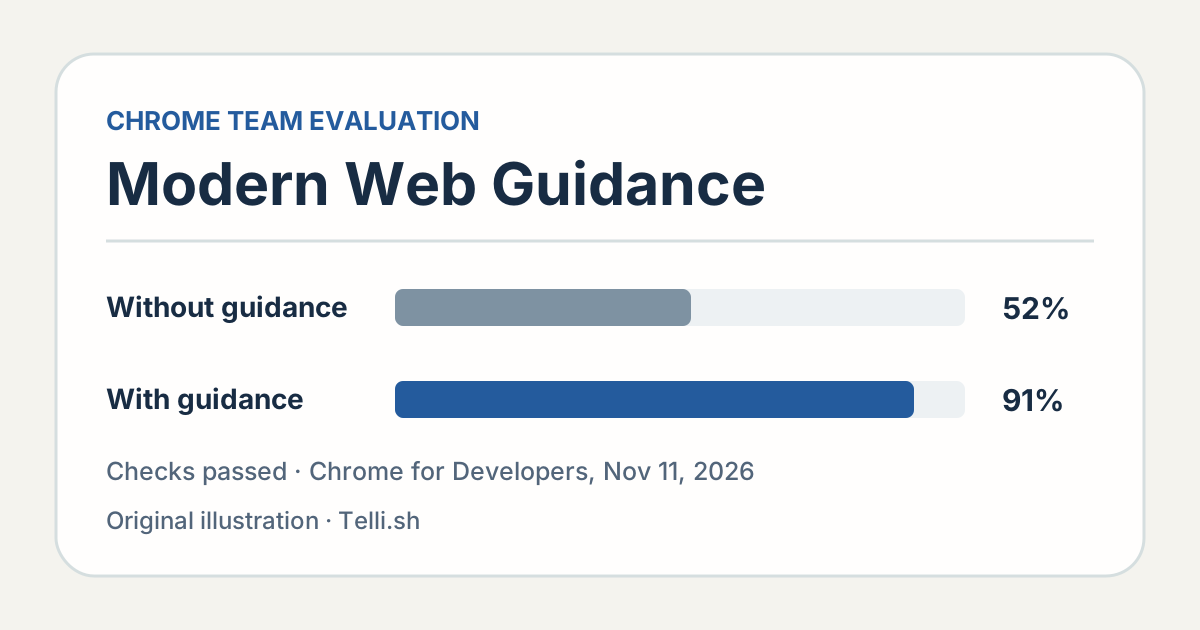
Recorte da avaliação do Chrome de 9 de novembro de 2026, publicada no dia 11. Os números são médias de aprovação nas verificações da equipe. Gráfico da Telli.sh. Avaliação do Chrome
Um bom formulário explica o que corrigir na hora certa
Comece por um exemplo simples. Uma instrução de entrega opcional vem depois de um CEP obrigatório. Se alguém passa pelo CEP com Tab para conhecer o formulário, um erro vermelho imediato pode dar a impressão de que já fez algo errado. Mantenha o rótulo do campo visível, coloque a orientação de formato onde possa ser lida e explique o problema quando a validação realmente exigir uma correção.
O guia do Chrome de 11 de novembro identifica várias falhas em formulários gerados, entre elas exibir erro de campo obrigatório assim que ele perde o foco, deixar o estado de invalidez para tecnologias assistivas fora de sincronia com a mensagem visível e pôr dicas indispensáveis num texto de exemplo que some ao digitar. O agente pode deixar o formulário com boa aparência no caminho esperado e ainda produzir um estado ambíguo para quem usa leitor de tela depois do envio. Exemplos de validação de formulários do Chrome
Escreva uma verificação que outra pessoa possa repetir. Deixe o CEP vazio, envie uma vez, ouça ou leia a mensagem específica, corrija o campo e envie de novo. Veja se os valores preenchidos continuam no lugar, se a mensagem some quando deve e se o formulário só avança após uma tentativa válida. Inclua uma colagem a partir do gerenciador de senhas ou o preenchimento automático no celular, se fizer parte do uso normal. Esses detalhes dizem o que observar mesmo que a implementação use outros componentes.
Se houver uma caixa de opções de entrega, escreva uma verificação separada para o foco. Abra a caixa com o teclado e veja onde o foco chega. Percorra os controles, feche a caixa e confira se o foco volta a um lugar lógico, geralmente o botão que a abriu. Se o botão sumir como consequência da ação, decida qual elemento faz sentido em seguida. É possível testar esse comportamento sem exigir uma implementação de componente específica.
| Cenário | Como reproduzir | Resultado esperado |
|---|---|---|
| Campo obrigatório vazio | Enviar sem preencher o CEP | Uma mensagem clara está associada ao campo e a pessoa consegue corrigi-lo |
| Caixa de entrega fechada | Abrir e fechar pelo teclado | O foco volta ao controle de abertura ou ao próximo controle lógico |
| Preenchimento automático | Usar o preenchimento de endereço em um navegador compatível | Valores, rótulos e validação continuam compreensíveis |
| Movimento reduzido | Ativar o ajuste do sistema e abrir a próxima tela | O destino e a interação ficam claros sem movimento desnecessário |
Os navegadores compatíveis são parte da instrução ao agente
Segundo o Chrome, o Modern Web Guidance inclui informações do Baseline e dados de compatibilidade. Assim o agente pode sugerir um recurso do navegador levando em conta as versões que o projeto atende. Uma empresa que administra os notebooks dos funcionários pode controlar essas versões. Uma loja aberta ao público talvez precise atender dispositivos antigos, navegadores móveis e componentes web incorporados que ela não controla. Explicação do Chrome sobre a integração com Baseline · Baseline
Explicite o alvo da tarefa. Liste as versões compatíveis atuais e os ambientes especiais que afetam o formulário. Entregue o componente relevante ao agente e peça uma alteração pequena que ele possa explicar. Se a melhoria depender de um recurso moderno, pergunte que comportamento o navegador compatível ainda oferece quando o recurso não está presente. A decisão pode ser revisada antes de incorporar código.
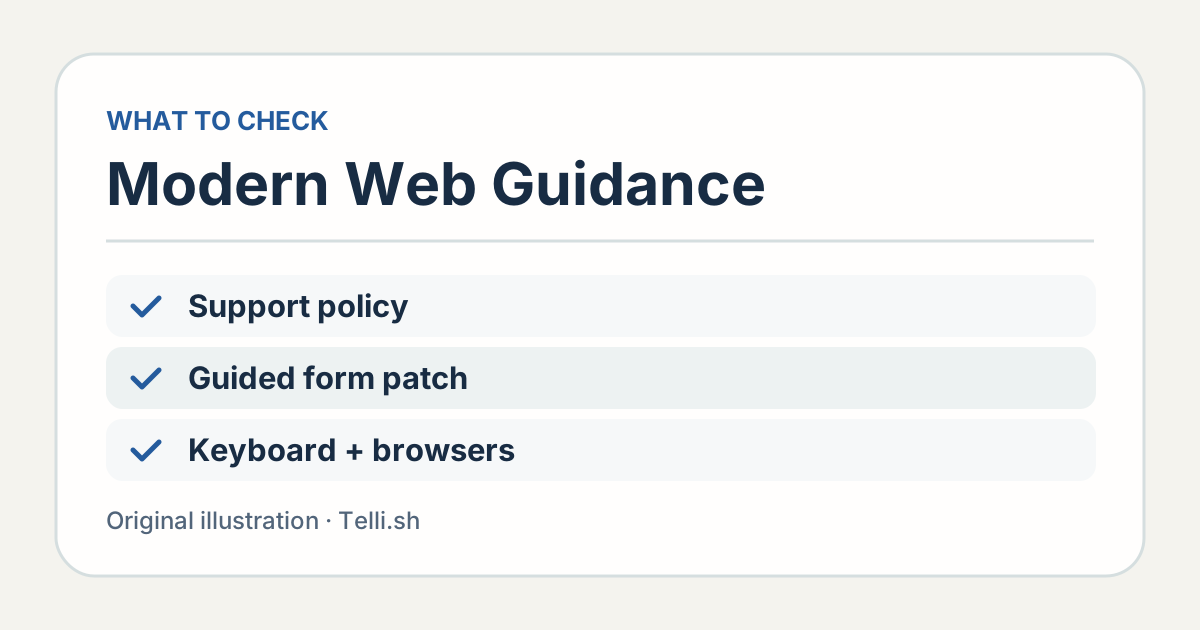
A orientação ajuda a escolher a implementação. Os testes com navegador, teclado e tecnologia assistiva mostram se ela funciona para quem usa o formulário. Ilustração da Telli.sh.
A versão 1.0 também acrescenta um processo de modernização. O anúncio do Chrome diz que a primeira versão analisa HTML, CSS, JavaScript e metadados de pacotes em busca de um conjunto limitado de padrões conhecidos. Assim é possível encontrar um candidato a uma alteração pequena. A equipe ainda precisa inspecionar o efeito na página e testar o comportamento, principalmente onde uma solução antiga existe por causa de um navegador ou cliente específico. Anúncio do processo de modernização do Chrome
Um lugar para usar a análise é uma tela antiga de configurações, onde os erros e as caixas de diálogo precedem os componentes compartilhados. Escolha a menor tela relevante. Preserve a validação no servidor, as permissões e as métricas enquanto testa uma interação mais clara no navegador. Assim dá para comparar a mudança com a jornada existente e revisá-la ou revertê-la sem tocar no código alheio ao problema.
Experimente uma mudança guiada e teste até o envio
- Escreva o comportamento atual e o resultado esperado. Escolha uma falha, como a perda do foco após uma caixa de diálogo, e informe o navegador e o método de entrada usados para reproduzi-la.
- Instale as orientações numa branch limpa. O Chrome documenta
npx modern-web-guidance@latest installno diretório do projeto. Inspecione as mudanças da instalação e anote a versão resolvida se quiser repetir a avaliação. Instruções de instalação do Chrome - Peça a menor alteração. Informe os navegadores compatíveis, as regras do formulário e a reprodução. Peça que o agente explique as escolhas de compatibilidade e acessibilidade.
- Use o formulário com os métodos de entrada aceitos. Teste a ordem do teclado, o foco visível, a validação, a recuperação, o preenchimento automático e o envio. Inclua os navegadores e as condições de uso móvel relevantes e use um leitor de tela na interação afetada.
- Compare pelos mesmos critérios de aceitação. Aceite o resultado quando a jornada afetada passar e o caminho normal continuar funcionando. Um teste deve cobrir o comportamento que a próxima alteração pode quebrar.
Para uma comparação clara entre agentes, dê a cada tentativa uma branch limpa e a mesma tarefa. Leia o resultado antes de integrar. Uma alteração guiada que passa nas verificações de interação ainda pode acrescentar dependências ou dificultar a manutenção de outra parte da página. Tanto a experiência no navegador quanto o tamanho e a clareza da mudança entram na revisão.
Guarde uma reprodução feita por uma pessoa do problema original. Capturas de tela mostram o rótulo e o erro, mas não mostram onde o foco chegou nem o que o leitor de tela anunciou. Uma gravação breve ou uma sequência de teclas anotada dá concretude ao resultado e um ponto de partida para a próxima revisão.
Compare uma falha por vez
O próximo caso pode ser um formulário de agendamento. Imagine que alguém altere a data depois de escolher um horário válido e que a nova data ofereça outros horários. Decida o que a pessoa deve ver quando o horário escolhido deixa de ser válido. Se o formulário original limpa o horário, ele anuncia a mudança? Se mantém a seleção, o navegador impede o envio com uma explicação clara? O agente precisa saber o que faz sentido para o produto antes de melhorar a implementação.
Use o mesmo padrão num navegador móvel antigo. Se o recurso usa uma caixa de diálogo, confira se ela fecha com a interação esperada do sistema, se a tela rola para o campo em foco e se o teclado esconde dicas essenciais. Teste um endereço comum e um longo. Anote o navegador e o dispositivo para a equipe identificar se um problema futuro vem da plataforma ou de uma mudança no aplicativo.
O anúncio do Chrome cita uma avaliação de 180 execuções da note inc. no seu projeto Next.js. A taxa de aprovação nas verificações da web moderna passou de 61% para 94% com as orientações. A avaliação relatada ocorreu em outro código de produção e incluía componentes como dicas flutuantes e painéis expansíveis. É outro exemplo de como testar as orientações em condições conhecidas. Para uma compra ou reserva, a evidência mais forte continua sendo alguém conseguir concluir a jornada sem perder dados nem ficar preso. Relato do Chrome sobre a avaliação da note inc.
Anote o navegador, o método de entrada e o ponto da jornada em que houve problema. Um relato poderia dizer: “Quando o teclado abre no formulário de endereço, a pessoa deixa de ver a dica do CEP”. A correção pode então manter a dica visível e dar à próxima revisão um comportamento concreto para inspecionar. Guarde o relato com o teste e indique quais ambientes compatíveis ele cobre.
Por fim, faça um envio normal com sucesso. O trabalho de acessibilidade pode mudar o momento em que um evento dispara ou um controle ganha foco, por isso um caminho antes funcional também merece verificação. Se a mudança altera a comunicação do estado inválido, comece com um valor válido, faça uma edição inválida e corrija para outro valor válido. Cada transição deve dar um resultado que a pessoa entenda sem recarregar a página.
O resultado útil é um formulário que alguém consegue concluir
Um guia de compatibilidade dá ao agente informações melhores no momento de decidir como construir um formulário. A definição de um envio bem-sucedido continua sendo responsabilidade do projeto. Use o guia para chegar a uma alteração menor e mais bem embasada e teste até a pessoa concluir a tarefa. Se o caminho fica mais fácil de usar e verificar, o trabalho trouxe um ganho que uma prévia gerada não consegue mostrar.
Fontes
- Anúncio do Chrome Modern Web Guidance 1.0, 10 de novembro de 2026
- Avaliação do Chrome e exemplos de problemas, 11 de novembro de 2026
- Referência de compatibilidade de navegadores do Baseline
- Pacote Modern Web Guidance 1.0.0
- Código-fonte e licenças do Modern Web Guidance
Para encontrar suas revisões de usabilidade e as decisões correspondentes, crie uma conta na Telli.sh.