Chrome Modern Web Guidance 1.0 stellt KI-Formulare auf die Tastaturprobe
Chromes neue Leitfäden helfen Coding-Agenten mit Browser-Kompatibilitätsdaten und Praxistipps. Ein Checkout-Formular zeigt, was Sie im eigenen Projekt prüfen können.
Sie navigieren mit der Tabulatortaste durch ein Checkout-Formular. Plötzlich erscheint eine Fehlermeldung an einem Feld, das Sie noch gar nicht benutzt haben. Beim Tippen verschwindet der Eingabehinweis. Sie öffnen die Lieferoptionen und der nächste Tastendruck verschiebt den Fokus hinter das Dialogfenster. Eine schnelle Sichtprüfung kann alle drei Probleme übersehen. Wer mit Tastatur oder Screenreader einkauft, stößt binnen einer Minute auf jedes davon.
Am 10. November 2026 veröffentlichte Chrome for Developers Modern Web Guidance 1.0. Die Sammlung stellt Coding-Agenten Webstandards, Umsetzungsempfehlungen und Daten zur Browserkompatibilität bereit. Die Version ergänzt eine Prüfung auf Modernisierungsmöglichkeiten und ein öffentliches Dashboard für Evaluationsergebnisse. Chrome kündigte auch an, dass sich Firefox und Edge dem Projekt anschließen. Chromes Ankündigung zu Version 1.0
Ein gewöhnliches Formular reicht für einen ersten Versuch. Halten Sie das Verhalten fest, auf das sich das Team bereits verlässt. Vergleichen Sie dann, was der Agent ändert, nachdem er Hinweise zu Browserunterstützung und Barrierefreiheit erhalten hat. Am Ende sollen Menschen den Einkauf in den unterstützten Browsern abschließen können. Für jede Änderung sollte nachvollziehbar sein, welchen Beitrag sie dazu leistet.
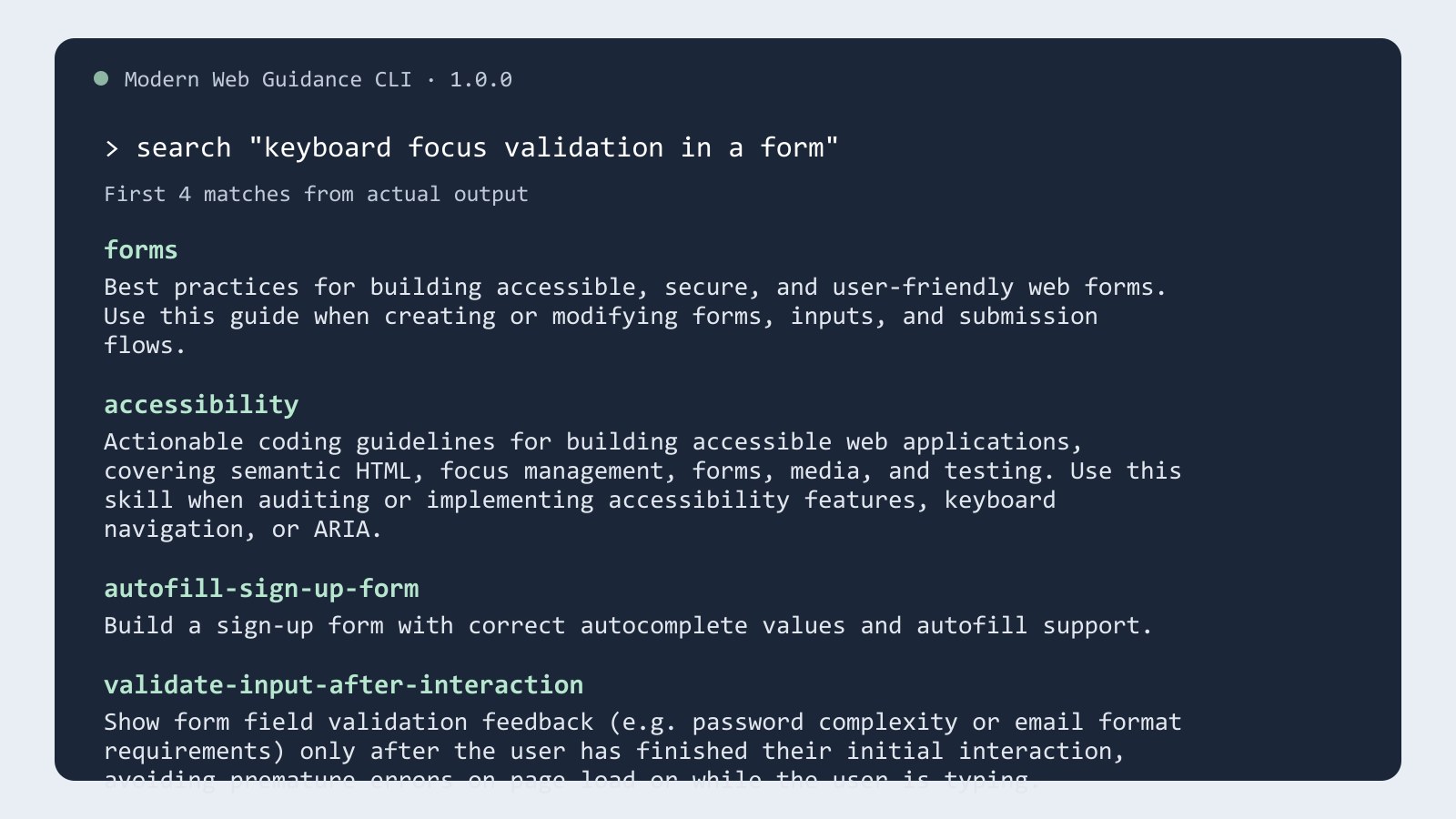
Tatsächliche Suchergebnisse von Modern Web Guidance 1.0.0 zur Formularvalidierung. Telli.sh hat die ersten vier Treffer aus der lokalen Kommandozeile aufbereitet. Chrome-Quellcode und Lizenzen
Im Test des Chrome-Teams stieg die Bestehensquote von 52 auf 91 Prozent
In einem Beitrag vom 11. November erläutert Philip Walton vom Chrome-Team, wie das Projekt jeden Leitfaden prüft. Ein Coding-Agent erhält dieselbe Aufgabe mit und ohne installierte Guidance. Das Ergebnis wird anhand der für den jeweiligen Leitfaden definierten Erwartungen bewertet. Für den 9. November weist ein Diagramm im Mittel über die untersuchten leistungsstarken Agenten 52 Prozent ohne und 91 Prozent mit den Skills aus. Das sind 39 Prozentpunkte Unterschied bei den projektinternen Prüfungen. Chromes Erläuterung der Evaluation
Der paarweise Vergleich eignet sich auch für eine Funktion im eigenen Projekt. Beide Varianten sollten vom selben Code ausgehen und dieselbe Anforderung bekommen. Die Abnahmekriterien beschreiben das erwartete Verhalten unabhängig von der Umsetzung. Halten Sie bei einem Adressformular beispielsweise Ausgangswerte, Sitzungsbedingungen und Geräteeinstellungen konstant. Prüfen Sie anschließend, ob sich eine fehlende Postleitzahl nachtragen lässt oder ob die Adresseingabe nach dem Schließen eines Dialogs fortgesetzt werden kann.
Die veröffentlichten Zahlen beziehen sich auf die definierten Prüfungen. Im eigenen Produkt kommen möglicherweise Geschäftsregeln, ältere Browser oder die Interaktionslogik einer Komponentenbibliothek hinzu. Messen Sie das Verhalten, auf das Ihre Nutzerinnen und Nutzer angewiesen sind, bevor Sie einen Patch übernehmen. Die veröffentlichte Bewertung der Leitfäden erläutert die Szenarien und verlinkt das Dashboard, in dem sich die einzelnen Messgrößen nachvollziehen lassen.
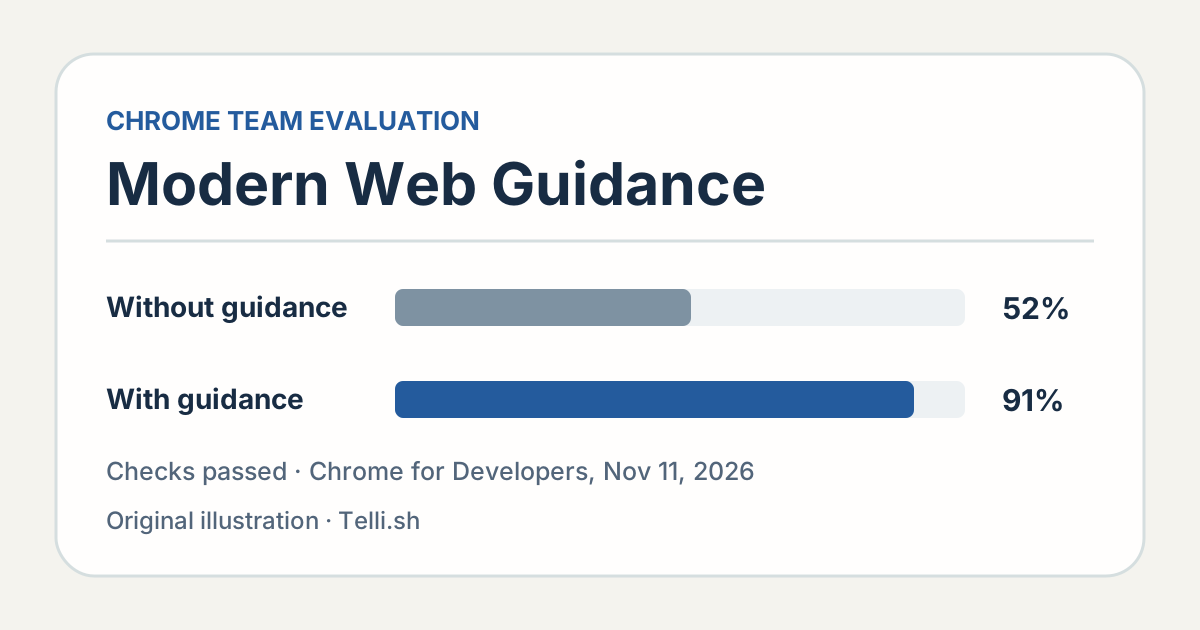
Stand der Chrome-Evaluation vom 9. November 2026, veröffentlicht am 11. November. Die Zahlen geben mittlere Bestehensquoten bei den Prüfungen des Teams an. Grafik von Telli.sh. Chrome-Evaluation
Ein gutes Formular erklärt zum richtigen Zeitpunkt, was zu korrigieren ist
Beginnen Sie mit einem einfachen Fall. Auf eine erforderliche Postleitzahl folgt ein optionaler Lieferhinweis. Wenn jemand beim Erkunden des Formulars mit der Tabulatortaste über die Postleitzahl hinweggeht, wirkt eine sofortige rote Fehlermeldung wie ein bereits gescheiterter Versuch. Lassen Sie die Feldbeschriftung sichtbar, platzieren Sie nötige Formatangaben an einer gut lesbaren Stelle und erklären Sie das Problem, sobald die Validierung tatsächlich eine Korrektur erfordert.
Chromes Beitrag vom 11. November beschreibt mehrere Fehler in generierten Formularen. Pflichtfeldfehler erscheinen mitunter zu früh, sobald ein Feld den Fokus verliert. Der für Hilfstechnologien erkennbare Fehlerstatus kann von der sichtbaren Meldung abweichen. Ein notwendiger Formathinweis steckt gelegentlich im Platzhalter und verschwindet beim Tippen. Der reguläre Ablauf mag optisch korrekt aussehen, während ein Screenreader nach dem Absenden einen uneindeutigen Zustand vermittelt. Chromes Beispiele zur Formularvalidierung
Beschreiben Sie einen Ablauf, den jemand wiederholen kann. Lassen Sie die Postleitzahl leer und senden Sie das Formular einmal ab. Lesen oder hören Sie die konkrete Meldung, korrigieren Sie das Feld und senden Sie es erneut ab. Kontrollieren Sie, dass eingegebene Werte erhalten bleiben, die Meldung zum richtigen Zeitpunkt verschwindet und das Formular erst nach einem gültigen Versuch zum nächsten Schritt wechselt. Prüfen Sie auch das Einfügen aus einem Passwortmanager oder die mobile Autofill-Funktion, sofern diese zur üblichen Nutzung gehören. Solche Details zeigen, worauf bei der Abnahme zu achten ist, auch wenn die Umsetzung unterschiedliche Komponenten nutzt.
Gibt es einen Dialog für Lieferoptionen, formulieren Sie einen eigenen Fokustest. Öffnen Sie ihn mit der Tastatur und beobachten Sie, wo der Fokus landet. Navigieren Sie durch die verfügbaren Elemente. Schließen Sie den Dialog und prüfen Sie, ob der Fokus an eine sinnvolle Stelle zurückkehrt, häufig zu der Schaltfläche, die den Dialog geöffnet hat. Falls die Schaltfläche infolge der Aktion verschwindet, legen Sie das nächste logische Bedienelement fest. Dieses Verhalten lässt sich unabhängig von einer bestimmten Komponentenimplementierung testen.
| Szenario | So lässt es sich nachstellen | Erwartetes Ergebnis |
|---|---|---|
| Leeres Pflichtfeld | Formular ohne Postleitzahl absenden | Eine klare Meldung ist mit dem Feld verknüpft und der Wert lässt sich korrigieren |
| Geschlossener Lieferdialog | Dialog per Tastatur öffnen und schließen | Der Fokus kehrt zum auslösenden oder zum nächsten logischen Bedienelement zurück |
| Automatisches Ausfüllen | Die Adress-Autofill-Funktion eines unterstützten Browsers verwenden | Werte, Beschriftungen und Validierung bleiben verständlich |
| Reduzierte Bewegung | Betriebssystemeinstellung aktivieren und die nächste Ansicht öffnen | Ziel und Interaktion bleiben ohne unnötige Animationen nachvollziehbar |
Der Agent braucht konkrete Anforderungen an die Browserunterstützung
Laut Chrome enthält Modern Web Guidance Daten zu Baseline und Browserkompatibilität. So kann ein Agent eine Browserfunktion passend zur Unterstützungspolitik des Projekts vorschlagen. Ein Unternehmen kann die Browserversionen auf seinen eigenen Arbeitsrechnern eng vorgeben. Ein öffentliches Checkout-Formular muss gegebenenfalls auch mit älteren Geräten, mobilen Browsern und eingebetteten WebViews funktionieren, die sich dieser Kontrolle entziehen. Chromes Erläuterung zur Baseline-Integration · Baseline
Nennen Sie die Zielumgebung in der Aufgabe. Listen Sie unterstützte Versionen und besondere Umgebungen auf, die für das Formular relevant sind. Geben Sie dem Agenten die zuständige Formularkomponente und bitten Sie um eine kleine, begründete Änderung. Hängt eine Verbesserung von einer modernen Browserfunktion ab, fragen Sie, welches Grundverhalten ein unterstützter Browser ohne diese Funktion bietet. Die Entscheidung lässt sich prüfen, bevor Code übernommen wird.
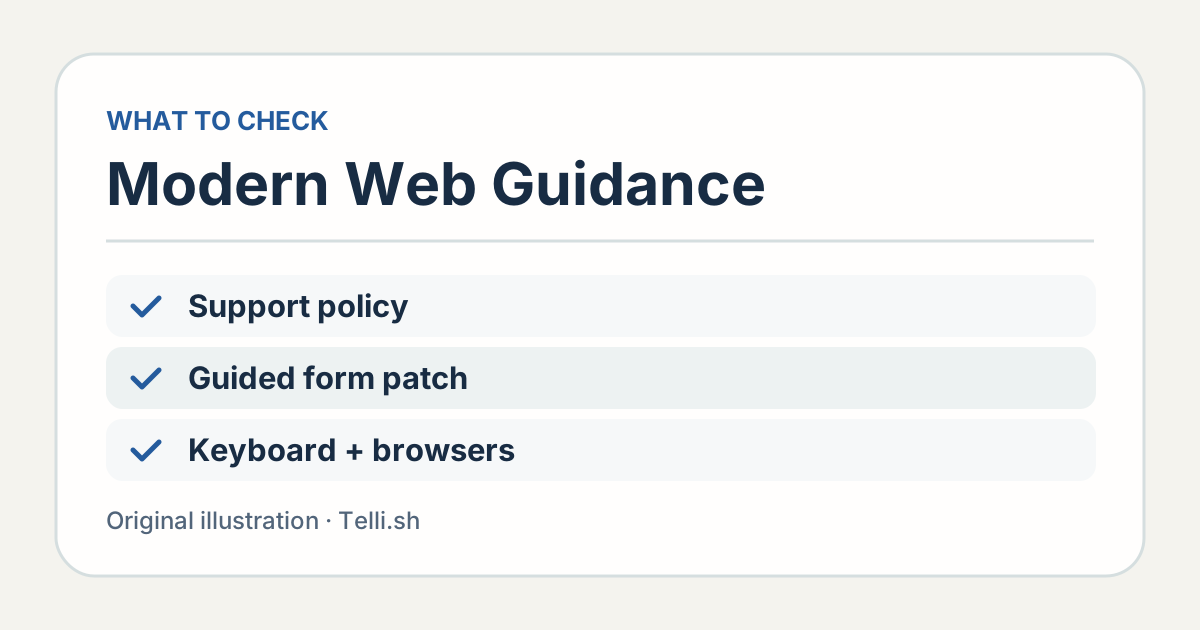
Hinweise zur Browserunterstützung helfen bei der Wahl der Umsetzung. Prüfungen mit Browsern, Tastatur und Hilfstechnologien zeigen, ob das Formular für die Menschen funktioniert, die es verwenden. Illustration von Telli.sh.
Version 1.0 ergänzt zudem einen Ablauf für die Modernisierung. Laut Ankündigung prüft die erste Fassung HTML, CSS, JavaScript und Paketmetadaten auf eine begrenzte Menge bekannter Muster. Das kann Ansatzpunkte für eine kleine Aktualisierung liefern. Das Team muss die Auswirkungen auf die betroffene Route prüfen und das Verhalten testen, besonders wenn ältere Workarounds für einen bestimmten Browser oder eine Kundenumgebung existieren. Chromes Ankündigung zur Modernisierungsprüfung
Eine alte Einstellungsseite ist ein möglicher Einstieg. Dort wurden Fehlermeldungen und Dialoge vielleicht schon vor Einführung gemeinsamer Formularkomponenten umgesetzt. Wählen Sie die kleinste relevante Ansicht. Belassen Sie serverseitige Validierung, Berechtigungen und Analytik, während Sie im Browser eine verständlichere Interaktion testen. So lässt sich die Änderung mit dem bestehenden Ablauf vergleichen, überprüfen und bei Bedarf ohne Eingriff in anderen Code zurücknehmen.
Probieren Sie eine angeleitete Änderung bis zum Absenden aus
- Halten Sie das aktuelle und das erwartete Verhalten fest. Wählen Sie einen Fehler, etwa verlorenen Fokus nach dem Schließen eines Dialogs. Nennen Sie Browser und Eingabemethode, mit denen sich der Fehler nachstellen lässt.
- Installieren Sie die Guidance in einem sauberen Projektbranch. Chrome dokumentiert den Aufruf
npx modern-web-guidance@latest installaus dem Projektverzeichnis. Prüfen Sie die Installationsänderungen und notieren Sie die tatsächlich aufgelöste Version, wenn Sie die Evaluation wiederholen möchten. Chromes Installationsanleitung - Bitten Sie um den kleinstmöglichen Patch. Geben Sie unterstützte Browser, Anforderungen an das Formular und die Schritte zur Reproduktion an. Der Agent soll die Entscheidungen zur Kompatibilität und Barrierefreiheit erklären.
- Verwenden Sie die unterstützten Eingabemethoden. Prüfen Sie Tab-Reihenfolge, sichtbaren Fokus, Validierung, Fehlerkorrektur, Autofill und Absenden. Berücksichtigen Sie die relevanten Browser und mobilen Bedingungen. Prüfen Sie die betroffene Interaktion auch mit einem Screenreader.
- Vergleichen Sie anhand derselben Abnahmekriterien. Übernehmen Sie die Änderung, wenn der betroffene Ablauf besteht und der übliche Weg weiterhin funktioniert. Ein Test sollte das Verhalten sichern, das die nächste Änderung beeinträchtigen könnte.
Für einen sauberen Agentenvergleich erhält jeder Versuch einen frischen Branch und dieselbe Aufgabe. Lesen Sie die Ergebnisse vor dem Merge. Selbst ein Patch, der alle Interaktionsprüfungen besteht, kann Abhängigkeiten hinzufügen oder die Wartung eines anderen Seitenteils erschweren. Begutachten Sie das Erlebnis im Browser ebenso wie Umfang und Verständlichkeit der Änderung.
Halten Sie fest, wie Menschen das ursprüngliche Problem nachstellen können. Screenshots zeigen Beschriftungen und Fehlermeldungen. Eine kurze Aufnahme oder ein schriftliches Tastaturprotokoll hält zusätzlich fest, welches Element den Fokus erhält oder was der Screenreader ansagt. Der nächste Review bekommt so einen konkreten Ausgangspunkt.
Vergleichen Sie jeweils einen Fehler
Als Nächstes könnte statt des Checkouts ein Terminformular an der Reihe sein. Angenommen, jemand ändert nach der Auswahl einer gültigen Uhrzeit das Datum und dadurch ändern sich die verfügbaren Zeitfenster. Legen Sie fest, was die Person sehen soll, wenn die gewählte Zeit ungültig wird. Löscht das bisherige Formular die Uhrzeit, und kündigt es das an? Bleibt die Zeit stehen, und verhindert der Browser dann das Absenden mit einer verständlichen Erklärung? Der Agent braucht die fachliche Entscheidung, um die Umsetzung sinnvoll verbessern zu können.
Prüfen Sie einen älteren mobilen Browser nach demselben Maßstab. Verlangt die Funktion einen Dialog, testen Sie, ob er sich mit der erwarteten Systemaktion schließen lässt, ob die Ansicht zum fokussierten Feld scrollt und ob die Bildschirmtastatur wesentliche Hinweise verdeckt. Verwenden Sie eine typische und eine lange Adresse. Halten Sie Browser und Gerät fest, damit das Team bei einem späteren Problem zwischen einem Plattformfehler und einer Änderung der Anwendung unterscheiden kann.
Im Artikel zur Einführung zitiert Chrome eine Evaluation von note inc. mit 180 Durchläufen in dessen Next.js-Codebasis. Die Bestehensquote für Prüfungen auf moderne Webpraktiken stieg mit der Guidance laut Bericht von 61 auf 94 Prozent. Die Evaluation lief in einer weiteren produktiv genutzten Codebasis und umfasste unter anderem Tooltips und Akkordeons. Sie zeigt einen zweiten Weg, solche Hilfestellungen unter vertrauten Bedingungen zu testen. Für einen Checkout oder eine Buchung ist die wichtigste Messgröße weiterhin, ob jemand den Ablauf abschließen kann, ohne Eingaben zu verlieren oder stecken zu bleiben. Chromes Darstellung der Evaluation von note inc.
Notieren Sie Browser, Eingabemethode und die Stelle im Ablauf, an der das Problem auftrat. Ein brauchbarer Bericht könnte lauten: „Wenn sich im Adressformular die Tastatur öffnet, ist der Hinweis zur Postleitzahl nicht mehr lesbar.“ Die Korrektur kann den Hinweis sichtbar halten und bietet künftigen Prüferinnen und Prüfern ein konkretes Verhalten, das sie nachvollziehen können. Legen Sie den Bericht zum Test und geben Sie an, welche unterstützten Umgebungen er abdeckt.
Schließen Sie mit einem gewöhnlichen erfolgreichen Absendeversuch ab. Änderungen zur Barrierefreiheit können beeinflussen, wann ein Ereignis ausgelöst wird oder ein Element den Fokus erhält. Darum verdient auch der zuvor funktionierende Weg eine Prüfung. Wenn der Patch den Umgang mit ungültigen Werten ändert, testen Sie einen gültigen Wert, eine ungültige Bearbeitung und eine gültige Korrektur. Jeder Übergang sollte ohne Neuladen der Seite nachvollziehbar sein.
Entscheidend ist ein Formular, das sich abschließen lässt
Ein Kompatibilitätsleitfaden gibt dem Coding-Agenten bessere Informationen, wenn er über die Umsetzung eines Formulars entscheidet. Das Projekt definiert weiterhin, was als erfolgreiches Absenden gilt. Nutzen Sie den Leitfaden für einen kleineren, besser begründeten Patch und prüfen Sie anschließend den ganzen Ablauf bis zum Abschluss. Wenn der Weg leichter zu nutzen und zu überprüfen ist, zeigt sich der Nutzen über die generierte Vorschau hinaus.
Quellen
- Ankündigung von Chrome Modern Web Guidance 1.0 vom 10. November 2026
- Chrome-Evaluation und Fehlerbeispiele vom 11. November 2026
- Baseline als Referenz zur Browserkompatibilität
- Paket Modern Web Guidance 1.0.0
- Quellcode und Lizenzen von Modern Web Guidance
Für eine durchsuchbare Dokumentation von Usability-Prüfungen und Entscheidungen können Sie ein Telli.sh-Konto erstellen.