MiniCPM-OCR liest einen Ordner mit Scans lokal. Welche Seiten muss ein Mensch prüfen?
Das MiniCPM-OCR SDK 1.0.5 verarbeitet mehrere Eingaben in einem Lauf. Behalten Sie ein Ergebnis pro Dokument, prüfen Sie wichtige Felder und entscheiden Sie, welche Scans in ein durchsuchbares Archiv kommen.
Drei alte Rechnungen lassen sich lesen, aber nur schwer durchsuchen. Eine liegt als PDF ohne durchsuchbaren Text vor, eine als Foto mit geknickter Ecke und die dritte als sauberer Scan mit einer Tabelle über zwei Seiten. Ein lokales OCR-Werkzeug kann daraus Text machen. Wer das Archiv freigibt, muss aber wissen, welches Ergebnis zu welcher Datei gehört und ob die Tabellenwerte noch in den richtigen Spalten stehen.
OpenBMB veröffentlichte am 9. November 2026 Version 1.0.5 des MiniCPM-OCR SDK. Die Aktualisierung nimmt mehrere Eingaben in einem Lauf entgegen und erzeugt für jede Datei ein Ergebnis. Eine eigene Option kann einzelne Bilder als getrennte Dokumente behandeln. Das Modell MiniCPM-OCR 1.0 hat 1,3 Milliarden Parameter und ist für chinesische und englische Dokumente und PDFs ausgelegt. OpenBMB hatte Modell und SDK bereits zuvor veröffentlicht und dokumentiert den lokalen Betrieb des Erkennungsdienstes. PyPI-Veröffentlichung · OpenBMB-Projekt und Versionsverlauf
Ein sinnvoller Versuch beginnt mit einer kleinen, überprüfbaren Dateigruppe. Geben Sie jeder Eingabe eine stabile Kennung, bewahren Sie die Extraktion neben der Quelle auf und prüfen Sie die Felder, bei denen ein Fehler Folgen hätte. So lässt sich beurteilen, ob ein durchsuchbarer Entwurf als Arbeitsgrundlage taugt.
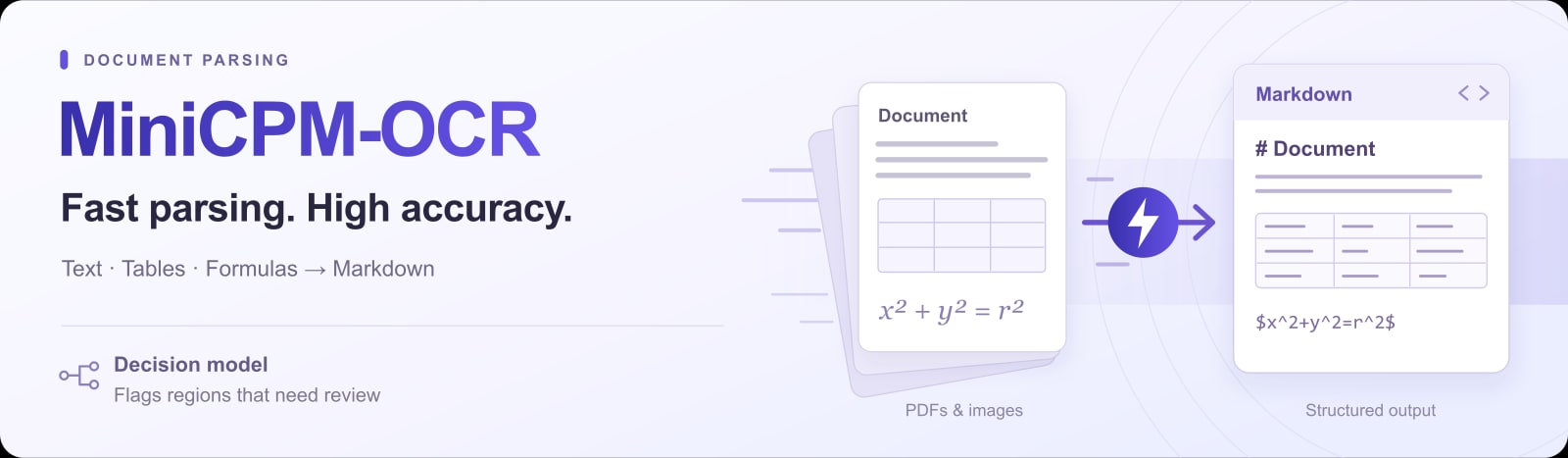
Die offizielle Illustration von OpenBMB zur Veröffentlichung von MiniCPM-OCR zeigt, wie aus Dokumenten strukturierter Text entsteht. Apache 2.0. Von Telli.sh gerastert und in der Größe angepasst. Originalillustration

Das Update erleichtert es, Dokumente getrennt zu halten
Laut OpenBMBs Versionshinweisen vom 9. November liefert Version 1.0.5 bei mehreren Eingaben ein Ergebnis pro Datei. Mit --split-images werden einzelne Bilder zu eigenständigen Dokumenten. Das hilft, wenn im Büro mehrseitige PDFs und Kamerafotos zusammenkommen. Eine bereits zu einem PDF zusammengestellte Rechnung sollte gewöhnlich zusammenbleiben. Zwei Fotos ohne Zusammenhang sollten getrennte Einträge bleiben. Paket und Versionshinweise zu MiniCPM-OCR 1.0.5
Bereiten Sie für einen kleinen Test je ein Dokument pro Typ vor. Ein sauberes PDF zeigt die erwartete Lesereihenfolge. Bei einem fotografierten Blatt sehen Sie, ob ein Knick, eine Drehung oder eine Spiegelung einen Bereich unbrauchbar macht. Eine dichte Tabelle zeigt, was passiert, wenn zwei Spalten ähnliche Werte enthalten. Enthält das Archiv zwei fotografierte Seiten desselben Belegs, entscheiden Sie vor der Verarbeitung, wie sie zusammengehören. Diese Zuordnung ist eine Eigenschaft des Dokuments, während der Befehl einzelne Dateien erhält.
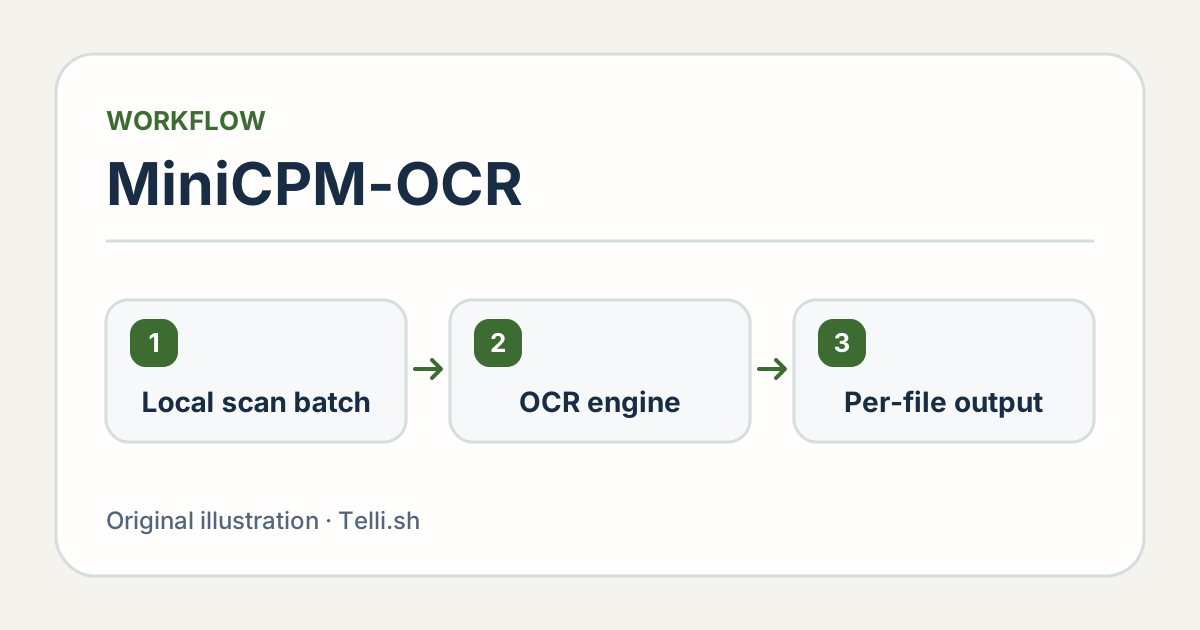
Im Beispiel behält jede Eingabe ihre Dokumentkennung und bleibt bis zur Prüfung mit der Quelle verbunden. Illustration von Telli.sh.
Nutzen Sie eine Eingabeliste mit Original, Seitenzahl und erwarteter Ausgabe. Wenn Sie unbeabsichtigte Änderungen per Prüfsumme erkennen möchten, erzeugen Sie sie vor dem Lauf aus dem Original. Speichern Sie die Extraktionen separat, damit ein späterer Versuch die einzige Quelle nicht überschreibt. Liegt in zwei Ordnern eine Datei namens invoice.pdf, hält eine stabile Kennung die Zuordnung eindeutig.
Beginnen Sie mit einem Format, das der nächste Prozess lesen kann. Das SDK von OpenBMB stellt die Ausgabe je nach Konfiguration als Markdown oder JSON zusammen. Markdown lässt sich als Entwurf leicht lesen. Strukturierte Daten helfen einem Folgeprozess beim Umgang mit den erkannten Bereichen. Sobald eine Zahl oder ein Feld eine Entscheidung beeinflusst, ist in beiden Fällen ein Abgleich mit dem Bild erforderlich. OpenBMBs Verarbeitungspipeline
Bei lokaler Ausführung sind Layout und Erkennung zwei Schritte
OpenBMB dokumentiert zwei Bestandteile der Ganzseitenerkennung auf dem Desktop. Das SDK nutzt ein Layoutmodell, um Text, Tabellen, Formeln und andere Bereiche zu finden und zu ordnen. Es sendet die Ausschnitte per HTTP an einen Erkennungsdienst und setzt dessen Antworten in Lesereihenfolge zusammen. Beide Teile können auf eigener Hardware laufen. Der Erkennungsdienst läuft in einer eigenen Umgebung und das SDK kann auch einen Dienst an einem anderen Ort ansprechen. OpenBMB-Anleitung zur Ganzseitenerkennung und lokalen Bereitstellung
Bei vertraulichen Dokumenten ist diese Grenze wichtig. Entscheidend ist, wohin die Layoutstufe die Bildausschnitte schickt. Ein lokal installiertes SDK mit einem gehosteten Dienst kann Dokumentinhalt über das Netz übertragen. Konfigurieren Sie den gewünschten Dienst und halten Sie die freigegebenen Vorgaben für Speicherung und Protokollierung ein. Mit synthetischen Daten lässt sich die Oberfläche einer öffentlichen Demo ausprobieren, ohne ein echtes Kundendokument zu übertragen.
Am 5. November veröffentlichte OpenBMB ein Docker-Image mit SDK, vLLM und Modell. Die dokumentierte Einrichtung verlangt Linux x86-64, eine NVIDIA-GPU, einen zu CUDA 12.9 kompatiblen Treiber und Docker mit NVIDIA Container Toolkit. Für den Erkennungsdienst dokumentiert OpenBMB auch Backends wie llama.cpp und Ollama. Die Modellgröße allein lässt offen, ob der gesamte Ablauf flüssig auf einem Rechner läuft. Prüfen Sie Layoutkomponente, Modellformat, Speicherbedarf und Durchsatz am Zielsystem. OpenBMBs Bereitstellungsanforderungen
Für einzelne Dokumente gibt es auch einen mobilen Weg. Am 2. November kündigte OpenBMB Offline-Verarbeitung für iOS an. Ein Projektupdate vom 12. November erweiterte die Demo auf dem Gerät um Android und HarmonyOS. Die mobilen Demos und das Desktop-SDK sind unterschiedliche Einsatzwege. Wählen Sie nach Dateispeicherort und geplanter Prüfung. OpenBMBs mobile Versionshistorie
Prüfen Sie Felder, deren Fehler auf den ersten Blick plausibel wirken
Eine Rechnung enthält beispielsweise zehn Einheiten zu je 38,50. In der extrahierten Tabelle steht 38,50 in der Mengenspalte und 10 in der Spalte für den Stückpreis. Ein System, das nur das Vorkommen beider Zahlen prüft, kann das Ergebnis akzeptieren. Für Menschen zählt die Zuordnung zwischen Zahl und Spalte. Vergleichen Sie Zeile, Überschriften und Summen gemeinsam.
In einem Sucharchiv sieht das Risiko anders aus. Ein Tippfehler in einer Notiz mag hinnehmbar sein, wenn das Personal das Original findet. Eine falsche Bestellnummer kann zum falschen Dokument führen. Legen Sie fest, welche Felder exakt stimmen müssen, und vergleichen Sie sie mit der Vorlage. Bewahren Sie bei Kennungen führende Nullen. Eine Zahlenanzeige oder ein Tabellenimport kann sie entfernen, obwohl der Parser sie richtig gelesen hat.
| Dokumentbeispiel | Mit dem Original vergleichen | Vor der weiteren Verwendung festlegen |
|---|---|---|
| Rechnungen | Lieferanten-ID, Rechnungsnummer, Währung, Summen und Spaltenüberschriften | Welche Felder exakt stimmen müssen |
| Mehrspaltiger Bericht | Überschrift, Spaltenfolge und Bildunterschriften | Ob die Ausgabe in der richtigen Reihenfolge lesbar ist |
| Gedrehtes oder fotografiertes Formular | Namen, Markierungen, Stempel oder Einträge an einem Knick | Welche Seiten nachgeprüft oder neu gescannt werden müssen |
| Mehrsprachiger Scan | Kennungen und Feldtexte in jeder vorhandenen Sprache | Welche Sprachen die Abnahmekriterien des Archivs erfüllen |
Laut OpenBMB ist MiniCPM-OCR 1.0 für Chinesisch und Englisch ausgelegt. Wer koreanische oder gemischtsprachige Seiten verarbeitet, sollte die Erkennungsgenauigkeit auf diesen Seiten messen. Ein praktischer Test enthält für jede wichtige Sprache ein dichtes Dokument, ein sauberes Formular und ein Kamerabild. Erfassen Sie die Fehlerarten einzeln, bevor Sie verschiedene Dokumenttypen in einer einzigen Kennzahl zusammenfassen. OpenBMBs Modellbeschreibung
Ein Wert pro Bereich kann die Prüfung priorisieren
OpenBMB veröffentlicht mit MiniCPM-OCR Jev ein eigenes Modell, das extrahierten Text, Formeln und Tabellen gegen Bildbereiche bewertet. Laut Projekt hilft die Bewertung, prüfbedürftige Bereiche zu finden. Nutzen Sie sie als Hinweis zur Reihenfolge im Stapel und vergleichen Sie folgenreiche Felder weiterhin mit dem Original. Prüfen Sie vor dem Einsatz, wie gut der Wert für Sie relevante Fehler priorisiert. OpenBMBs Beschreibung von MiniCPM-OCR Jev
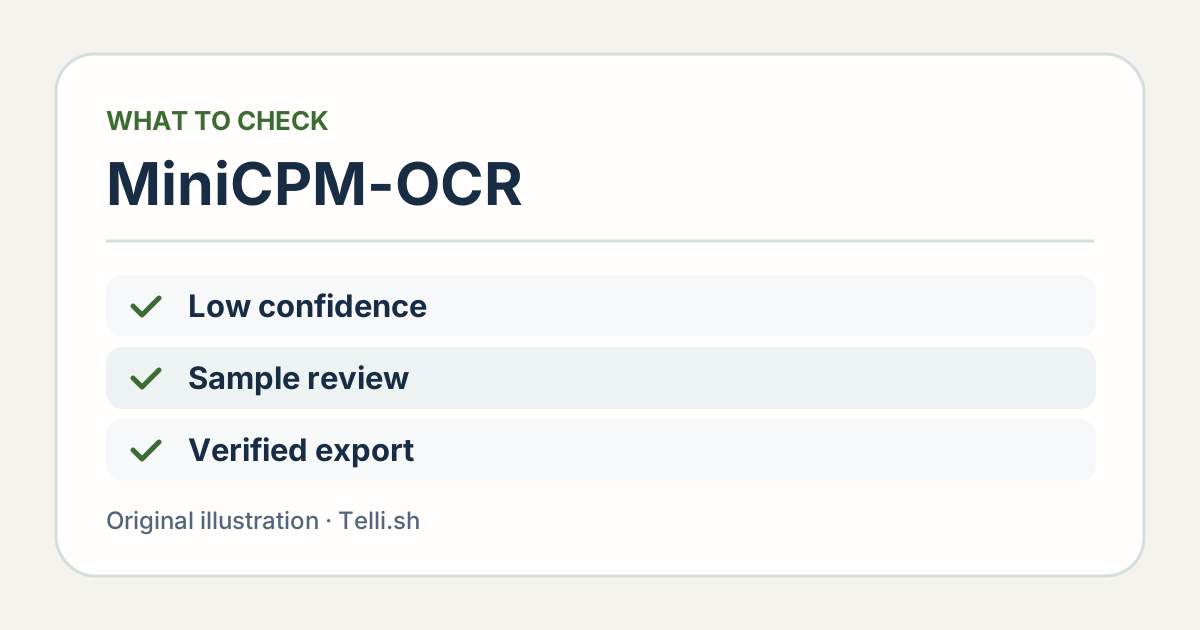
Eine optionale Bereichsbewertung hilft, die Prüfung zu ordnen. Felder für Zahlungen, Kennungen und andere Entscheidungen können weiter einen direkten Vergleich erfordern. Illustration von Telli.sh.
Bereiten Sie für einen Test einige Fälle mit bereits bekannten Fehlern vor. Ein fehlendes Zeichen in einer Teilenummer, eine verrutschte Zeile und ein Satz auf einer klaren Seite prüfen unterschiedliche Fehlermuster. Ergänzen Sie einige korrekte Bereiche. Sehen Sie sich an, wann das Modell einen Fehler hoch oder ein richtiges Ergebnis niedrig bewertet. Besprechen Sie diese Fälle, bevor ein Schwellenwert den Arbeitsablauf bestimmt.
Halten Sie Abweichungen sichtbar. Wenn jemand eine Summe korrigiert, bewahren Sie die ursprüngliche OCR-Ausgabe auf und dokumentieren die Änderung am Quelldokument. Daraus lässt sich erkennen, ob Fehler bei einer bestimmten Dokumentart oder Aufnahmemethode gehäuft auftreten. Auch kann die nächste Person eine manuelle Korrektur vom ursprünglichen Modellergebnis unterscheiden.
Die menschliche Prüfzeit kann darüber entscheiden, ob Stapelverarbeitung im größeren Maßstab funktioniert. Erfassen Sie, wie lange die Klärung eines Problems dauert und welche Seiten einen zweiten Blick brauchen. Ein lokales Werkzeug kann bei sauberen Dokumenten Zeit sparen, während schlechte Scans die Prüfung verlängern. Scheitert immer wieder dasselbe Papierformular, kann ein besserer Scan mehr bringen als ein weiteres Modell.
Nutzen Sie einen kleinen Stapel mit unterschiedlichen Fehlerquellen
- Sammeln Sie freigegebene Beispieldokumente. Verwenden Sie einen sauberen Scan, ein gedrehtes Foto und eine mehrseitige Tabelle mit repräsentativen Sprachen und Layouts. Geben Sie jedem Original eine stabile Kennung.
- Wählen Sie eine freigegebene lokale Bereitstellung. Folgen Sie für Desktop-Stapel OpenBMBs Anleitung und prüfen Sie den Endpunkt des Erkennungsdienstes. Kontrollieren Sie Hardware und Laufzeitumgebung vor dem Laden der Dateien. Offizielle Anleitung zur lokalen Bereitstellung
- Führen Sie das SDK aus und bewahren Sie die Ergebnisse je Datei auf. Notieren Sie SDK-Version, Modell oder Quantisierung, Backend und Ausgabeformat. Legen Sie die Gruppierung der Bilder bewusst fest und behalten Sie zu jedem Ergebnis die Quelle. Anleitung zu SDK 1.0.5
- Prüfen Sie nach dem Zweck des Archivs. Prüfen Sie die Lesereihenfolge für die Suche und kritische Extraktionsfelder für Folgeprozesse. Halten Sie Freigaben, Korrekturen und Ablehnungen samt Grund fest.
- Wiederholen Sie den Test mit wenigen neuen Dateien. Verwenden Sie dieselben Abnahmeregeln. Vergleichen Sie den Zeitaufwand bis zum Ende der Prüfung und die Nachvollziehbarkeit. Klären Sie Dokumenttypen mit manuellem Aufwand, bevor Sie die Menge erhöhen.
Wählen Sie einen überschaubaren Einsatz. Die Suche nach gescannten Sitzungsunterlagen hat andere Anforderungen an die Feldgenauigkeit als ein Werkzeug, das Zahlungsformulare für Rechnungen befüllt. Beginnen Sie mit der Suche oder einem anderen leicht umkehrbaren Ablauf, wenn dort der unmittelbare Bedarf liegt. Der Pilot zeigt, welche Extraktionen später strengere Kontrollen brauchen.
Machen Sie sichtbar, was im Archiv indexiert wurde. Zeigt ein Treffer nur den maschinell erzeugten Text, kann ein plausibles Ergebnis als verbindlich erscheinen. Zeigen Sie beim Treffer den Dateinamen oder die Dokument-ID an und machen Sie die zugehörige Seite leicht auffindbar. Geben Sie einen vorhandenen Prüfstatus mit aus. So erkennen Nutzende, wann sie das Original lesen müssen.
Ein Stapel mit gemeinsamem Ausgabeordner eignet sich auch für einen Wiederanlauftest. Eine Datei schlägt fehl und Sie starten sie mit anderer Konfiguration erneut. Prüfen Sie, dass die übrigen Ergebnisse erhalten bleiben und die Eingabeliste die Ausgabe aus dem zweiten Lauf kennzeichnet. Dazu ist keine automatische Neuverarbeitung erforderlich. Der Test zeigt, ob sich ein Ergebnis verbessern lässt, ohne den bisherigen Stand der anderen Dateien zu verlieren.
Ein Stapel ist nützlich, wenn jedes Ergebnis zur Seite zurückführt
Das SDK-Update von MiniCPM-OCR spart Arbeit beim separaten Einreichen einzelner Dateien. Die übrigen Entscheidungen trifft das Archivteam. Halten Sie Dokumente klar getrennt, wählen Sie den Verarbeitungsort und richten Sie den Prüfaufwand pro Feld nach dem nächsten Arbeitsschritt. Wer im nächsten Monat eine Zahl findet, sollte die Originalseite öffnen und sehen können, was der Parser vor sich hatte.
Quellen
- MiniCPM-OCR SDK 1.0.5 auf PyPI, 9. November 2026
- OpenBMB MiniCPM-OCR, Modellbeschreibungen, Veröffentlichungsdaten und Anleitungen
- Öffentliche OpenBMB-Demo
- OpenBMB-Illustration zur Veröffentlichung mit Lizenz
Für eine durchsuchbare Dokumentation der Prüfentscheidungen hinter Ihrem Archiv können Sie ein Telli.sh-Konto erstellen.