MCP aktualisiert? Diese OAuth-Einstellung sollten Sie trotzdem prüfen
Der Patch für das Python-SDK von MCP bindet Zugangsdaten an die Identität des Autorisierungsservers. Was Teams aktualisieren, konfigurieren und überprüfen sollten.
Ein Python-Assistent greift morgens vielleicht auf den internen Dokumentendienst zu und am Nachmittag auf einen Dienst eines Partners. Bei jeder Verbindung kann ein anderer Server für die Autorisierung zuständig sein. Hat der Assistent bereits Zugangsdaten für die Anwendung gespeichert, wird die Wahl des richtigen Autorisierungsservers zur Sicherheitsfrage.
Darum geht es bei CVE-2026-115563 im Python-SDK des Model Context Protocol. Das Projekt machte die Schwachstelle am 28. September bekannt. GitHub nennt den 19. November als Datum der letzten Aktualisierung des Hinweises. Betroffen ist mcp ab 1.9.1 in der 1.x-Reihe und ab 2.0.0a1 in der 2.x-Reihe. Die Korrekturen sind in 1.30.0 beziehungsweise 2.2.0 enthalten. Bei einigen Authentifizierungsanbietern müssen Teams nach dem Update außerdem den erwarteten Aussteller angeben. Von GitHub geprüfter Sicherheitshinweis
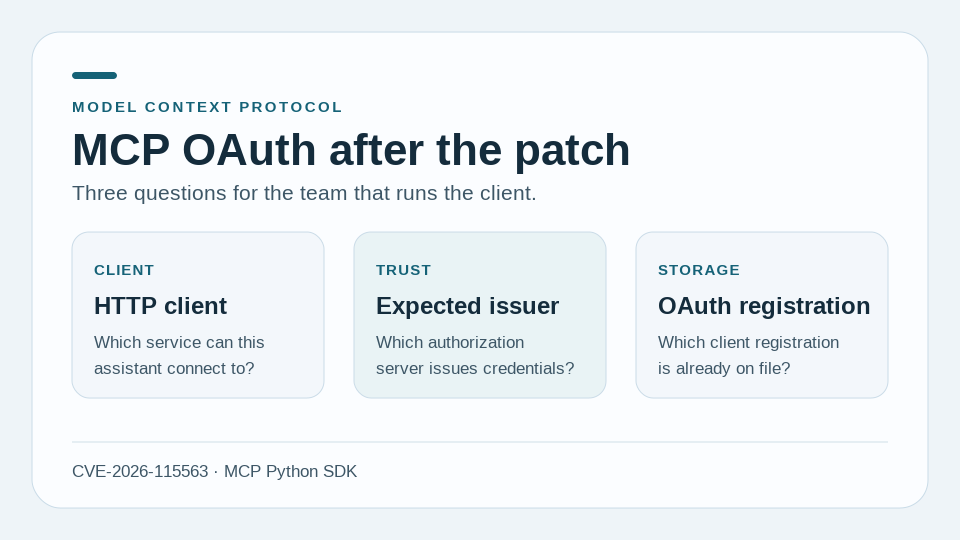
OAuth-Zugangsdaten gehören zu einem bestimmten Autorisierungsserver. Eine Bestandsliste hilft, wenn sie diese Zuordnung neben der SDK-Version festhält.
Welche Clients kommen zuerst an die Reihe?
Beginnen Sie mit Software, die den HTTP-OAuth-Client des Python-SDK nutzt und sich mit MCP-Servern verbinden kann, die das Team nicht vollständig kontrolliert. Ein gemeinsam genutzter Assistent mit Partnerintegrationen und bestehenden Client-Registrierungen verdient besondere Aufmerksamkeit. Laut Sicherheitshinweis könnten OAuth-Client-Zugangsdaten in betroffenen Konfigurationen bei einem unbeabsichtigten Autorisierungsdienst landen. Der Hinweis meldet keine beobachtete Ausnutzung. Zugangsdaten liegen häufig in Worker-Images, Secret-Speichern und persistenten Registrierungs-Caches. Beziehen Sie deshalb das Team ein, das die Integration betreibt, ebenso wie das Team, das sie entwickelt hat.
Ein Unternehmen könnte etwa einen MCP-Client für seine interne Wissensdatenbank einsetzen und einen neuen Dienst eines Partners anbinden. Erfassen Sie für jede Integration den erwarteten Aussteller, den Speicherort der Client-Registrierung und die zuständige Stelle für den Austausch der Zugangsdaten. So lässt sich die Partnerverbindung prüfen, ohne raten zu müssen, welche Zugangsdaten zum internen Dienst gehören.
Erfassen Sie Zugangsdaten und Zuständigkeiten gemeinsam
In einer MCP-Installation kann es verschiedene Arten von Clients geben. Ein Desktop-Assistent speichert möglicherweise für jede angemeldete Person eine OAuth-Registrierung. Ein geplanter Hintergrundprozess kann unter einer vom Plattformteam verwalteten Anwendungsidentität laufen. Ein Integrationstest hat womöglich eine eigene Registrierung beim selben Autorisierungsserver. Beginnen Sie mit dem Python-Prozess, der die HTTP-Verbindung tatsächlich öffnet. Verfolgen Sie die Zuständigkeit für seine Registrierung über die Umgebung, die Secret-Verwaltung und die Deployment-Konfiguration. Wer den MCP-Server betreut, hat möglicherweise keine Berechtigung, die Zugangsdaten des Clients zu ändern.
Die Protokolldokumentation unterscheidet zwischen dem MCP-Dienst, der Anfragen entgegennimmt, und dem Autorisierungsserver, der Zugriffstokens ausstellt. Der Aussteller kennzeichnet die für die Autorisierung zuständige Stelle. Beide Rollen können bei verschiedenen Teams liegen, und mehrere Tools können denselben Autorisierungsserver nutzen. Halten Sie in der Bestandsliste sowohl den vorgesehenen Dienst als auch den vertrauenswürdigen Aussteller seiner OAuth-Registrierung fest. Einen Aussteller aus einem freigegebenen Integrationsdatensatz können Sie mit der Dokumentation der zuständigen Stelle abgleichen. Ein bekannter Produktname oder Hostname in der Werkzeugliste des Assistenten belegt die Zuordnung der Zugangsdaten nicht. Autorisierungsspezifikation des Model Context Protocol
| Einsatz | Zu erfassende Nachweise | Wer kann sie bestätigen? |
|---|---|---|
| Desktop-Assistent mit Benutzer-OAuth | Gebündelte SDK-Version, freigegebene Integration und gespeicherte Registrierung | Verantwortliche der Desktop-App und der Benutzeridentität |
| Hintergrundprozess mit Anwendungsidentität | Ausgerollter Build, verwendeter Anbieter, erwarteter Aussteller und Verweis auf das Secret | Betriebs- und Autorisierungsadministration |
| Beim Kunden eingesetztes Herstellerpaket | Wartungsversion, Versionsangabe der laufenden Anwendung und unterstützte Konfigurationsoptionen | Produktanbieter und zuständiges Team beim Kunden |
Ein Verweis auf das Secret genügt für die Bestandsliste. Verwenden Sie eine interne Registrierungs-ID oder die Referenz aus der Secret-Verwaltung, damit andere Verantwortliche den Eintrag finden, ohne die Zugangsdaten in ein Ticket oder einen Screenshot zu kopieren. Ist die Zuständigkeit unklar, klären Sie vor der Änderung, wer den Austausch freigibt und wer den betroffenen Auftrag überwacht. Eine gemeinsam genutzte Identität kann mehrere Hintergrundprozesse bedienen. Wer ihre Berechtigungen ohne Kenntnis dieser Abhängigkeiten entzieht, kann andere Prozesse zum Stillstand bringen.
Geben Sie der tatsächlichen Erreichbarkeit Gewicht
Ein isolierter Testclient mit kurzlebigen Zugangsdaten und ohne Produktionsdaten kann in der Regel anders ausgerollt werden als ein Dienstkonto mit Zugriff auf Kundendaten. Priorisieren Sie Installationen nach der Sensibilität und dem Berechtigungsumfang ihrer Zugangsdaten, nach den erreichbaren Diensten und danach, wie aufwendig sich eine veraltete Registrierung erneuern lässt. Eine vorübergehende Beschränkung auf vertrauenswürdige Dienste kann das unmittelbare Risiko senken, während die zuständige Stelle das Update vorbereitet. Lassen Sie die Komponente auf der Update-Liste, bis die laufende Version und die erforderliche Konfiguration bestätigt sind.
Ein Team könnte zwei Hintergrundprozesse mit derselben Abhängigkeitsversion finden. Der erste nutzt eine eigene Identität für einen internen Katalog mit geringem Risiko. Der zweite nutzt eine gemeinsame Identität und verbindet sich mit Diensten externer Organisationen. Die Versionsnummer zeigt, dass beide geprüft werden müssen. Der Umfang der Identität und die bisherigen Verbindungen erklären, warum der zweite Prozess möglicherweise zuerst an die Reihe kommt und anschließend eine genauere Prüfung seiner Tokens braucht.
Was ändert sich nach dem Einspielen der Korrektur?
Mit der passenden korrigierten SDK-Version sollten Anwendungen, die ClientCredentialsOAuthProvider oder PrivateKeyJWTOAuthProvider verwenden, den vertrauenswürdigen erwarteten issuer konfigurieren. Der ältere RFC7523OAuthClientProvider ist in der 1.x-Reihe veraltet und bietet keine entsprechende Einstellung. Wer ihn nutzt, sollte zu einem gepflegten Anbieter wechseln. Überprüfen Sie die installierte Version im laufenden Assistenten oder Hintergrundprozess und auch im Lockfile. Nach einem teilweisen Rollout können beide Angaben voneinander abweichen.
Früher gespeicherte Registrierungen enthalten möglicherweise keinen Aussteller. Das Projekt empfiehlt, solche Registrierungen einmal zu löschen, damit sich der aktualisierte Client erneut registrieren kann, oder vorregistrierte Zugangsdaten ausdrücklich an den richtigen Aussteller zu binden. Klären Sie bei gemeinsam genutzten Assistenten vor dem Eingriff in die persistenten Registrierungen die Zuständigkeit. So kann das Team die Wiederaufnahme des Dienstes bestätigen und die benötigten Audit-Daten sichern. Beschränken Sie Verbindungen während der Arbeiten auf vertrauenswürdige MCP-Server. Korrekturmaßnahmen und Versionsbereiche des Projekts
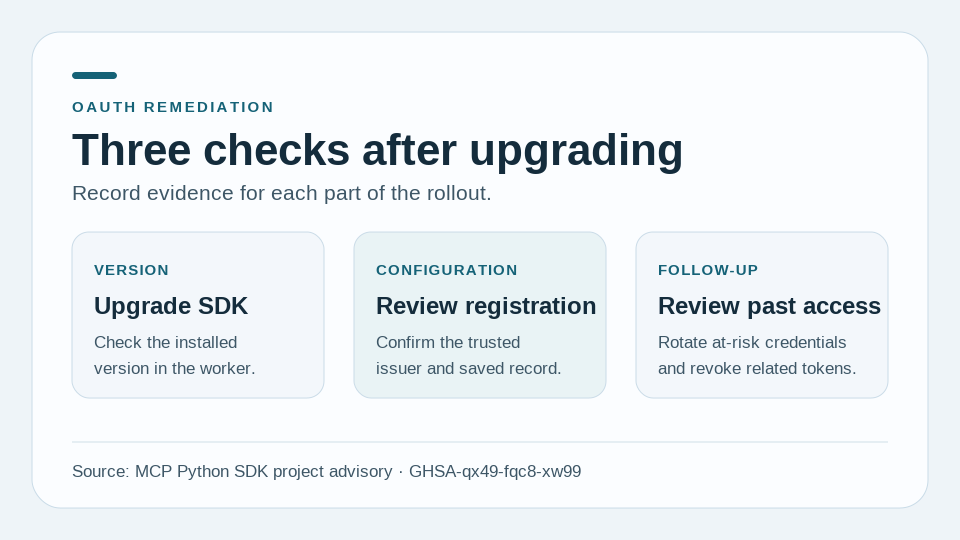
Schließen Sie das Update, die Registrierungsänderung und die Prüfung der Zugangsdaten getrennt ab. Für jeden Schritt ist ein anderer Nachweis erforderlich.
Bereiten Sie die erste Verbindung mit dem korrigierten Build vor
Die technische Änderung und die Änderung der Identität liegen bei unterschiedlichen Verantwortlichen. Stimmen Sie ab, wann der neue Prozess startet, wann gespeicherte Registrierungen erneuert werden können und woran die Teams eine normale Autorisierung erkennen. Kann das Team in einer Testumgebung eine kurzlebige Registrierung anlegen, lässt sich der Ablauf konkret proben. Führen Sie vor dem Produktionsfenster einen normalen autorisierten Vorgang gegen den freigegebenen Testdienst aus. Bestätigen Sie die Erreichbarkeit des Tools, gleichen Sie den Aussteller mit dem freigegebenen Identitätsdatensatz ab und prüfen Sie nach einem regulären Neustart, ob die Registrierung erhalten bleibt, sofern das vorgesehen ist.
Bei einem Container-Rollout ist zusätzlich zu beachten, dass Konfiguration und Registrierungsdatenbank den Austausch des Containers überdauern können. Ein neues Image kann einen persistenten Cache und damit den vom alten Laufzeitsystem angelegten Zustand unverändert lassen. Umgekehrt kann nach dem Leeren des Caches einer Replik eine zweite noch ihre ältere lokale Kopie nutzen. Klären Sie, ob der Registrierungsspeicher gemeinsam genutzt wird oder pro Instanz existiert. Halten Sie fest, welche Hintergrundprozesse mit einer frischen oder ausdrücklich gebundenen Registrierung wieder starten sollen. Betrifft der Austausch einen interaktiven Login, informieren Sie die Nutzer vorab und nennen Sie eine Anlaufstelle. Betrifft er einen unbeaufsichtigten Auftrag, prüfen Sie, ob die Dienstidentität weiterhin über den dafür nötigen Mindestumfang an Berechtigungen verfügt.
- Wählen Sie eine korrigierte Version für den eingesetzten SDK-Zweig. Prüfen Sie die Paketversion im vorgesehenen Artefakt und legen Sie fest, wie sie in der laufenden Instanz bestätigt wird. Das Lockfile zeigt, was der Build installieren sollte. Der aktuelle Bestand zeigt, was ausgerollt wurde.
- Prüfen Sie den Anbieter und den freigegebenen Aussteller. Gleichen Sie die Einstellung mit einem vertrauenswürdigen Datensatz der Integration ab. Planen Sie den Wechsel vom veralteten Anbieter, wenn ihm die im Hinweis beschriebene Bindung fehlt. Halten Sie Test- und Produktionsregistrierungen getrennt, damit eine Staging-Identität keinen Produktionszugriff benötigt.
- Behandeln Sie vorhandene Registrierungen gezielt. Stimmen Sie die erneute Registrierung mit der zuständigen Stelle ab oder bestätigen Sie, dass vorregistrierte Zugangsdaten an den freigegebenen Aussteller gebunden sind. Halten Sie fest, welcher Cache oder Registrierungsspeicher geändert wurde und welche Prozesse davon abhängen.
- Prüfen Sie einen normalen freigegebenen Vorgang. Bestätigen Sie, dass der korrigierte Prozess die Integration mit dem vorgesehenen Zugriff nutzen kann, bei Bedarf auch nach einem regulären Neustart. Weiten Sie den Rollout aus, sobald der Test dem erwarteten Verhalten entspricht.
- Erfassen Sie die übrigen Instanzen. Prüfen Sie weitere Hintergrundprozesse, ausstehende Deployments und noch einsetzbare Rückfallartefakte. Ein älteres Image, das automatisch wieder starten kann, bleibt im Änderungsprotokoll, bis die zuständige Stelle seinen Zustand geklärt hat.
Der Projekthinweis nennt die Mindestversionen und die Anbieter, bei denen der Aussteller gesetzt werden muss. Der Ablauf zeigt beispielhaft, wie sich diese Vorgaben auf mehrere Hintergrundprozesse anwenden lassen. Wer einen verwalteten Assistenten nutzt, muss womöglich beim Anbieter nach der korrigierten Version und dem autorisierten Verfahren zur Prüfung der Registrierungen fragen. Legt das Produkt diese Details nicht offen, sind die Versionsangabe des Anbieters oder eine Bestätigung des Supports wichtige Nachweise. Von GitHub geprüfter Sicherheitshinweis
Was tun, wenn eine Integration beim Rollout ausfällt?
Ein Autorisierungsfehler während des Rollouts ist Anlass, die Konfiguration abzugleichen und die zuständigen Stellen einzubeziehen. Überprüfen Sie, ob die Integration den erwarteten Aussteller nutzt und ob sich eine gespeicherte Registrierung bei diesem Aussteller erneuern lässt. Unterschiede zwischen Produktions- und Testkonfiguration können erklären, warum die Verbindung trotz identischer Paketversion fehlschlägt. Behalten Sie den freigegebenen Aussteller bei, während die Identitätsadministration den Fehler prüft. Wird der Rollout angehalten, halten Sie fest, welche Prozesse den korrigierten Build nutzen, welche Registrierungen geändert wurden und wie lange die freigegebene Verbindungsbeschränkung gilt.
Entscheiden Sie vorher, welche regulären Aufträge warten können, während die getrennte Integration wiederhergestellt wird. Auf eine Dokumentensuche kann man vielleicht einige Stunden verzichten, während ein anderer Auftrag eine wichtige Arbeitswarteschlange versorgt. Ein vorübergehend getrennter Connector kann die Autorisierungsgrenze aufrechterhalten, während das Team seine Konfiguration prüft. Ein Rückwechsel auf das verwundbare SDK braucht eine eigene Sicherheitsfreigabe und eine klare Betriebsgrenze. Das gilt besonders, wenn der alte Build wieder Verbindungen von außerhalb der Organisation annehmen würde.
Woran erkennt das Team den Abschluss der Prüfung?
Führen Sie nach dem Rollout einen normalen Arbeitsablauf mit einem freigegebenen Dienst aus. Erfassen Sie die laufende SDK-Version, den konfigurierten Aussteller, sofern erforderlich, und die zuvor gespeicherten Registrierungen, die ersetzt oder bewusst beibehalten wurden. Eine erfolgreiche Verbindung zeigt, dass die vorgesehene Integration weiterhin funktioniert. Versions- und Konfigurationsprüfungen belegen die Teile der Korrektur, die eine normale Verbindung allein nicht sichtbar macht.
Für Installationen, bei denen Zugangsdaten bereits offengelegt worden sein könnten, empfiehlt der Hinweis, Client-Secrets auszutauschen und zugehörige Tokens am Autorisierungsserver zu widerrufen. Prüfen Sie vor der Festlegung des Umfangs die Autorisierungsdaten für die betreffenden Clients und den relevanten Zeitraum. Die Offenlegung begründet eine Prüfung dieser Verbindungen. Die lokalen Nachweise zeigen, ob eine bestimmte Installation weitergehende Maßnahmen braucht. Von GitHub geprüfter Sicherheitshinweis
Entscheiden Sie über den Austausch der Zugangsdaten und den Prüfumfang
Mehrere Nachweise helfen den für die Vorfallbearbeitung zuständigen Personen bei dieser Entscheidung. Die Deployment-Historie zeigt, wann die betroffene Version lief. Die Integrationskonfiguration zeigt, mit welchen Diensten sich der Client verbinden durfte. Autorisierungsdaten können Anmeldungen oder Token-Ereignisse einer bekannten Client-Registrierung zuordnen. Im Wartungsprotokoll steht möglicherweise, ob diese Registrierung ersetzt oder weiterverwendet wurde. Nutzen Sie die Unterlagen Ihrer Organisation und dokumentieren Sie Lücken durch Aufbewahrungsfristen oder extern betriebene Dienste. Eine Lücke lässt eine Frage offen und belegt keine Verwendung von Zugangsdaten.
Nutzen etwa geplante Berichte und ein zu prüfender Connector dasselbe Dienstkonto, stimmen Sie die Änderung mit beiden verantwortlichen Stellen ab. Richten Sie einen vom Autorisierungsserver unterstützten Ersatz ein, aktualisieren Sie die freigegebenen Nutzer der Identität und bestätigen Sie die erwarteten Aufträge. Überprüfen Sie anschließend gemäß dem Reaktionsplan den Widerruf der offengelegten oder ersetzten Zugangsdaten und zugehöriger Tokens. Die Reihenfolge kann sich ändern, wenn die Sicherheitsverantwortlichen die sofortige Deaktivierung der alten Zugangsdaten anordnen. Dokumentieren Sie die Entscheidung und wer den betroffenen Dienst mit einer sicheren Registrierung wiederherstellen kann. Halten Sie geheime Werte aus Tickets, Chats und Testausgaben heraus.
Schließen Sie mit einem Eintrag je Integration ab. Er kann die Zuständigkeit, den aktuellen Software-Build, den OAuth-Anbieter, den vertrauenswürdigen Aussteller, den Umgang mit früheren Registrierungen und eine gegebenenfalls offene Prüfung des Risikos festhalten. So erkennt das nächste Wartungsteam, dass das Update erfolgt ist, welche Installation tatsächlich geschützt ist und welche Frage noch beim Identitätsteam liegt.
Quellen
- Eintrag zum Python-SDK von MCP in der GitHub Advisory Database, aktualisiert am 19. November 2026
- MCP-Autorisierungsspezifikation und Registrierungsverfahren