一封 Outlook 邮件能启动 Glean 智能体,哪些邮件值得接入?
Glean 11 月 19 日的更新让 Outlook 邮件通知直接启动智能体。以客服邮箱试点为例,看看如何评估分流速度、权限和草稿审核。
早上 9:02,客服邮箱收到一封客户要求紧急处理的邮件。到了 9:07,同一串邮件已经被转发两次,值班人员只看到了最后一封回复。如果助手能提取客户名称、受影响的服务和客户要求采取的措施,值班人员就更容易着手处理。草稿在团队手动整理之前到达,才最能节省时间。
Glean 是连接企业常用工具的搜索和 AI 智能体平台。2026 年 11 月 19 日发布的更新改变了其 Outlook 邮件智能体的启动方式。收到新邮件或邮件会话的 Webhook 通知时,智能体就可以启动,无需等到下一次定时检查。Glean 表示,新建的 Outlook 邮件智能体默认使用实时触发器,符合条件的现有智能体会自动切换。团队还需决定哪些邮件符合条件、每次运行要产出什么,以及谁有权处理结果。 Glean 11 月 19 日发布说明
从定时轮询改为接收通知,影响有多大
定时轮询邮箱时,答复速度部分取决于下一次检查的时间。刚检查完就到达的邮件,可能要等接近一个完整的检查周期。通知驱动的流程在收到符合条件的投递通知时就能开始运行。这适合范围明确、时间敏感的任务,例如确认的客户紧急事项,或需要值班人员处理的请求。
值得记录的时间点各不相同。通知来得很快,智能体仍然要花时间查找参考资料、分析邮件并起草内容。结果准备好时,负责人员也可能正忙着处理其他事务。分别记录邮件送达、智能体启动、可供审核的结果就绪和负责人采取行动的时间。这样才能判断实时触发是否缩短了初步分流时间,还是让同一个人有更多通知等着查看。
Glean 的内容触发器文档区分了 Outlook 邮件和其他连接器。Outlook 的新邮件事件可使用主题、发件人、发件域名、收件人、重要性、文件夹、类别等条件进行筛选。11 月的更新说明专门涉及 Outlook 邮件。Glean 对延迟的一般说明仍会因数据源、连接器和事件类型而异。测试过一个邮箱的延迟后,在为其他流程约定响应时限前,也应测量其实际用时。 Glean 内容触发器 · Outlook 邮件更新详情
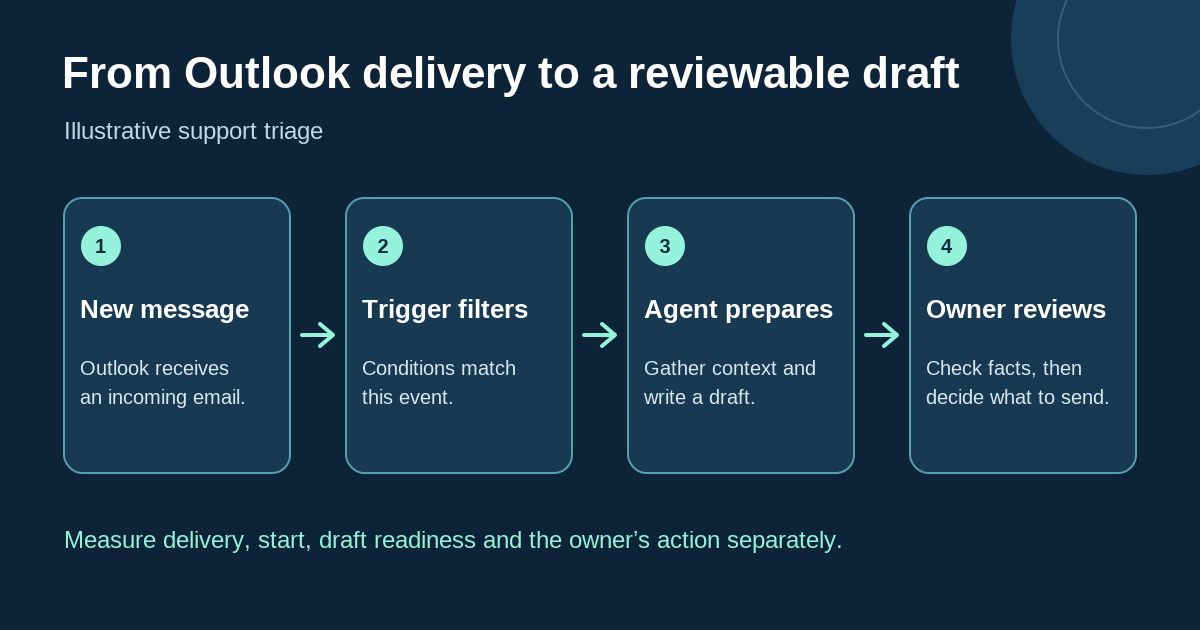
受监控邮箱的示意流程。触发、起草和回复客户分别是独立步骤。
从已有明确负责人的请求开始
假设客服团队已经为某个已知客户账户的紧急请求建立了处理流程。选一个指定智能体用户确实有权访问的邮箱或文件夹,再约定试点会覆盖哪些来信。用收件人和发件域名作为条件,可以将范围限定在一个队列和一组合作方。如果发件人与客服团队事先对邮件重要性的标记方式达成一致,也可以参考这个字段。仅凭重要性标记,很难判断客户实际遇到了多大的问题。
适合先做的产出是一份简短的内部摘要,包含发件人、涉及的产品或服务、所请求的操作、审核人可打开的相关链接,以及有待核实的事实。还可以让智能体标出操作人员需要补充的信息。审核客户回复草稿时,由专人确认受影响的服务、回复的收件人,以及现有证据能否支持给出时间预期。
同一串邮件可能提出不同的要求,这一区分很重要。一封关于导出延迟的初始来信可能只需确认状态。后续来信提供新的工单编号后,团队或许就能确定究竟是哪项作业失败。让两封邮件都进入试点,检查第二份草稿是否写进这条新信息。如果来信只重复原来的请求,再发一条通知反而可能打断工作。
运营团队也可以用类似办法处理可信供应商的预订请求和日程变更。先提取变更后的时间、受影响的工作和未解决的问题。员工可以与当前排期核对,再决定是否调整。如果日常更新与需要专人解决的问题都走同一条即时通道,这套流程的价值就会降低。
筛选条件无法决定谁可以看到结果
Glean 的 Outlook 连接器文档介绍了只读的邮件索引和实时检索,访问会依据用户在 Outlook 中的权限进行检查。内容触发器文档说明,智能体在激活该流程的用户权限范围内运行,每次激活都会创建个人触发器。管理员可以控制内容触发器的访问权限。创建或激活流程也需要相应权限。如果多名员工可以看到同一批邮件,用两个有权限的账户测试,就能观察同一封邮件是否分别触发两次运行。 Outlook 连接器的访问模式 · 内容触发器和访问控制
有权查看整封邮件的人,与应当看到摘要的人,可能属于不同范围。指定客服负责人可能有权读取客户数据附件,而更广泛的事件处理频道只需知道工单编号。检查计划发送结果的渠道是否适合其中的信息,包括引用的回复和链接。来信也可能包含未经确认的说法或变更要求。可以在摘要中标记这些待审核请求,并在执行影响较大的指示之前通过可信的公司记录进行核实。
只读 Outlook 连接器和操作工具各有用途。Glean 的 Microsoft 365 工具文档介绍了一个单独配置的 Outlook 工具,可生成交由用户审核和发送的草稿。具体可用工具因部署环境而异。试点可以为负责人准备草稿,也可以生成内部摘要并省略发送步骤。能读邮件和写草稿,并不意味着流程有必要自行发出回复。 Glean Microsoft 365 工具包
哪些邮件需要运行,哪些情况应该打断值班人员
| 收到的邮件 | 合适的初步产出 | 审核人检查什么 |
|---|---|---|
| 测试邮箱收到符合条件的紧急请求 | 说明问题、下一位负责人和相关链接的简报 | 分流队列是否正确,请求能否着手处理 |
| 同一邮件会话收到包含新事实的回复 | 更新草稿,或给负责人补充一条信息 | 是否体现了关键变化,同时避免重复已有工作 |
| 收到重复转发,或状态更新没有实质变化 | 记录流程是否运行 | 重复来信是否让不同的人各自处理同一项工作 |
| 操作人员可以看,但不宜让整个团队看到的邮件 | 仅限授权人员查看的结果,或不对外共享 | 敏感正文和附件是否仅在获准范围内流转 |
上表列出的是试点期望。Glean 的新邮件触发器会在事件发生时判断条件。文档说明,某个项目后来才满足条件,并不会让原来的新建事件再次运行。如果流程依赖投递后把邮件移动到紧急处理文件夹,或由同事添加类别,要测试字段何时可见,以及初始事件是否已经符合条件。条件配置正确,应用时机不对,仍可能漏掉团队需要的来信。 Glean 新建事件的判断规则
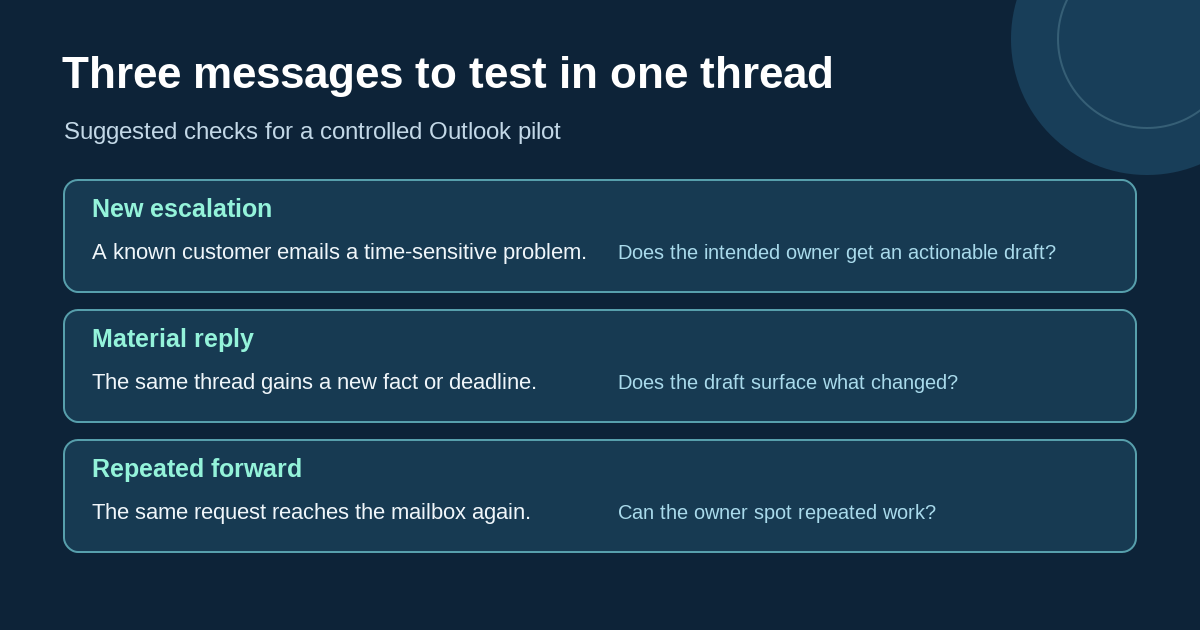
用于上线真实队列之前检查覆盖范围和重复工作的示例。
搭建团队能够暂停和测量的试点
- 确认权限并选择队列。 检查 Outlook 是否已连接,指定用户能否打开目标邮件,管理员是否已为相关成员启用内容触发器。承诺覆盖范围之前,先核实租户提供的邮箱类型和工具操作。
- 在 Agent Builder 中设置触发器。 新建流程,将触发器类型选为 Content,再选 Outlook 的新邮件事件。添加测试收件人、获准发件人或文件夹等条件。Glean 的指南列出了事件、可用字段和条件的设置位置。
- 让流程生成可以由人核实的内容。 将原始邮件传入工作流,要求生成简短摘要或草稿,并清楚标记有待确认的问题。仅在适当工具和权限已获批的情况下添加 Outlook 草稿操作。寄给客户前,由负责人检查收件人、附件和事实。
- 输入具有代表性的样例。 用获准的测试邮件覆盖紧急请求、普通更新、重复转发和改变了重要信息的回复。加入一个投递后才变更类别的用例。记录哪些事件启动了流程,哪些结果需要人工修正。
- 查看 Active agents 页面。 Glean 文档列出了内容触发型智能体的运行历史,以及暂停和恢复选项。提前约定权限变更后由谁检查、通知过多时谁负责暂停,以及流程临时不可用时采用什么方式处理。
Glean 支持在已发布流程继续运行的同时,以草稿准备修改。发布草稿是否需要批准取决于共享范围。版本历史文档区分核心流程的变更与权限和共享设置的变更。将测试版本、激活负责人及实际的邮箱访问权限写进同一份运营记录,便于交接后复现配置。 设置和管理内容触发器 · 智能体草稿和版本历史
测量期间既要覆盖常规来信,也要包含真正紧急的请求。统计流程捕获或遗漏了多少符合条件的邮件、负责人拒收了多少结果,以及两个人启动同一项工作的频率。对比从收信到草稿可以审核的时间与团队现有流程。如果确实需要尽快响应,除了典型用时,还要关注较慢的案例。频繁分错负责人或重复已知信息的快速草稿,会把工作转给审核人员。
发布说明介绍的是邮件送达后的启动方式,并未规定适合所有邮箱配置的统一延迟目标。有些团队可能通过迅速筛出一类明确的请求来节省时间。有些团队会发现,访问权限、信息缺失或审核排队才是延迟的主要来源。最后要看有权处理的人能否更早获得足够的背景,并正确完成下一步。 Glean 11 月发布说明
把分流样例、获准回复和上线观察记录集中起来。 在 Telli.sh 创建第一条笔记。