Um e-mail no Outlook pode acionar um agente do Glean. Quais mensagens merecem esse tratamento?
Desde 19 de novembro, agentes do Glean para Outlook podem iniciar por notificações em tempo real. Um piloto no suporte mostra como medir a triagem e testar filtros, acessos e rascunhos.
Às 9h02, a caixa de suporte recebe uma solicitação urgente de um cliente. Às 9h07, alguém já encaminhou a mesma conversa duas vezes e a pessoa de plantão só viu a última resposta. Um assistente que identifique o cliente, o serviço afetado e a ação pedida já daria um ponto de partida melhor. O rascunho tem mais valor quando fica pronto antes de a equipe ter feito o trabalho por conta própria.
O Glean, plataforma de busca corporativa e agentes de IA que se integra às ferramentas da empresa, mudou a forma de iniciar seus agentes de e-mail para Outlook na atualização de 19 de novembro de 2026. Uma notificação via webhook pode acionar o agente para uma nova mensagem ou conversa assim que ela chega, sem esperar a próxima verificação agendada. Segundo o Glean, novos agentes para Outlook usam o gatilho em tempo real por padrão e agentes existentes compatíveis migram automaticamente. Muda a forma como o trabalho começa. Cabe à equipe decidir quais mensagens entram no fluxo, o que cada execução deve produzir e quem pode agir com base no resultado. Notas da atualização do Glean de 19 de novembro
O que muda ao trocar verificações periódicas por notificações
Em um fluxo com verificações periódicas, parte da espera depende do horário da próxima consulta à caixa de entrada. Uma mensagem que chega logo depois de uma consulta pode ficar parada por quase todo o intervalo. Com notificações, a entrega de uma mensagem que atende aos critérios pode iniciar uma execução. Isso é útil para tarefas bem delimitadas em que o tempo importa, como uma solicitação urgente validada de um cliente ou um pedido para a pessoa de plantão.
Vale acompanhar quatro horários. A notificação pode chegar depressa, mas o agente ainda precisa buscar referências, interpretar a mensagem e preparar um rascunho. Quem vai revisar também pode estar ocupado. Registre separadamente a entrega, o início da execução, a disponibilidade de um resultado para revisão e a ação do responsável. Assim dá para saber se o gatilho agilizou a triagem ou se apenas aumentou a fila de alertas de uma mesma pessoa.
A documentação sobre gatilhos de conteúdo trata o Outlook separadamente de outros conectores e descreve o evento New email, com filtros como assunto, remetente, domínio do remetente, destinatário, importância, pasta e categoria. A atualização de novembro abrange especificamente o e-mail do Outlook. As orientações gerais sobre latência do Glean variam conforme a fonte, o conector e o tipo de evento. Meça o tempo na caixa conectada antes de estipular um prazo de resposta para outro fluxo. Gatilhos de conteúdo do Glean · Novidades para o e-mail do Outlook
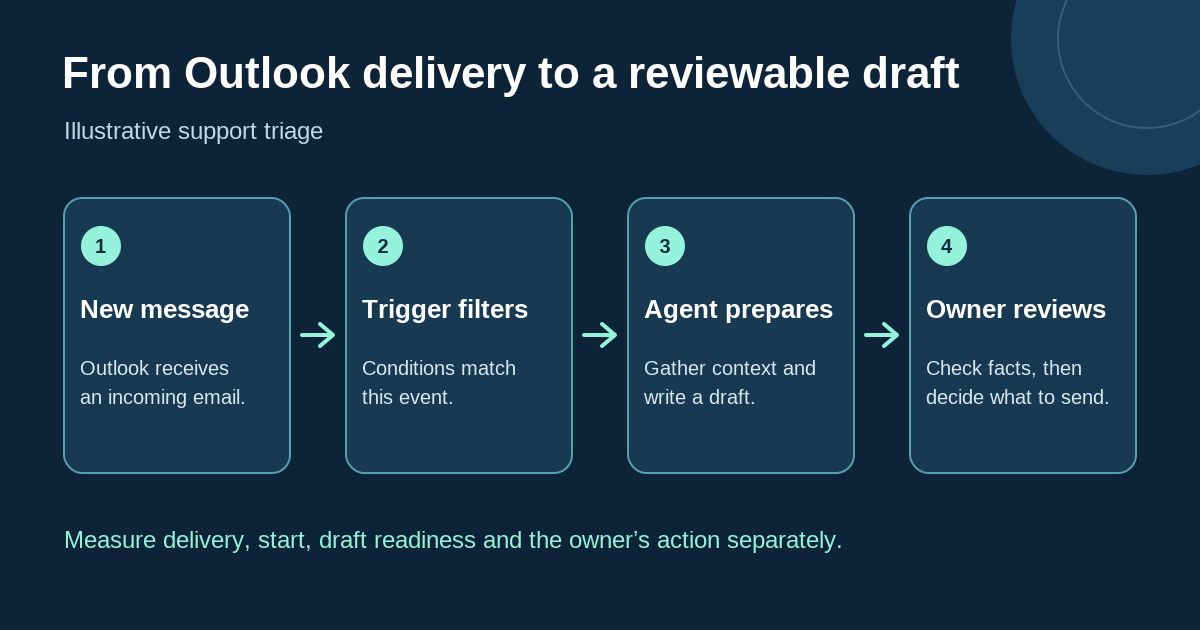
Exemplo de fluxo para uma caixa monitorada. O acionamento, o rascunho e a resposta ao cliente são etapas distintas.
Comece por solicitações que já têm responsável
Imagine uma equipe de suporte que segue um procedimento definido para pedidos urgentes de um cliente conhecido. Use uma caixa ou pasta à qual a pessoa responsável por ativar o agente tenha acesso e combine quais mensagens entram no piloto. Um filtro por destinatário e domínio do remetente ajuda a delimitar a uma fila e a um grupo de parceiros. O nível de importância pode ajudar quando o remetente e a equipe concordaram sobre como usá-lo. Sozinho, ele diz pouco sobre a situação real do cliente.
Uma primeira saída útil é um resumo interno curto com remetente, produto ou serviço citado, ação solicitada, links acessíveis para quem vai revisar e fatos a confirmar. Peça ao agente para indicar o que falta. Se houver um rascunho de resposta, uma pessoa deve confirmar qual serviço foi afetado, quem deve receber a mensagem e se há informações suficientes para indicar um prazo.
Essa distinção importa quando há pedidos diferentes na mesma conversa. A mensagem sobre uma exportação atrasada pode exigir apenas uma consulta de status. Uma resposta com um novo número de chamado talvez permita identificar qual processamento falhou. Passe as duas pelo piloto e confira se o segundo rascunho incorpora a informação nova. Se a mensagem só repete o pedido anterior, outro alerta pode atrapalhar mais do que ajudar.
Uma equipe de operações pode aplicar a mesma ideia a reservas e mudanças de horário enviadas por um fornecedor conhecido. O primeiro resumo pode listar o novo horário, as atividades afetadas e o que falta confirmar. A equipe compara tudo com o cronograma atual e decide se é preciso alterá-lo. O fluxo perde valor quando toda atualização corriqueira segue o mesmo caminho imediato de um problema que pede intervenção.
Quem pode ver o resultado depende das permissões
A documentação do conector Outlook do Glean descreve indexação de e-mails em modo somente leitura e consulta em tempo real, com verificação das permissões da pessoa no Outlook. A documentação dos gatilhos de conteúdo explica que um agente opera no contexto da pessoa que o ativou e que cada ativação cria um gatilho pessoal. Administradores podem controlar o acesso, e criar ou ativar um fluxo exige as permissões apropriadas. Isso interessa a equipes em que vários funcionários podem abrir as mesmas mensagens. Uma prova com dois usuários autorizados pode mostrar se o mesmo e-mail produz execuções separadas. Modelo de acesso do conector Outlook · Gatilhos de conteúdo e controles de acesso
Quem pode abrir a mensagem e quem pode ler o resumo podem ser grupos diferentes. A liderança do suporte talvez tenha acesso a um anexo com dados do cliente, enquanto o canal geral de incidentes só precisa do número do chamado. Verifique se o destino é adequado ao conteúdo, inclusive aos links e aos trechos de respostas anteriores. Um e-mail pode conter uma alegação ainda não confirmada ou pedir uma mudança. Inclua isso no resumo como um pedido a analisar e confira instruções importantes com um registro confiável da empresa antes de agir.
O conector de leitura do Outlook e as ferramentas de ação têm funções distintas. Na documentação para Microsoft 365, o Glean apresenta uma ferramenta do Outlook configurada à parte para preparar um rascunho que pode ser revisado e enviado. A disponibilidade varia conforme o ambiente. O piloto pode preparar um rascunho para o responsável ou criar um resumo interno sem etapa de envio. A possibilidade de ler o e-mail ou escrever uma resposta preliminar, por si só, não justifica que o fluxo responda automaticamente. Ferramentas do Glean para Microsoft 365
Decida o que aciona uma execução e o que exige a atenção de alguém
| Evento recebido | Primeiro resultado útil | O que conferir |
|---|---|---|
| Uma solicitação urgente que atende aos critérios na caixa de teste | Resumo do problema, próximo responsável e links | A fila está correta e há o que fazer |
| Uma resposta com informação nova na mesma conversa | Rascunho atualizado ou novo dado para o responsável | A última mudança relevante aparece sem repetir trabalho |
| Um encaminhamento repetido ou uma atualização sem novidade | Registro de que o fluxo foi acionado ou não | Mensagens repetidas não geram ações concorrentes |
| Um e-mail que o operador pode ler, mas que é restrito para o resto da equipe | Resultado restrito ou nenhuma saída compartilhada | Anexos e trechos confidenciais ficam com o público autorizado |
A tabela mostra o que se espera do piloto. O gatilho New email do Glean verifica as condições quando o evento acontece. A documentação informa que um evento New não é executado de novo só porque uma atualização posterior faz a mensagem atender aos critérios. Se o processo prevê mover um e-mail para uma pasta de urgências depois da entrega ou esperar que alguém atribua uma categoria, teste quando esse campo fica disponível. Confira se o evento inicial já atende aos critérios. Um filtro correto aplicado na etapa errada pode deixar passar uma mensagem importante para a equipe. Regras de condições dos eventos New no Glean
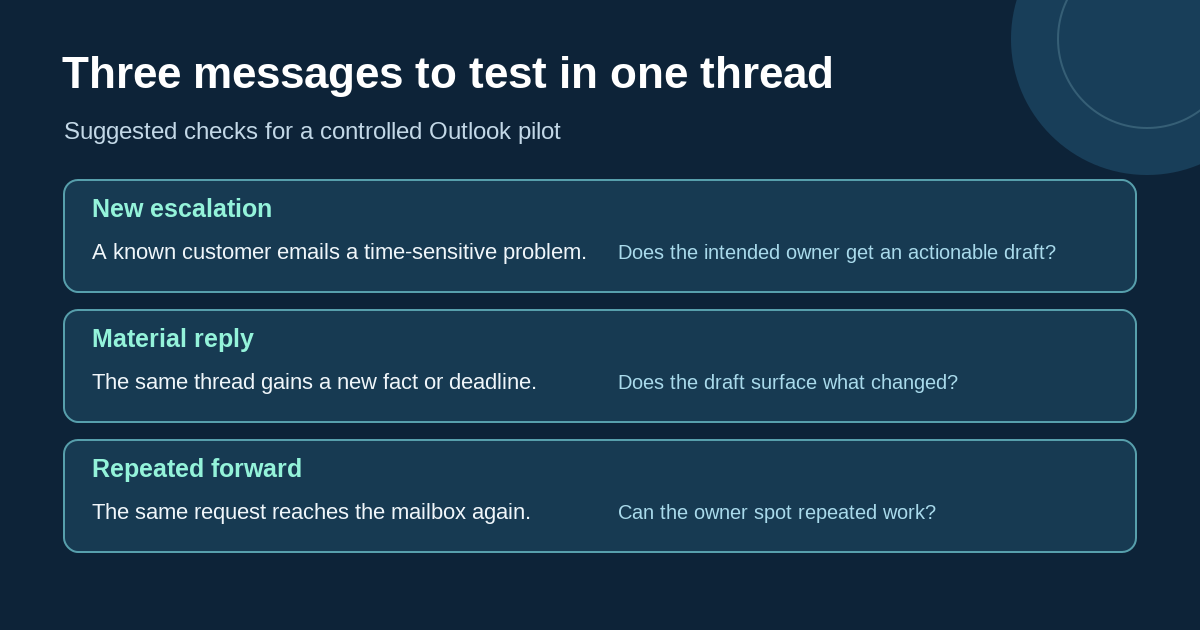
Entradas ilustrativas para testar a cobertura e a duplicação de trabalho antes de ativar uma fila real.
Monte um piloto que a equipe consiga medir e pausar
- Confirme o acesso e escolha a fila. Verifique se o Outlook está conectado, se a pessoa designada consegue abrir as mensagens da prova e se a administração habilitou os gatilhos de conteúdo para o grupo. Antes de prometer cobertura, verifique o tipo de caixa e as ações oferecidas no ambiente da empresa.
- Configure o gatilho no Agent builder. Abra um fluxo, escolha Content como tipo de gatilho e selecione o evento New email do Outlook. Aplique condições, como um destinatário de teste e um remetente ou pasta aprovados. O guia do Glean mostra onde configurar o evento e quais campos e condições estão disponíveis.
- Prepare um resultado verificável. Passe a mensagem original ao fluxo e peça um resumo curto ou um rascunho com as perguntas em aberto em destaque. Use a ação de criar rascunho no Outlook quando a ferramenta aprovada e as permissões estiverem disponíveis. O responsável deve revisar destinatário, anexos e fatos antes de enviar qualquer coisa.
- Repita casos representativos. Use mensagens de teste aprovadas para uma solicitação urgente, uma atualização rotineira, um encaminhamento repetido e uma resposta que muda um dado importante. Inclua um exemplo em que alguém muda a categoria depois da entrega. Registre quais eventos iniciam uma execução e quais resultados precisariam de correção humana.
- Consulte a página Active agents. O Glean documenta o histórico de execuções e os controles de pausa e retomada para agentes acionados por conteúdo. Combine quem fará a revisão depois de mudanças de permissão, quem pausa um gatilho excessivo e como a equipe trabalha quando o fluxo fica indisponível.
O Glean permite preparar alterações em um rascunho enquanto o fluxo publicado continua ativo. A publicação pode exigir aprovação, de acordo com o escopo de compartilhamento. A documentação do histórico de versões distingue mudanças no fluxo de mudanças nas permissões e no compartilhamento. Registre juntos a versão testada, quem ativou o fluxo e os acessos reais à caixa. Assim outra pessoa terá como reproduzir a configuração ao assumir a operação. Configuração e gestão de gatilhos de conteúdo · Rascunhos e histórico de versões de agentes
Um bom período de medição inclui mensagens rotineiras e solicitações realmente urgentes. Conte os casos elegíveis que passaram ou escaparam, quantos resultados foram rejeitados e com que frequência duas pessoas iniciaram o mesmo trabalho. Compare o tempo para ter um rascunho pronto para revisão com o da triagem atual. Se o atendimento for urgente, examine também os casos lentos. Um rascunho rápido que costuma indicar o responsável errado ou repetir o que já se sabe transfere trabalho a quem revisa.
As notas da versão explicam a mudança na entrega dos eventos. Elas não estabelecem uma meta fixa de latência para toda configuração de caixa de entrada. Um teste pode mostrar que o ganho vem de identificar rapidamente um tipo de solicitação bem delimitado. Outro pode revelar que o acesso, a falta de informações ou a fila da revisão explicam a maior parte da espera. O resultado que conta é se uma pessoa autorizada consegue tomar a próxima medida útil mais cedo e com contexto suficiente para agir corretamente. Notas de novembro do Glean
Reúna os exemplos de triagem, as respostas aprovadas e as observações da implantação em um só lugar. Crie sua primeira nota com o Telli.sh.