Eine Outlook-Mail kann einen Glean-Agenten starten. Bei welchen Nachrichten lohnt sich das?
Seit dem Update vom 19. November startet Glean Outlook-Agenten per Echtzeitbenachrichtigung. Ein Pilot im Support-Postfach zeigt, wo die Vorsortierung Zeit spart und wie sich Routing, Zugriff und Entwurfsprüfung testen lassen.
Um 9:02 Uhr geht im Support-Postfach eine Kundeneskalation ein. Bis 9:07 Uhr hat jemand denselben Verlauf zweimal weitergeleitet, und der Bereitschaftsdienst hat nur die letzte Antwort gesehen. Ein Assistent könnte den Kunden, den betroffenen Dienst und die gewünschte Maßnahme aus dem Verlauf herausarbeiten. Das hilft vor allem, wenn der Entwurf fertig ist, bevor das Team diese Arbeit schon erledigt hat.
Glean ist eine Plattform für Unternehmenssuche und KI-Agenten, die sich mit betrieblichen Anwendungen verbinden lässt. Mit dem Update vom 19. November 2026 hat Glean geändert, wie seine Outlook-E-Mail-Agenten starten. Beim Eingang einer neuen Nachricht oder eines neuen Threads kann eine Webhook-Benachrichtigung einen Agenten direkt auslösen. Glean zufolge verwenden neue Outlook-E-Mail-Agenten standardmäßig den Echtzeitauslöser, und geeignete bestehende Agenten wechseln automatisch. Damit ändert sich der Start der Arbeit. Welche Nachrichten zählen, welches Ergebnis ein Durchlauf liefern soll und wer daraufhin handeln darf, legt das Team fest. Gleans Versionshinweise vom 19. November
Was sich durch den Wechsel vom regelmäßigen Abruf zu Benachrichtigungen ändert
Beim regelmäßigen Abruf hängt eine schnelle Antwort unter anderem davon ab, wann das Postfach das nächste Mal geprüft wird. Eine Nachricht, die direkt nach der letzten Prüfung eingeht, kann fast das ganze Intervall liegen bleiben. Mit Benachrichtigungen kann der Ablauf beginnen, sobald eine passende Zustellung gemeldet wird. Das ist für klar abgegrenzte, zeitkritische Fälle hilfreich, etwa bei einer verifizierten Kundeneskalation oder einer Anfrage an den Bereitschaftsdienst.
Dabei lohnt es sich, mehrere Zeitpunkte zu unterscheiden. Eine Benachrichtigung kann schnell eintreffen, während der Agent noch Quellen abrufen, die Nachricht auswerten und einen Entwurf erstellen muss. Wenn das Ergebnis fertig ist, kann der zuständige Mitarbeiter gerade beschäftigt sein. Erfassen Sie die Zustellung, den Agentenstart, das prüfbare Ergebnis und die Handlung des Verantwortlichen als vier separate Zeitpunkte. So sehen Sie, ob der Echtzeitauslöser die Vorsortierung beschleunigt oder vor allem mehr Meldungen bei derselben Person auflaufen.
Gleans Dokumentation zu Inhaltsauslösern unterscheidet Outlook-E-Mail von anderen Integrationen und führt ein Ereignis für neue E-Mails mit Filtern wie Betreff, Absender, Absenderdomain, Empfänger, Wichtigkeit, Ordner und Kategorie auf. Die November-Version beschreibt ausdrücklich Outlook-E-Mail. Die allgemeinen Angaben von Glean zur Latenz hängen weiterhin von Quelle, Integration und Ereignistyp ab. Messen Sie die Zeiten in einem angebundenen Postfach, bevor Sie daraus ein Antwortfenster für einen anderen Ablauf ableiten. Gleans Inhaltsauslöser · Details zum Outlook-E-Mail-Update
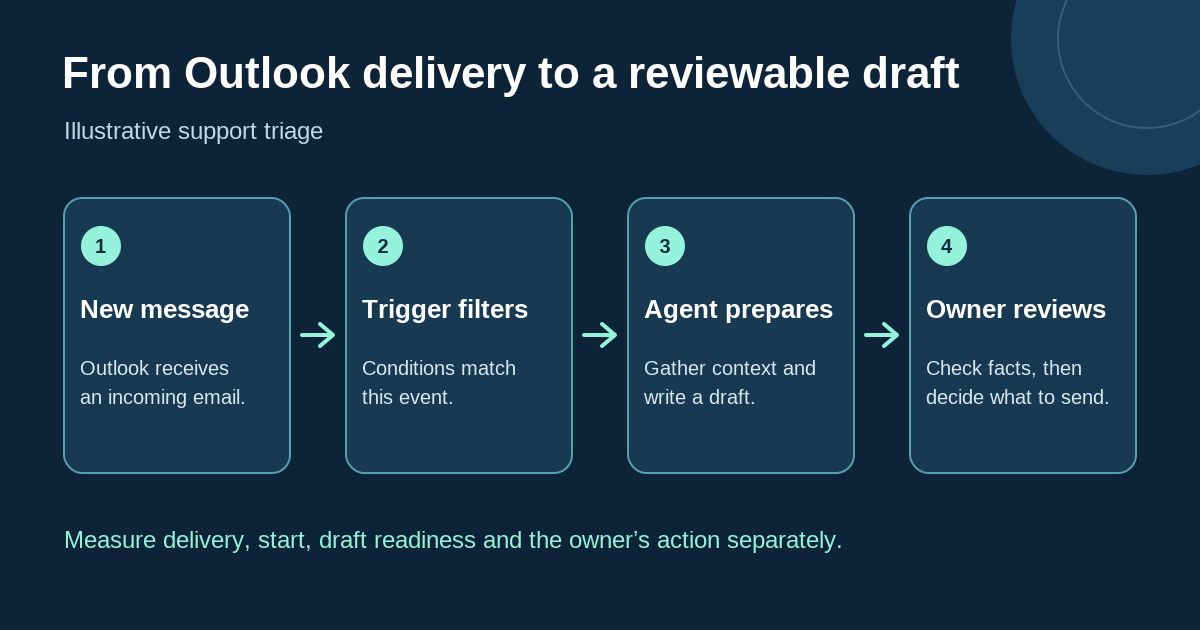
Ein Beispielablauf für ein überwachtes Postfach. Auslöser, Entwurf und Kundenantwort sind getrennte Schritte.
Mit Anfragen beginnen, für die es bereits einen Verantwortlichen gibt
Angenommen, ein Support-Team hat einen dokumentierten Prozess für dringende Anfragen eines bekannten Kunden. Verwenden Sie ein Postfach oder einen Ordner, auf den der für den Agenten vorgesehene Nutzer tatsächlich zugreifen kann. Legen Sie dann fest, welche eingehenden Nachrichten in den Test fallen. Eine Regel für Empfänger und Absenderdomain kann den Test auf eine Warteschlange und eine Gruppe von Partnern beschränken. Die Kennzeichnung der Wichtigkeit kann helfen, wenn Absender und Support-Team ihre Verwendung vereinbart haben. Die Kennzeichnung allein sagt wenig über die Situation des Kunden aus.
Ein sinnvolles erstes Ergebnis ist eine kurze interne Übersicht mit dem Absender, dem genannten Produkt oder Dienst, der gewünschten Maßnahme, zugänglichen Links und den noch zu prüfenden Fakten. Lassen Sie den Agenten fehlende Angaben benennen. Bei einem Antwortentwurf sollte jemand prüfen, welcher Dienst betroffen ist, wer die Nachricht erhalten soll und ob die vorliegenden Informationen eine Zeitangabe zulassen.
Das wird wichtig, wenn Nachrichten desselben Threads unterschiedliche Anliegen enthalten. Bei einer Meldung über einen verspäteten Export kann eine einfache Statusprüfung genügen. Mit einer später nachgereichten Ticketnummer lässt sich unter Umständen feststellen, welcher Job fehlgeschlagen ist. Geben Sie beide Nachrichten in den Test und prüfen Sie, ob der zweite Entwurf die neue Information enthält. Wiederholt eine Nachricht nur die bisherige Anfrage, kann die zusätzliche Benachrichtigung mehr stören als helfen.
Ein Betriebsteam könnte denselben Ansatz für Buchungen oder Terminänderungen eines bekannten Lieferanten verwenden. Die erste Übersicht kann den neuen Zeitpunkt, die betroffenen Arbeiten und offene Fragen festhalten. Mitarbeitende können die Angaben mit dem aktuellen Plan vergleichen und entscheiden, ob eine Änderung erforderlich ist. Der Ablauf bringt weniger, wenn jede gewöhnliche Aktualisierung genauso schnell eskaliert wie ein Problem, um das sich jemand kümmern muss.
Filter entscheiden nicht, wer ein Ergebnis sehen darf
Gleans Dokumentation zum Outlook-Connector beschreibt die E-Mail-Indexierung mit Lesezugriff und den Liveabruf. Der Zugriff wird anhand der Outlook-Berechtigungen des jeweiligen Nutzers geprüft. Laut der Dokumentation zu Inhaltsauslösern läuft ein Agent im Kontext der Person, die ihn aktiviert hat. Jede Aktivierung erzeugt einen persönlichen Auslöser. Administratoren können den Zugang zu Inhaltsauslösern steuern. Zum Erstellen oder Aktivieren eines Ablaufs sind die entsprechenden Berechtigungen erforderlich. Das ist wichtig, wenn mehrere Mitarbeitende Zugriff auf dieselben Nachrichten haben. Ein Test mit zwei autorisierten Personen kann zeigen, ob dieselbe Nachricht für beide einen eigenen Durchlauf auslöst. Zugriffsmodell des Outlook-Connectors · Inhaltsauslöser und Zugriffskontrollen
Wer eine Nachricht öffnen kann und wer ihre Zusammenfassung sehen darf, können unterschiedliche Personenkreise sein. Die zuständige Support-Leitung darf möglicherweise einen Anhang mit Kundendaten lesen, während der größere Incident-Kanal nur die Ticketnummer braucht. Prüfen Sie, ob das vorgesehene Ziel zum Inhalt passt, einschließlich zitierter Antworten und Links. Eine eingehende E-Mail kann eine unbestätigte Behauptung enthalten oder zu einer Änderung auffordern. Halten Sie dies in der Übersicht als Prüfauftrag fest und gleichen Sie folgenreiche Anweisungen vor dem Handeln mit vertrauenswürdigen Unternehmensunterlagen ab.
Der Outlook-Connector mit Lesezugriff und die Aktionswerkzeuge haben unterschiedliche Aufgaben. Gleans Dokumentation zu Microsoft 365 beschreibt ein separat eingerichtetes Outlook-Werkzeug, mit dem sich ein Entwurf zur Prüfung und zum anschließenden Versand erstellen lässt. Welche Aktionen verfügbar sind, kann je nach Einrichtung variieren. In einem Pilotversuch kann der Verantwortliche einen Entwurf oder eine interne Zusammenfassung erhalten, ohne dass der Ablauf einen Versandschritt enthält. Wer Nachrichten lesen oder einen Entwurf erstellen kann, muss dadurch noch keine Antwort automatisch versenden können. Gleans Werkzeuge für Microsoft 365
Welche Nachricht rechtfertigt einen Durchlauf oder eine Unterbrechung?
| Eingehendes Ereignis | Sinnvolles erstes Ergebnis | Was die zuständige Person prüft |
|---|---|---|
| Eine passende Eskalation im Testpostfach | Eine Übersicht über das Anliegen, die nächste zuständige Person und die Links | Die Warteschlange stimmt und aus der Eskalation lässt sich eine Maßnahme ableiten |
| Eine Antwort mit neuen Angaben im selben Thread | Ein aktualisierter Entwurf oder ein neuer Hinweis für den Verantwortlichen | Die letzte wesentliche Änderung ist enthalten und bereits erledigte Arbeit wird nicht wiederholt |
| Eine erneute Weiterleitung oder eine unveränderte Statusmeldung | Ein Eintrag darüber, ob der Ablauf gestartet ist | Wiederholte Nachrichten führen nicht dazu, dass mehrere Personen dieselbe Arbeit beginnen |
| Eine für den Bearbeiter lesbare E-Mail, die vertraulich bleiben soll | Ein zugriffsbeschränktes Ergebnis oder keine Weitergabe | Vertraulicher Text und Anhänge bleiben im zugelassenen Personenkreis |
Die Tabelle beschreibt Erwartungen für den Test. In Glean prüft der Auslöser für neue E-Mails seine Bedingungen zum Zeitpunkt des Ereignisses. Laut Dokumentation wird ein Ereignis vom Typ „Neu“ nicht erneut ausgelöst, nur weil das Objekt später so geändert wird, dass es die Bedingungen erfüllt. Wenn eine Nachricht erst nach Zustellung in einen Eskalationsordner verschoben oder mit einer Kategorie versehen wird, testen Sie, wann dieses Feld sichtbar wird und ob das ursprüngliche Ereignis bereits die Bedingungen erfüllt. Auch ein korrekt eingerichteter Filter kann eine benötigte Nachricht übersehen, wenn er zum falschen Zeitpunkt greift. Gleans Regeln für Bedingungen bei neuen Ereignissen
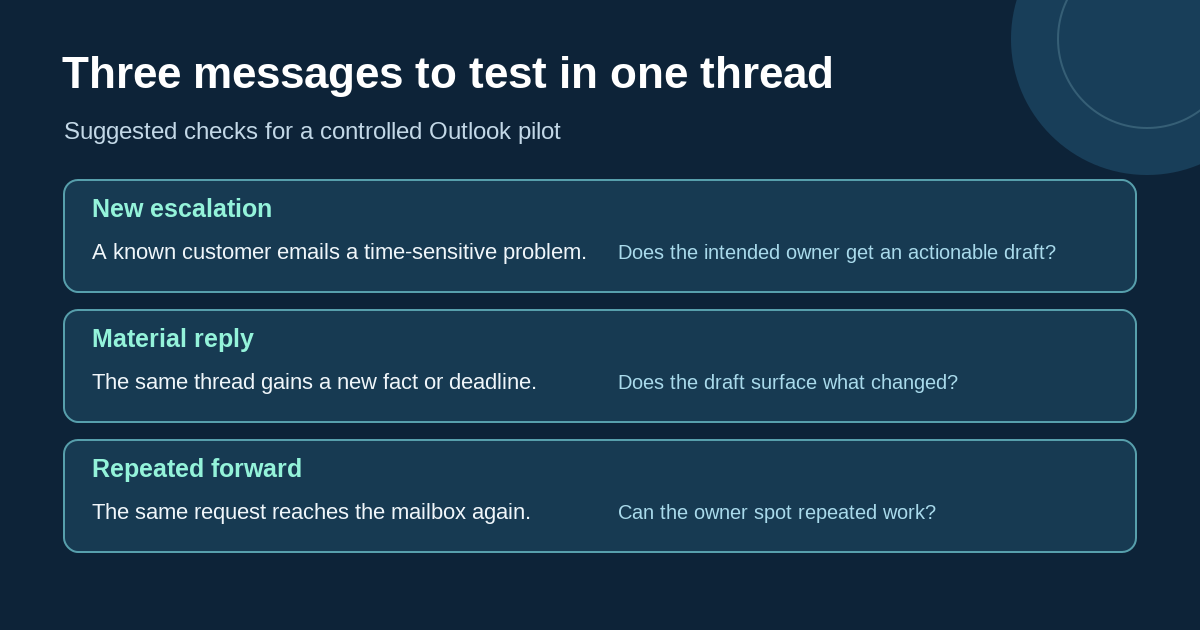
Beispiele, mit denen sich Abdeckung und doppelte Bearbeitung prüfen lassen, bevor der Ablauf im Produktivpostfach startet.
Einen Pilotversuch einrichten, den das Team messen und pausieren kann
- Zugriff bestätigen und Warteschlange wählen. Prüfen Sie, ob Outlook angebunden ist, der vorgesehene Nutzer die betreffenden Nachrichten öffnen kann und die Administration Inhaltsauslöser für die Gruppe freigeschaltet hat. Klären Sie, welcher Postfachtyp und welche Aktionen im Mandanten zur Verfügung stehen, bevor Sie einen Umfang zusagen.
- Den Auslöser im Agent Builder einrichten. Erstellen Sie einen Ablauf, wählen Sie „Content“ als Auslösertyp und anschließend das Ereignis für eine neue Outlook-E-Mail. Definieren Sie Bedingungen wie einen Testempfänger und einen freigegebenen Absender oder Ordner. Gleans Anleitung erklärt die Einrichtung des Ereignisses sowie die verfügbaren Felder und Bedingungen.
- Ein Ergebnis vorsehen, das jemand prüfen kann. Übergeben Sie die ursprüngliche Nachricht an den Ablauf und lassen Sie eine kurze Übersicht oder einen Entwurf mit klar gekennzeichneten offenen Fragen erstellen. Ergänzen Sie die Aktion für einen Outlook-Entwurf nur, wenn dafür ein genehmigtes Werkzeug und die passenden Rechte verfügbar sind. Der Verantwortliche sollte Empfänger, Anhänge und Fakten prüfen, bevor etwas an einen Kunden geht.
- Repräsentative Beispiele durchspielen. Verwenden Sie genehmigte Testnachrichten für eine Eskalation, ein gewöhnliches Update, eine erneute Weiterleitung und eine Antwort, die ein wesentliches Detail ändert. Fügen Sie einen Fall hinzu, bei dem sich die Kategorie erst nach der Zustellung ändert. Halten Sie fest, welche Ereignisse einen Durchlauf gestartet haben und welche Ergebnisse jemand hätte korrigieren müssen.
- Die Seite „Active agents“ prüfen. Glean dokumentiert einen Ausführungsverlauf und Bedienelemente, mit denen sich ein durch Inhalte ausgelöster Agent pausieren und fortsetzen lässt. Klären Sie, wer den Verlauf nach einer Berechtigungsänderung prüft, wer einen zu häufig auslösenden Agenten pausiert und wie das Team bei einem vorübergehenden Ausfall arbeitet.
In Glean lassen sich Änderungen als Entwurf vorbereiten, während der veröffentlichte Ablauf aktiv bleibt. Je nach Freigabeumfang kann die Veröffentlichung eine Genehmigung voraussetzen. In der Dokumentation zum Versionsverlauf werden Änderungen am eigentlichen Ablauf und Änderungen an Berechtigungen und Freigaben unterschieden. Halten Sie die getestete Version, die Person, die den Agenten aktiviert hat, und den tatsächlichen Postfachzugriff zusammen fest. So lässt sich die Einrichtung nach einer Übergabe nachvollziehen. Inhaltsauslöser einrichten und verwalten · Agentenentwürfe und Versionsverlauf
Ein sinnvoller Messzeitraum umfasst gewöhnliche Nachrichten und wirklich dringende Fälle. Zählen Sie, welche geeigneten Nachrichten der Ablauf erkannt oder verpasst hat, wie viele Ergebnisse die zuständige Person verworfen hat und wie häufig zwei Personen dieselbe Arbeit begonnen haben. Vergleichen Sie die Zeit bis zum prüfbaren Entwurf mit der bisherigen Vorsortierung. Bei zeitkritischen Abläufen zählen langsame Fälle ebenso wie der typische Verlauf. Ein schneller Entwurf, der häufig die falsche Person nennt oder bekannte Informationen wiederholt, verlagert die Arbeit zur Prüfung.
Die Versionshinweise beschreiben die Änderung beim Start. Eine feste Latenz für jede Postfachkonfiguration nennen sie nicht. Ein Team stellt vielleicht fest, dass die Zeitersparnis durch das schnellere Erkennen eng definierter Anfragen entsteht. Bei einem anderen verursachen Zugriffsrechte, fehlende Angaben oder die Warteschlange für die Prüfung den größten Teil der Verzögerung. Entscheidend ist, ob eine berechtigte Person mit ausreichendem Kontext früher den nächsten sinnvollen Schritt ausführen kann. Gleans Versionshinweise vom November
Sammeln Sie Beispiele für die Vorsortierung, freigegebene Antworten und Beobachtungen aus der Einführung an einem Ort. Erstellen Sie Ihre erste Notiz in Telli.sh.