Copilot öffnet interne GitHub-Pull-Requests. Was passiert nach der Anmeldung?
Ab Version 1.2.0 unterstützt die GitHub Copilot App allgemein verfügbare Zugriffe auf Enterprise-Server-Repositories, Issues und Pull Requests. Das sollten Teams vor einem internen Review prüfen.
Ein interner Pull Request verschiebt den Versand eines täglichen Berichts. Laut Issue soll sich der Zeitplan nach der Zeitzone des Kunden richten. Beim Review stellt sich die Frage, was am ersten Tag eines Monats passiert. Issue und Diff liegen auf dem GitHub-Server des Unternehmens. Wer die Copilot-Desktop-App schon für andere Repositories nutzt, kann jetzt auch dieses Review dort durchführen.
Am 13. November 2026 hat GitHub die Unterstützung für GitHub Enterprise Server in der Copilot App ab Version 1.2.0 allgemein verfügbar gemacht. Zuvor war sie als Vorschau nach ausdrücklicher Aktivierung zugänglich. Laut GitHub umfasst die Erweiterung entfernte Repositories, Issues und Pull Requests eines verbundenen Enterprise-Server-Kontos. Melden Sie sich zuerst über GitHub.com oder GHE.com an und fügen Sie anschließend das Firmenkonto hinzu. Cloud-Sitzungen stehen für Enterprise Server laut Ankündigung nicht zur Verfügung. GitHub-Mitteilung und offizielle Abbildung vom 13. November 2026
Die Einrichtung der Konten ist nur der erste Punkt. Ein Pilot mit einem gewöhnlichen PR kann zeigen, ob die Integration Wechsel zwischen Ansichten spart, welche Informationen das Modell braucht und wie sich Vorschläge anhand von Diff und Testergebnissen prüfen lassen. Auch die Administration erhält so einen konkreten Ablauf, den sie vor einer breiteren Freischaltung beurteilen kann.
Die App-Anmeldung und der Repository-Zugriff erfüllen unterschiedliche Aufgaben
GitHub Enterprise Server, kurz GHES, ist GitHubs Plattform zum Selbstbetrieb. Das Unternehmen betreibt eine GitHub-Instanz, auf der seine Entwicklerinnen und Entwickler mit Repositories, Issues und Pull Requests arbeiten. Die GitHub Copilot App ist ein Desktop-Client für GitHub und zur Steuerung von Coding-Sitzungen. Mit dem zusätzlichen Serverkonto kann der Client mit den Repository-Objekten auf der Firmeninstanz arbeiten. Die erste Anmeldung in der App erfolgt weiterhin über GitHub.com oder GHE.com. Die Dokumentation zu Version 3.22 beschreibt die Serverautorisierung als separaten Schritt im Browser. Anmeldeanleitung für GitHub Enterprise Server 3.22 · Übersicht über die Copilot App
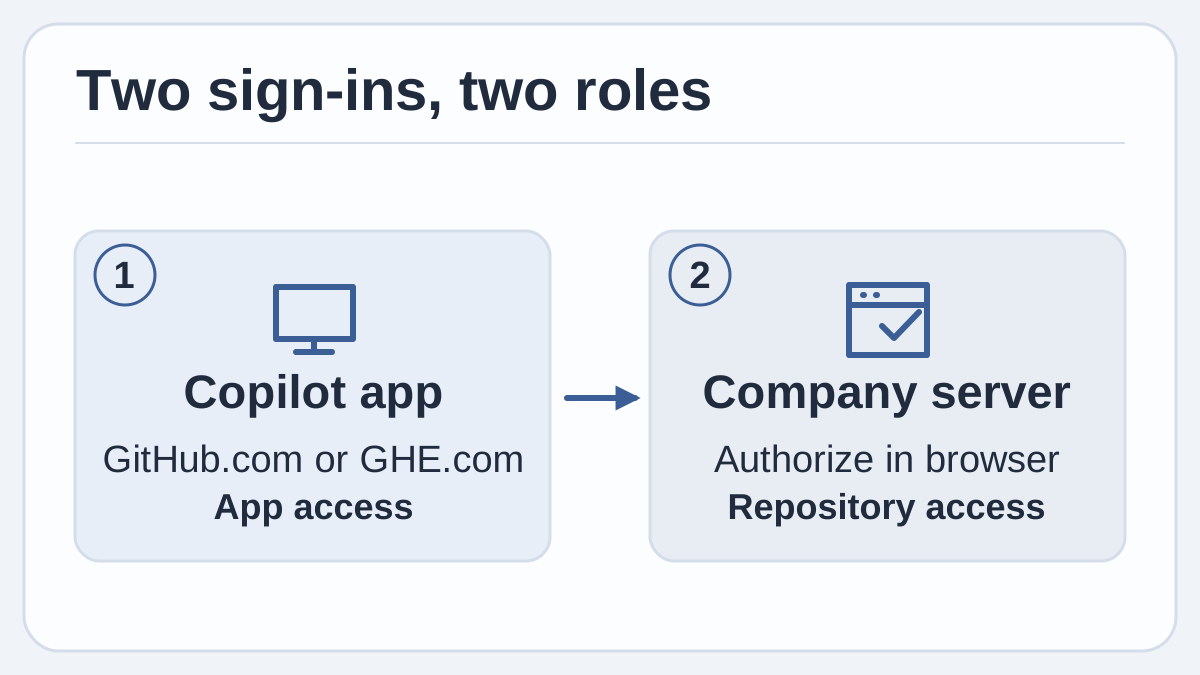
Eigene Darstellung nach GitHubs Mitteilung vom 13. November und der Anmeldeanleitung für Enterprise Server 3.22. Das gehostete Konto dient der Anmeldung in der App. Die Autorisierung für den Firmenserver ermöglicht den Repository-Zugriff.
Wer mehrere Konten nutzt, kennt das Problem. Ein Schulungs-Repository und ein internes Repository können auf verschiedenen Hosts denselben Kurznamen haben. Prüfen Sie vor dem Öffnen eines Links oder dem Abschicken eines Reviews den Host, Besitzer und Namen des Repositorys sowie die PR-Nummer anhand der ursprünglichen Anfrage. So landet ein Kommentar zum Code des einen Unternehmens nicht am falschen Ort.
Die beiden Anmeldeschritte helfen auch bei der Fehlersuche. Wenn sich die App öffnet, das erwartete Repository aber fehlt, prüfen Sie die Serverautorisierung. Stellen Sie sicher, dass dasselbe GHES-Konto das Repository auch in der normalen Serveroberfläche sehen kann. Wenn sich das Repository öffnen lässt, aber keine Modellanfrage funktioniert, prüfen Sie die Modellkonfiguration und die App-Richtlinie. Laut GHES-Anleitung muss für gewöhnliche Copilot-Anfragen ein Cloud-Konto mit Copilot-Lizenz angemeldet sein. Die Anleitung verweist separat auf die Einrichtung eines eigenen Modellanbieters. Für Business- und Enterprise-Nutzer beschreibt die allgemeine App-Dokumentation eine eigene Richtlinie neben der Richtlinie für Copilot CLI. GHES-Anmeldung und Modellvoraussetzungen · Verfügbarkeit und Richtlinie der Copilot App
Lokale Ausführung, Modellanfragen und Sitzungsverlauf sind getrennte Einstellungen
Die Freigabe vom 13. November öffnet der Desktop-App die Repository-Abläufe von GHES. Cloud-Sitzungen der App bleiben für GHES ausgeschlossen. Wer gewohnt ist, eine Coding-Sitzung bei GitHub zu starten und später in einem anderen Client fortzusetzen, muss mit dieser Grenze rechnen. Ein Team kann zunächst einen PR ansehen oder, wenn es dafür die Freigabe hat, mit einer lokalen Arbeitskopie arbeiten. Eine lokale Sitzung beschreibt den Ausführungsort. Die Modellverarbeitung und eine mögliche Synchronisierung des Sitzungsverlaufs sind getrennt zu prüfen. Funktionsumfang für GHES · GitHub-Dokumentation zu Sitzungsdaten
| Prüfpunkt | Was Ankündigung und Dokumentation sagen | Was das Team bestätigen sollte |
|---|---|---|
| Repository-Zugriff | Die GHES-Verbindung umfasst entfernte Repositories, Issues und Pull Requests | Auf welchen Firmenhost und welche Repositories das autorisierte Konto zugreifen darf |
| Sitzungsausführung | Cloud-Sitzungen sind für GHES nicht verfügbar | Wo genehmigte lokale Reviews oder Tests laufen dürfen |
| Modellanfragen | Der GHES-Leitfaden verlangt für gewöhnliche Anfragen ein Cloud-Konto mit Copilot-Lizenz und verweist auf die Einrichtung eines eigenen Modellanbieters | Welcher Anbieter den betreffenden Code oder Prompt verarbeiten darf |
| Sitzungsverlauf | GitHub beschreibt lokale Speicherung sowie eine von Richtlinien abhängige Synchronisierung lokal ausgeführter Sitzungen | Ob der Verlauf synchronisiert werden darf, wer ihn sehen kann und ob die üblichen Aufbewahrungsregeln greifen |
Der Unterschied spielt auch bei kleinen Änderungen eine Rolle. Wer eine Datei lokal nutzen darf, braucht möglicherweise eine weitere Freigabe, um Teile daraus an ein Modell zu senden. Laut GitHub kann ein Sitzungsprotokoll Eingaben, Antworten und Dateiänderungen enthalten. Die allgemeine Dokumentation erklärt, dass lokale Sitzungsdaten bei Business und Enterprise nur synchronisiert werden können, wenn die geltende Richtlinie dies erlaubt. Prüfen Sie die wirksame Konfiguration für das geplante Konto und den Anbieter, bevor Sie nicht öffentlichen Code verwenden. GitHub zu Sitzungsdaten und Synchronisierungsrichtlinien · GitHub-Anleitung zur Einrichtung von Modellanbietern
Für einen einfachen Einstieg genügt ein freigegebenes Beispiel-Repository mit einer gewöhnlichen Funktionsänderung. Halten Sie Entscheidungen im internen PR oder Issue fest, wo die Verantwortlichen sie ohnehin nachlesen. Wenn die Vereinbarung zur Datenverarbeitung eine externe Verarbeitung ausschließt, bleiben Sie im freigegebenen Rahmen und lassen Sie die IT vor dem Einsatz interner Daten prüfen, was der konfigurierte Client und Modellanbieter unterstützen.
Ein hilfreicher Review-Vorschlag lässt sich am Code überprüfen
Nehmen wir an, ein kleiner PR verschiebt den Versand eines täglichen Berichts von Mitternacht UTC auf 8 Uhr in der eingestellten Zeitzone des Kunden. Zuerst gilt es zu klären, welcher Scheduler den Job ausführt, was ohne Zeitzoneneinstellung passiert und ob die Tests die betroffenen Daten abdecken. Das sind Fragen für ein klar umrissenes Review. Bitten Sie um Hinweise auf die geänderten Dateien und Tests. Lesen Sie danach die genannten Zeilen, bevor Sie eine Beobachtung als Befund in das Review aufnehmen.
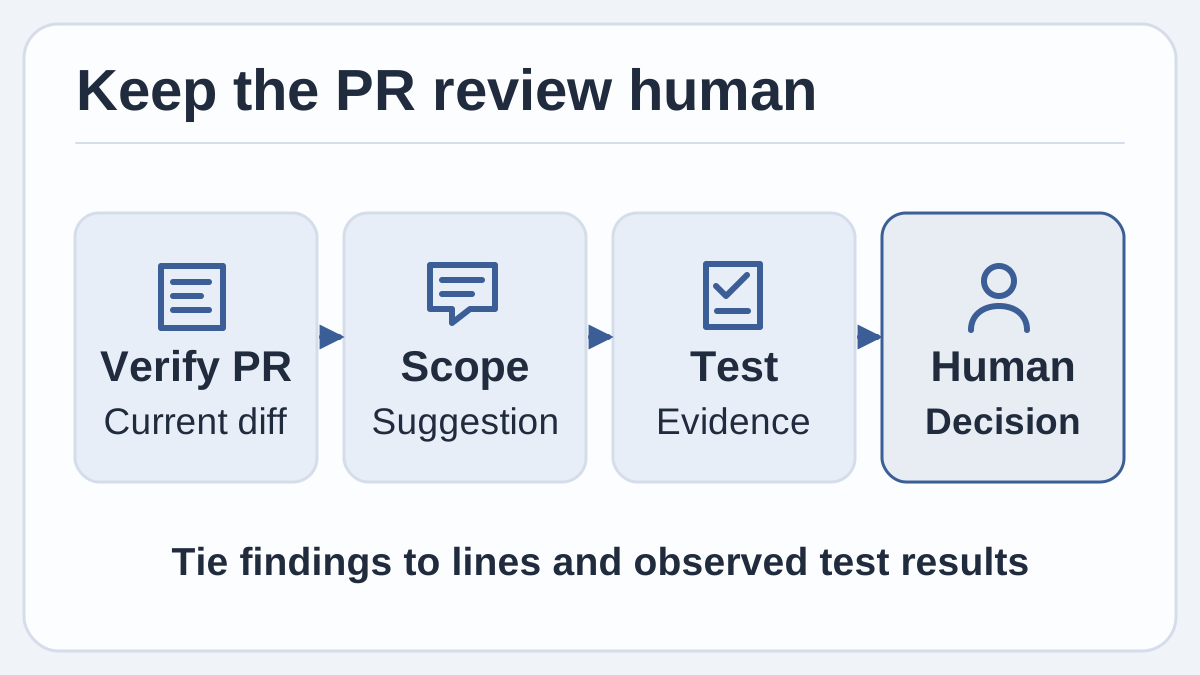
Eigenes Beispiel für ein Pull-Request-Review. Ein Vorschlag gewinnt an Wert, wenn die prüfende Person ihn mit dem aktuellen Diff und nachvollziehbaren Testergebnissen verbinden kann.
Geben Sie der Assistenz genau den Kontext, den sie für eine Antwort braucht. Bitten Sie um eine Erklärung, ob sich der Ablauf für die Standardzeitzone geändert hat, um einen Verweis auf den einschlägigen Test und um einen fehlenden Fall, wenn die Abdeckung unvollständig ist. Maßgeblich sind die geänderten Zeilen und der Code im Umfeld. Bitten Sie zunächst nur um Befunde, ohne Bearbeitungen oder veröffentlichte Kommentare. Gibt es den angeblich fehlenden Fall bereits unter einem anderen Testnamen, können Sie den Vorschlag direkt verwerfen.
Issue und PR beantworten unterschiedliche Teile derselben Frage. Aus dem Issue kann hervorgehen, dass jede Kundschaft einen eigenen Ausführungszeitpunkt haben soll. Der PR liefert den Code und die Tests, auf deren Grundlage Sie die Änderung freigeben. Die App kann helfen, beides im Blick zu behalten, gerade wenn ein kleines Review mehrere Dateien umfasst. In diesem Beispiel könnte das Ergebnis ein Kommentar sein, der mit einem Link auf die Testdatei gezielt um einen Test für einen Kunden ohne konfigurierte Zeitzone bittet.
Ein zweiter Einsatz ist die Übergabe eines Reviews. Wer später übernimmt, kann sich die Änderungen kurz erklären lassen und im selben PR nachsehen, welche Frage offen ist. Eine Zusammenfassung ist bequem, doch der PR kann inzwischen neue Commits enthalten. Prüfen Sie den aktuellen Diff und ob die CI-Ergebnisse zur selben Revision gehören, bevor Sie sich auf eine ältere Zusammenfassung oder einen früheren erfolgreichen Testlauf verlassen.
Für das Berichtsbeispiel gibt es einen guten Test, mit Assistenz oder von Hand. Legen Sie zwei Beispielkunden mit unterschiedlichen Zeitzonen und einen weiteren ohne Einstellung an. Vergleichen Sie die erwarteten Ausführungszeiten mit den in den Tests geprüften Werten. Suchen Sie die Regel für den Fall, dass das lokale Kundendatum vom Serverdatum abweicht. Die Assistenz kann helfen, die Regel zu finden. Der abschließende Kommentar ist besser, wenn er das beobachtete Verhalten nennt und erklärt, wie es zum Issue passt.
Das Vorgehen eignet sich auch für Textänderungen. Fragen Sie, wo eine neue Beschriftung erscheint und ob der PR die Übersetzungen dieser Ansicht mitändert. Gilt die Änderung für alle Sprachen, prüfen Sie vor Ihrem Kommentar die konkreten Nachrichtenschlüssel und ein Beispiel in einem schmalen Layout. Das Review ist klein genug für einen zweiten Durchgang und konkret genug, um es mit dem Ergebnis einer zweiten Person abzugleichen.
Ein erster Pilot kann Einrichtung und Review in einem Durchgang prüfen
GitHubs Mitteilung vom 13. November und der Leitfaden für Version 3.22 beschreiben eine kurze Einrichtung. Die folgende Übung ergänzt einen praktischen Prüffall für ein Team, das die App, das Serverkonto und ein freigegebenes Modell bereits verwenden darf. Wählen Sie ein Repository und einen Test-PR, die das Team vollständig prüfen kann. GitHub-Mitteilung zur allgemeinen Verfügbarkeit · Offizielle Schritte zum Verbinden von GHES
- Prüfen Sie App-Version und freigegebenes Konto. Verwenden Sie Copilot App 1.2.0 oder höher und melden Sie sich beim vorgesehenen GitHub.com- oder GHE.com-Konto an. Verwaltet das Team Copilot-Lizenzen, lassen Sie bestätigen, dass die App-Richtlinie und Modellkonfiguration für diese Person gelten.
- Fügen Sie den Firmenserver hinzu. Wählen Sie Settings → Accounts → Add account → GitHub Enterprise Server und autorisieren Sie den bekannten Firmenhost im Browser. Öffnen Sie ein erwartetes Repository und vergleichen Sie das angezeigte Issue oder den Pull Request mit der normalen GHES-Ansicht.
- Wählen Sie eine gewöhnliche Änderung und legen Sie vorab fest, was als Erfolg gilt. Nutzen Sie ein freigegebenes Beispiel wie eine neue Berichtszeit oder eine dokumentierte Änderung an einem Oberflächentext. Beginnen Sie beim Issue und der aktuellen PR-Revision. Legen Sie fest, welche erwarteten Verhaltensweisen und Tests das Review berücksichtigen soll.
- Halten Sie die erste Anfrage klein. Bitten Sie um eine Erklärung anhand der geänderten Zeilen und um Hinweise auf Lücken in den genannten Tests. Prüfen Sie die Modelleinstellungen, bevor Sie Code übermitteln. Braucht der Pilot eine freigegebene lokale Ausführungsumgebung, verwenden Sie nach Möglichkeit einen separaten Worktree und prüfen Sie die Werkzeugberechtigungen der Sitzung.
- Vergleichen Sie das Ergebnis mit dem echten Review. Lesen Sie die geänderten Zeilen, prüfen Sie die benötigten Testergebnisse und gleichen Sie die Befunde mit der aktuellen Revision ab. Schreiben Sie den abschließenden Kommentar im normalen PR-Ablauf des Teams. Halten Sie fest, welche Vorschläge brauchbar waren, welche sich als falsch erwiesen haben und wie lange die Prüfung dauerte.
Ein Unternehmen mit mehreren internen Repositories kann dieselbe Person den Versuch in einem zweiten Repository mit anderer Issue-Vorlage oder Teststruktur wiederholen lassen. Das zeigt früh, wie viel die App erleichtert und wie viel von der Vertrautheit mit dem Projekt abhängt. Eine Kennzahl ist die Zeit vom Öffnen des Issue bis zum ersten belegten Review-Kommentar. Eine weitere ist die Zahl der Vorschläge, die sich ohne zusätzliche Suche bestätigen lassen. Erfassen Sie auch die Zeit für das Wiederfinden von Kontext und das Prüfen verworfener Vorschläge.
Stellen Sie bei der Auswertung der Entwicklung und der Administration unterschiedliche Fragen. Die Entwicklung kann beurteilen, ob die App Issue, Diff und Tests zusammenhielt und ob ihre Vorschläge verständlich waren. Die Administration kann bestätigen, dass das genehmigte Konto, der genehmigte Anbieter und die Synchronisierungsrichtlinie aktiv waren. Wenn ein gutes Ergebnis aus einer Konfiguration stammt, die dem restlichen Team nicht zur Verfügung steht, halten Sie es fest und wiederholen Sie den Versuch mit den Einstellungen für die vorgesehenen Nutzer.
Die Verbindung zwischen Anforderung und Entscheidung zählt
Der unmittelbarste Vorteil der GHES-Freigabe ist, dass interne Issues und Pull Requests in einem Desktop-Client erscheinen, der bereits geführte Entwicklungsabläufe unterstützt. Für Teams, die zwischen gehosteten und selbst betriebenen Repositories wechseln, kann das gewöhnliche Reviews vereinfachen. Die Verbesserung ist am deutlichsten, wenn zwei Personen, die dasselbe Ergebnis lesen, sich über Host, Revision und den einschlägigen Test einig sind.
Die allgemeine Verfügbarkeit ist ein Anlass, die Verbindung auszuprobieren. Die zuständigen Personen entscheiden weiterhin über die Modellkonfiguration, die Belege für das Review und die Repository-Richtlinien. Nehmen Sie die kleine Änderung an der Versandzeit als Maßstab. Wenn jemand von der Anforderung zum neuen Verhalten gelangt und ohne Nacharbeit einen verständlichen Kommentar im richtigen Repository hinterlässt, hat sich die App für diesen Ablauf bewährt.
Quellen
- GitHub-Änderungsprotokoll und offizielle Abbildung, 13. November 2026
- Einrichtung und Modellvoraussetzungen für GitHub Enterprise Server 3.22
- Übersicht und Richtlinien zur GitHub Copilot App
- Sitzungsumgebungen und Berechtigungen in der GitHub Copilot App
- Speicherung von GitHub-Copilot-Sitzungsdaten und Synchronisierungsrichtlinie
Wenn Review-Notizen und technische Entscheidungen über Übergaben hinweg auffindbar bleiben sollen, erstellen Sie ein Telli.sh-Konto.