Wie viel von 128 GB bleibt frei, wenn KI-Modell und Videoschnitt gleichzeitig laufen?
Gigabytes AI TOP AERO bietet bis zu 128 GB gemeinsamen Speicher in einem kleinen Windows-PC. An einer echten Schnitt-Timeline lässt sich testen, wie gut ein lokales Untertitelmodell neben dem Schnittprogramm läuft.
In der Timeline liegt ein 20-minütiges Interview. Vor dem Schnitt der nächsten Szene brauchst du einen ersten Transkriptentwurf. Du kannst auf die Untertitel warten oder das Transkriptionsmodell starten und weiterschneiden. Für diesen zweiten Fall ist Gigabytes AI TOP AERO interessant. Die Hardware muss dabei zwei Aufgaben gleichzeitig bewältigen, während ein Modelltest auf einem sonst unbeschäftigten Rechner nur eine davon erfasst.
In seiner weltweiten Mitteilung vom 11. November nennt Gigabyte den 10. November 2026 als Starttermin. Der kompakte Windows-11-PC nutzt NVIDIAs RTX Spark N1X mit einer Grace-CPU mit 20 Kernen und einer Blackwell-RTX-GPU. Gigabyte gibt bis zu 128 GB gemeinsamen LPDDR5x-Systemspeicher und bis zu 4 TB SSD-Speicher über PCIe Gen 5 an. Für Konfigurationen, Preise und Verfügbarkeit verweist der Hersteller auf regionale Ankündigungen. Gigabytes Ankündigung und offizielles Produktbild.
Wenn du einen Rechner für Untertitel, Rohschnitt oder lokale Materialanalyse einschätzen willst, miss dasselbe Projekt zweimal. Lass das Modell zunächst bei geöffnetem, unbeschäftigtem Schnittprogramm laufen und wiederhole den Vorgang, während du tatsächlich mit der Timeline arbeitest. Beobachte den freien Speicher, die Zeit bis zur fertigen Untertiteldatei und die Reaktionsfähigkeit der Wiedergabe. Dieser Vergleich zeigt, was die 128 GB für die Arbeit im Schnitt bringen.
Die 128 GB beziehen sich auf den installierten Speicher
Ein Desktoprechner mit separater Grafikkarte hat meist Systemspeicher und zusätzlichen Speicher auf der Grafikkarte. Bei RTX Spark teilen CPU und integrierte GPU denselben physischen Speicher. NVIDIAs Portierungsleitfaden für Windows on Arm vom 10. September beschreibt drei logische Bereiche. Windows weist einen dedizierten GPU-Bereich aus, der auf dem System-DRAM liegt. Das Betriebssystem verwaltet außerdem einen gemeinsamen Bereich für beide Prozessoren und reserviert einen CPU-Bereich, aus dem die GPU keinen Speicher anfordern kann. NVIDIAs Leitfaden zur Unified Memory Architecture.
Die Aufteilung ist relevant, wenn ein Modell seinen Speicherbedarf angibt und ein Schnittprogramm ein GPU-Limit meldet. Die Prozessoren nutzen dieselben Speicherchips, doch Laufzeitumgebung und Betriebssystem bestimmen weiterhin, wo welche Ressourcen abgelegt werden können. Beide Programme können Daten getrennt vorhalten oder temporäre Puffer über längere Zeit belegen. Nutze die installierte Kapazität für die Vorauswahl und ziehe für die konkrete Auslastung die gemeldeten Grenzen und das Verhalten der Programme heran.
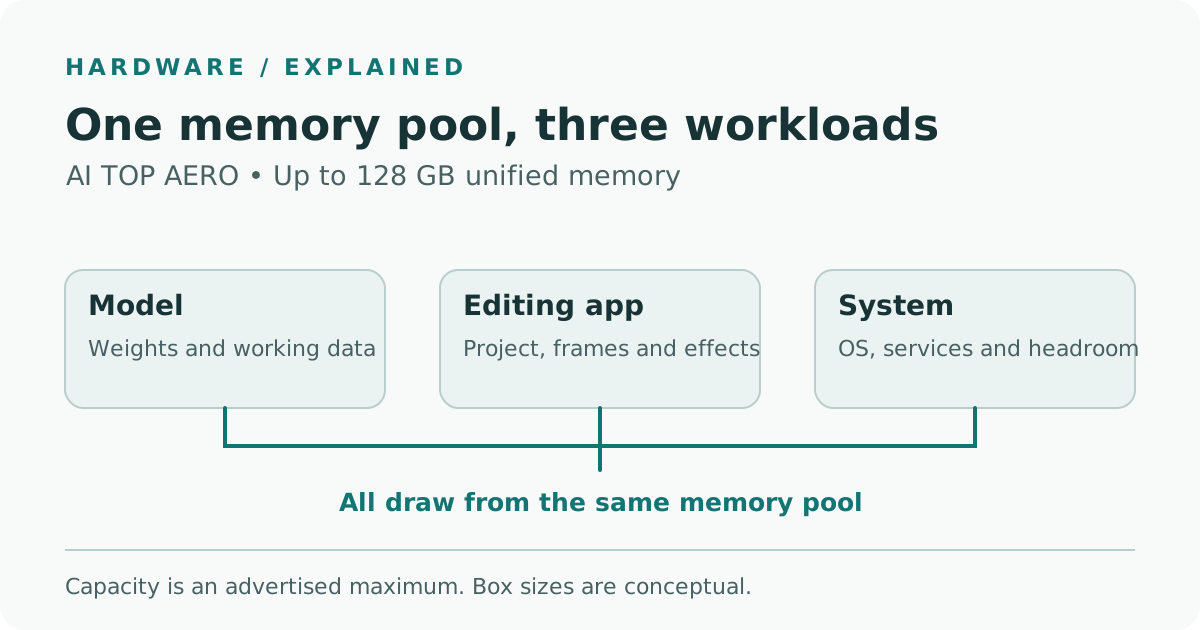
Das Budget zeigt, welche Speicheransprüche bei einer Schnittsitzung zusammenkommen können. Die Blöcke illustrieren das Prinzip. Gemessene Anteile oder Größen von Firmwarepartitionen lassen sich daraus nicht ablesen.
Drei Zahlen solltest du festhalten. Erstens, wie viel Speicher in der tatsächlich kaufbaren Konfiguration installiert ist. Zweitens, wie viel physischen Speicher Windows beim höchsten Arbeitspensum als verfügbar meldet. Drittens, welche nutzbare Speicherkapazität oder welches Budget die Anwendung oder ihr GPU-Backend ausweist, sofern der Wert abrufbar ist. Der erste Wert bleibt während des Tests fest, die beiden anderen können sich mit der Auslastung von Timeline, Modell oder weiteren Programmen verändern.
| Messwert | Welche Frage er beantwortet | Was du gleichzeitig prüfst |
|---|---|---|
| Installierter Speicher im konkreten Gerät | Welche Konfiguration steht zur Wahl? | Artikelnummer des Händlers und regionale Spezifikation |
| Niedrigster verfügbarer Systemspeicher im Durchlauf | Wie viel physische Reserve blieb bei der Arbeit? | Festplattenaktivität und Reaktionsfähigkeit zum selben Zeitpunkt |
| GPU-Budget und Speicherbelegung, falls abrufbar | Erreicht der gewählte Grafik- oder KI-Pfad seine praktische Grenze? | Meldungen zu Auslagerung oder Ersatzpfaden sowie das Verhalten der Timeline |
| Gesamtdauer und Wiedergabeunterbrechungen | Kannst du am Rechner weiterschneiden, während die Untertitel entstehen? | Transkriptqualität und Wiederholbarkeit über mehrere Durchläufe |
Windows stellt Grafikprogrammen ein Grafikspeicherbudget zur Verfügung, das sich beim Start weiterer Anwendungen ändern kann. Microsoft beschreibt in der DXGI-Dokumentation, dass bei Überschreitung des Budgets Ruckler oder Leistungseinbußen auftreten können. Das Compute-Backend eines Modells kann andere Werte anzeigen. Halte deshalb fest, wofür jeder Messwert steht. Wer Systemspeicher und Grafikspeicher in einer Tabelle einfach addiert, kann dieselben physischen Speicherbereiche doppelt zählen. Microsofts DXGI-Dokumentation zum Speicherbudget.
Die Modelldatei ist nur ein Teil des Speicherbedarfs
Beim Herunterladen eines Modells bietet die Dateigröße einen ersten Anhaltspunkt. Im Betrieb braucht die Anwendung möglicherweise zusätzliche Puffer für Eingaben und Zwischenergebnisse. Der Bedarf hängt davon ab, wie die Laufzeitumgebung die Gewichte lädt, mit welcher Präzision sie intern rechnet und wie viele Eingaben sie gemeinsam verarbeitet. Wenn du mehr Audioclips gleichzeitig verarbeitest, miss auch den Anstieg beim Spitzenverbrauch. Eine Konfiguration, die einen kurzen Ausschnitt gut verarbeitet, kann sich bei mehreren parallelen Aufträgen anders verhalten.
Auch der Bedarf des Schnittprogramms verändert sich. Schon beim Öffnen eines Projekts kann es Mediencaches füllen und Grafikressourcen belegen, selbst wenn die Wiedergabe pausiert. Verschieben der Abspielposition, Effektvorschau und Export belasten CPU, GPU und Datenträger zu unterschiedlichen Zeiten. Bei identischem Projekt und gleichen Vorschau-Einstellungen kannst du die Zusatzlast für eine reproduzierbare Aktion messen. Du erkennst auch, wie viel das offene Programm allein belegt und was die eigentliche Arbeit zusätzlich beansprucht.
Für ein Interview kannst du mit dem lokalen Modell Untertitel mit Zeitstempeln erzeugen. Importiere das Ergebnis anschließend in einem unterstützten Format wie SRT ins Schnittprogramm. Prüfe zuerst eine Minute mit überlappenden Stimmen und Eigennamen. Die Untertitel sollen an der richtigen Stelle in der Timeline erscheinen und möglichst wenig Korrektur erfordern. Ein schneller Entwurf hilft wenig, wenn du die gesparte Zeit für das Verschieben von Untertiteln oder das Korrigieren von Namen brauchst.
Eine zweite Möglichkeit ist, geprüfte Standbilder aus einem Projekt zu sammeln und ein kompatibles lokales Bildmodell Schlagwörter für die Aufnahmen vorschlagen zu lassen. So kannst du Zwischenschnitte über mehrere Clips hinweg finden, ohne die Standbilder an einen externen Inferenzdienst zu übermitteln, sofern deine Programme sie auf dem Gerät behalten. Prüfe die Vorschläge am tatsächlichen Material. Ein Stapel Standbilder eignet sich auch dazu, den Einfluss der Auflösung oder der Anzahl pro Batch auf Speicherbedarf und Dauer zu messen. Vergleiche die Ergebnisse, bevor du für mehr Kapazität auf Bilddetails verzichtest.
Prüfe deinen konkreten Arbeitsablauf unter Windows on Arm
Notiere die Version des Schnittprogramms, die für Auftragsarbeit benötigten Plug-ins, den Treiber für die Videoaufnahme oder das Audiointerface und die Anwendung oder Laufzeitumgebung für das Modell. Prüfe in den Herstellerunterlagen genau diese Versionen und das GPU-Backend. Öffne ein bestehendes Projekt mit einem tatsächlich eingesetzten Effekt und spiele die Timeline ab. Prüfe, ob das Programm den Effekt rendert und im vorgesehenen Liefercodec exportiert. Stelle zugleich sicher, dass die KI-Laufzeit das Modell lädt und den erwarteten Beschleunigungspfad meldet.
Microsoft dokumentiert die Emulation für x86- und x64-Anwendungen im Benutzermodus unter Windows 11 auf Arm. Im Entwicklerleitfaden verlangt das Unternehmen native Arm64-Binärdateien für Kernel-Treiber und empfiehlt, Plug-ins und Abhängigkeiten von Drittanbietern auf Kompatibilität zu prüfen. Ein Programm kann das Projekt öffnen und später beim Laden eines Plug-ins oder beim Zugriff auf ein Gerät scheitern. Halte Kompatibilitäts- und Speicherbeobachtungen getrennt fest, um die Fehlerursache zu finden. Microsofts Leitfaden zur Emulation unter Windows on Arm und Hinweise zur Anwendungskompatibilität auf Arm.
Prüfe auch, wohin die Daten gelangen. Wenn du die Transkription auf dem Desktop laufen lässt, kannst du den Weg von der Tonaufnahme bis zur lokalen Untertiteldatei kontrollieren. Das Schnitt- oder Transkriptionsprogramm kann optionale Cloud-Verarbeitung, Überwachung oder Synchronisierung anbieten. Prüfe bei vertraulichem Filmmaterial diese Einstellungen und teste den vorgesehenen Ablauf mit unkritischen Medien, bevor du ihn für Kundenaufträge einsetzt. Lege Ausgabe und Zwischenstände an den Speicherorten ab, die du später tatsächlich verwenden willst.
Miss dasselbe Modell bei ruhender und laufender Timeline
Suche einen repräsentativen Clip und lege eine Schnittaktion fest, die du wiederholen kannst. Beginne beim beispielhaften 20-Minuten-Interview beide Durchläufe an derselben Stelle derselben Timeline. Halte Modelldatei, Präzision, Backend, Quellaudio, Ausgabeformat und Vorschau-Einstellungen konstant. Wenn sich bei längeren Projekten die Last merklich ändert, prüfe das separat, nachdem du einen Ausgangswert ermittelt hast.
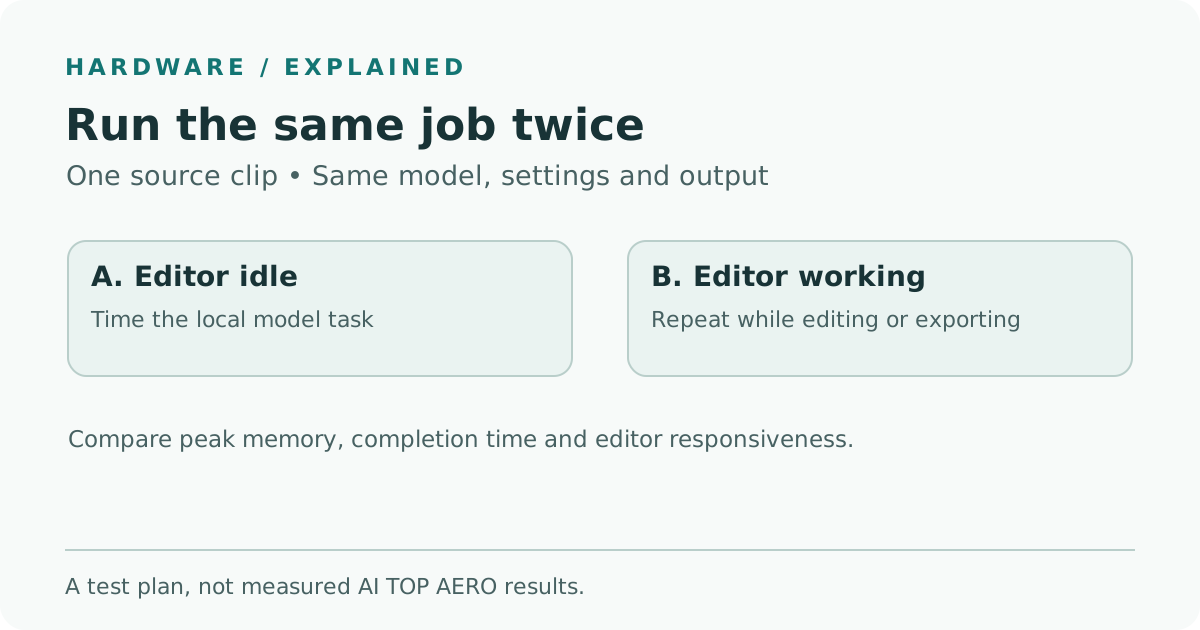
Beide Durchläufe verwenden dasselbe Modell und denselben Clip. Vergleiche den freien Speicher, die Zeit bis zu den Untertiteln und die Reaktionsfähigkeit der Timeline zwischen den beiden Bedingungen.
- Ausgangskonfiguration erfassen. Notiere Speicherkapazität, Betriebssystem, GPU-Treiber, Version des Schnittprogramms, Modell-Build und Beschleunigungspfad. Behalte während des Tests dieselben Energieeinstellungen, denselben Speicherort und dieselben Projekteinstellungen bei. Schreibe auch auf, welche Anwendungen du normalerweise offen lässt.
- Referenz für das Schnittprogramm allein messen. Führe bei gestopptem Modell eine festgelegte Aktion aus. Spiele zum Beispiel einen markierten, einminütigen Abschnitt mit aktivierten Effekten in deiner gewohnten Vorschau-Einstellung ab. Notiere Unterbrechungen oder nutze den Zähler für ausgelassene Frames, falls das Schnittprogramm einen anbietet. So weißt du, wie die Wiedergabe vor der Transkription läuft.
- Das Modell bei ruhendem Schnittprogramm ausführen. Lass das Projekt geöffnet und halte die Abspielposition an. Starte die Erstellung der Untertitel. Protokolliere den freien Speicher zu Beginn und den niedrigsten Wert im Lauf. Halte die Dauer bis zur vollständigen Untertiteldatei sowie Meldungen über Ersatzpfade oder Speicherzuweisung fest. Werte den ersten Lauf nach dem Laden bei Bedarf gesondert aus, um den Startaufwand zu erfassen.
- Den Test bei laufender Timeline wiederholen. Starte denselben Untertitelauftrag und spiele die Sequenz aus dem Referenztest ab. Erfasse die Messwerte für beide Programme im selben Zeitraum. Vergleiche den Untertitelentwurf nach jedem Lauf mit derselben Passage des Interviews. Wiederhole die Bedingungen je zwei- oder dreimal, damit ein einzelner Hintergrundprozess den Vergleich nicht verzerrt.
- Das Verhalten bei längerer Belastung beobachten. Halte die geplante Auslastung lange genug aufrecht, um mehrere Aufträge oder einen repräsentativen Arbeitsblock abzudecken. Notiere, ob sich Dauer, Wiedergabe, Lüftergeräusch oder gemeldete Temperaturen beim Erwärmen ändern. Die Ankündigung beschreibt Gigabytes Kühlkonzept. Der Test zeigt, wie sich das konkrete Gerät an deinem Arbeitsplatz verhält. Gigabytes Ankündigung.
Am aussagekräftigsten ist der Vergleich mit einer vorab festgelegten Zielvorgabe. Eine Schnittassistenz braucht vielleicht Untertitel vor der ersten Sichtung und gleichzeitig flüssige Wiedergabe, um Schnitte zu setzen. Ein Team, das Material über Nacht verarbeitet, interessiert sich eher für die Zahl fertiger Dateien und hat wenig Grund, währenddessen die Timeline laufen zu lassen. Richte die Zielvorgabe an der Aufgabe aus. Derselbe Rechner kann zu einem dieser Abläufe gut passen und beim anderen zu wenig leisten.
Kapazität und Durchsatz können an unterschiedlichen Stellen knapp werden
Wenn genug Speicher frei bleibt und die Untertitel nur bei laufender Timeline langsamer entstehen, kontrolliere, ob Schnittprogramm und Modell die GPU gleichzeitig auslasten. Prüfe im selben Zeitraum die Aktivität von CPU und Datenträger. Das grenzt mögliche Ursachen ein. Wenn du beim nächsten Lauf gezielt eine Einstellung änderst, kannst du prüfen, ob die Effekte der Timeline, Hintergrundzugriffe oder die Parallelität des Modells das Verhalten beeinflussen.
Bei knappem Speicher solltest du die Meldungen der Laufzeitumgebung prüfen. Beobachte, ob das System Zeit mit Speicherauslagerung oder erneutem Einlesen von Daten verbringt. Verringere die Batch-Größe und wiederhole den Test mit demselben Clip. Wenn du für die Untertitel die Präzision senkst oder ein anderes Modell einsetzt, vergleiche auch die Qualität derselben Dialogzeilen. Reagieren beide Programme nach einer solchen Änderung gut, hast du eine geeignete Einstellung und kannst den damit verbundenen Kompromiss festhalten.
Wenn das Modell läuft, die Timeline aber weiterhin hakt, pausiere die Inferenz bei der Echtzeitsichtung. Lass sie weiterlaufen, sobald du zu einer Tätigkeit mit geringerer GPU-Last wechselst. Damit bleibt die Verarbeitung auf demselben Rechner und vor Ort. Wenn du häufig einen langen Export mit mehreren KI-Aufträgen überlagern musst, teste diese Kombination separat. Konkurrieren die Aufgaben regelmäßig um Ressourcen, hilft das Ergebnis bei der Entscheidung, ob du die Zeiten änderst oder Aufgaben auf mehrere Rechner verteilst.
Wähle den Rechner für den Schnitt, der parallel weiterlaufen soll
Der kompakte Gigabyte-Rechner liefert einen Anlass, lokale KI und Medienproduktion gemeinsam zu testen. Die größte Konfiguration bietet bis zu 128 GB installierten Speicher, Windows auf Arm und eine GPU, die beide Programme nutzen können. Vor dem Kauf kommt es darauf an, wie viel du schneiden kannst, während Untertitel oder Schlagwörter entstehen. Frage nach der vor Ort erhältlichen Artikelnummer. Falls du testen kannst, bring deinen eigenen Clip und die benötigten Plug-ins mit und vergleiche dieselbe Minute mit deinem bisherigen Rechner.
Der Nutzen der Spezifikation zeigt sich in einem reproduzierbaren Ablauf. Ein Modell, das rechtzeitig fertig wird, eine Timeline, die weiterhin flüssig läuft, und Untertitel, die sauber importiert werden, zeigen dir zusammen, was der Rechner beim nächsten Interview leisten kann.
Quellen
- Gigabytes weltweite Mitteilung vom 11. November 2026 mit Starttermin am 10. November, Spezifikationen und offiziellem Produktbild
- NVIDIAs Portierungsleitfaden für Windows on Arm zur Unified Memory Architecture, aktualisiert am 10. September 2026
- Microsofts Referenz zum Grafikspeicherbudget für Grafikanwendungen
- Microsofts Leitfaden zur Emulation unter Windows on Arm
- Microsofts Hinweise zur Kompatibilität von Anwendungen und Treibern auf Arm
Wenn du bearbeitete Transkripte und Projektnotizen zusammen aufbewahren möchtest, erstelle ein Konto bei Telli.sh.