Neuer Hintergrund, dasselbe Etikett. Ein 15-Sekunden-Test für Gemini Omni 1.2 Flash
Googles Videomodell bearbeitet Clips im Dialog. Ein Produktvideo zeigt, wie sich Verpackungsdetails prüfen und die Kosten eines freigegebenen Clips berechnen lassen.
Das Produktvideo ist fast fertig. Die erste Einstellung zeigt die Vorderseite der Schachtel, die zweite folgt einer langsamen Drehung, und am Ende bleibt Zeit, die Größenangabe zu lesen. Nur der Hintergrund passt nicht zur Kampagne. Ihn zu ändern, kostet einen Satz. Schwieriger ist es, zu bestätigen, dass das Modell den Rest der Einstellung beibehalten hat.
Google hat Gemini Omni 1.2 Flash am 5. November 2026 über die Gemini API und Google Cloud allgemein verfügbar gemacht. Das Modell kann bis zu 15 Sekunden Video erzeugen und bearbeiten, gegenüber 10 Sekunden bei Omni 1.1 Flash. Google hebt in der Ankündigung die Orientierung an Referenzen und die Bearbeitung im Dialog hervor. Bei Einführung nennt Google 0,07 US-Dollar pro Sekunde für 720p. Ein Produktionsteam kann damit eine Einstellung ausprobieren und sie in einer weiteren Anfrage überarbeiten. Ein guter erster Test ändert so wenig, dass die prüfende Person genau weiß, welche Elemente erhalten bleiben sollen. Veröffentlichung von Google · Verfügbarkeit in Google Cloud
Beginnen Sie mit dem Text auf einer echten Schachtel. Die meisten sehen nach wenigen Sekunden, ob das Umfeld passt. Einen falsch geschriebenen Namen, eine geänderte Mengenangabe oder einen fehlenden Warnhinweis am Ende einer Drehung zu entdecken, erfordert eine andere Prüfung. Anhand von Referenzen lassen sich die kreative Änderung und die Kontrolle des Produkts in denselben Ablauf aufnehmen.
Googles ursprünglicher Hauptsitz in Mountain View. Kontextfoto von Steven Arnold, zugeschnitten und skaliert, CC BY 3.0. Bildquelle · Lizenz.

In einer längeren Einstellung fallen kleine Änderungen eher auf
Fünf zusätzliche Sekunden können die Planung eines kurzen Clips erleichtern. Das Produkt kann ins Bild kommen, sich weit genug drehen, um eine zweite Seite zu zeigen, und zum Schluss ohne Schnitt lesbar stehen bleiben. Damit steigt auch die Zahl der Einzelbilder, in denen die Details übereinstimmen müssen. Ein Logo kann auf der stillstehenden Schachtel korrekt aussehen und während der Drehung einen zusätzlichen Strich bekommen. Ein Etikett kann von Bild zu Bild leicht verrutschen, obwohl jedes Einzelbild für sich plausibel wirkt.
Die Google-Ankündigung vom 5. November beschreibt Produkt- und Stilbilder, kurze Bewegungsreferenzen und Audiosignale als Vorgaben. Sie zeigt eine virtuelle Anprobe mit einem Foto der Person und Vorder- und Rückansichten von drei Kleidungsstücken. Das Beispiel macht deutlich, welche Bereiche die Referenzen abdecken sollten. Eine Frontalaufnahme gibt dem Modell eine sichtbare Vorlage für die Vorderseite. Legen Sie bei einer Fahrt um das Produkt herum auch eine Seiten- oder Rückansicht vor, wenn sie für das Publikum wichtig ist. Fehlt eine Seite, wählen Sie einen Bildausschnitt, in dem das Modell keine später als real verstandenen Merkmale erfinden muss. Demos zur Veröffentlichung von Google · Modellkarte von Google DeepMind
Planen Sie für ein beispielhaftes 15-Sekunden-Video eine Anfangsansicht, eine kurze Drehung und ein stehendes Schlussbild. Halten Sie zwei Arten von Details fest. Die gewünschte Änderung kann die Schachtel von einer Küchenarbeitsplatte vor einen kühlen Studiohintergrund versetzen. Ihre Abmessungen, der Produktname, die aufgedruckte Menge, die vom Hintergrund unabhängigen Markenfarben und die Kamerabewegung sollen erhalten bleiben. Diese kurze Liste dient als Maßstab für die erste Fassung und die Bearbeitung.
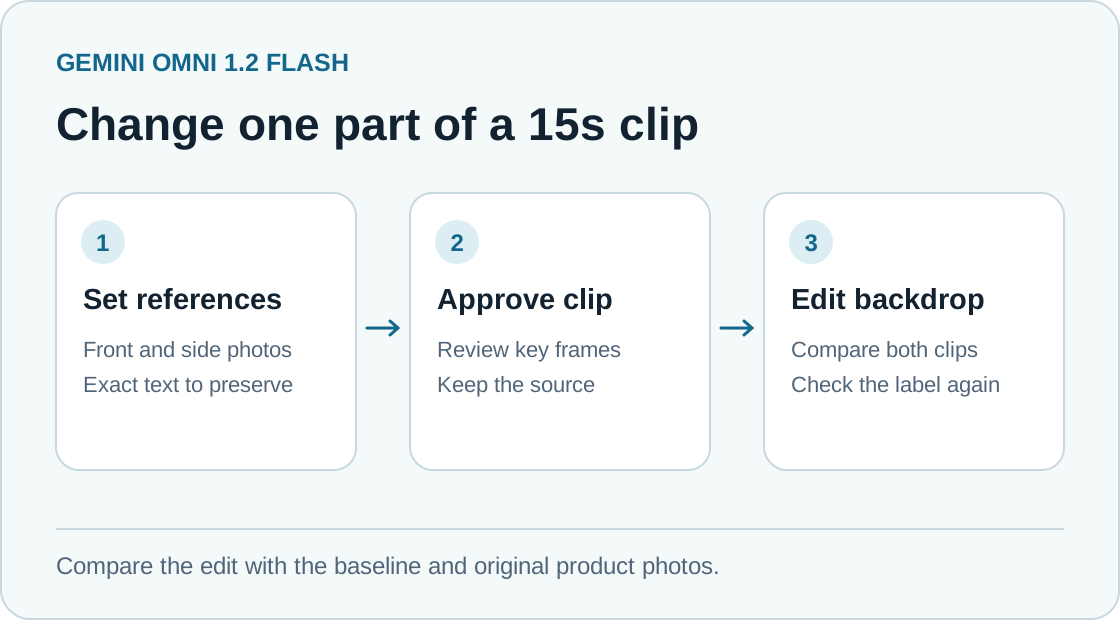
Vorgeschlagener Prüfablauf für jeweils eine Änderung. Die Referenzfotos bleiben auch im zweiten Durchgang Teil des Ablaufs. Eigene Illustration von Telli.sh.
Entscheiden Sie vor der ersten Anfrage, welcher Text im Bild lesbar sein muss. Eine unleserliche Seriennummer auf der Rückseite mag vertretbar sein, wenn sie im gewählten Ausschnitt nie zu sehen ist. Eine Größenangabe im Schlussbild erfüllt eine andere Funktion. Unschärfe oder eine veränderte Ziffer können ein ansonsten überzeugendes Video für eine Produktseite unbrauchbar machen. Lassen Sie eine feste Schlusstafel oder rechtlich wichtige Texte als geprüftes Motiv auf einer eigenen Schnittebene. Der erzeugte Clip kann Umgebung und Bewegung liefern, während das Team den exakten Wortlaut selbst kontrolliert.
Die zweite Anfrage soll eine klare Aufgabe erfüllen
Google beschreibt die Bearbeitung im Dialog. Eine Folgeanfrage kann etwa den Hintergrund austauschen, die Beleuchtung ändern oder das Seitenverhältnis anpassen. In einer Demo zur Veröffentlichung ändert sich das Umfeld zweier Figuren, während Spiel und Bildausschnitt möglichst erhalten bleiben sollen. Ändern Sie beim Produktvideo zunächst nur den Hintergrund. Wenn sich zugleich Seitenverhältnis und Beleuchtung ändern, lässt sich ein neuer Lichtreflex oder eine verlorene Ecke schwerer einer bestimmten Anweisung zuordnen. Googles Beispiele zur Bearbeitung im Dialog
Der Bearbeitungsauftrag kann knapp sein. „Setze die Schachtel vor einen matten, schieferblauen Studiohintergrund. Behalte Schachtel, Aufdruck, Maßstab, Handbewegung und Kameratiming aus dem freigegebenen Clip bei. Lass die Schlussansicht lang genug lesbar.“ Vergleichen Sie das Ergebnis sowohl mit dem freigegebenen Clip als auch mit den Originalproduktfotos. Der Clip dokumentiert gewünschte Bewegung und Komposition. Die Fotos zeigen, ob Etikett und Form dem Produkt entsprechen. Wer nur gegen die vorherige Generierung prüft, kann einen frühen Fehler in jede weitere Fassung mitnehmen.
Prüfen Sie Anfang, Mitte und Ende und sehen Sie den gesamten Clip anschließend mit der vorgesehenen Geschwindigkeit. Drei Standbilder sind ein Ausgangspunkt. Bei Übergängen kann der neue Hintergrund kurz eine Kante verdecken oder ein aufgedrucktes Zeichen kann sich verformen. Wenn eine Hand im Bild ist, prüfen Sie die Einzelbilder, in denen Finger vor das Etikett geraten. Hören Sie einen Clip mit Ton einmal ohne Bild. So kann ein verändertes Signal, ein störendes Artefakt oder eine unbelegte gesprochene Aussage auffallen, die das Bild zuvor verdeckt hat.
| Prüfung | Freigabe, wenn … | Korrekturmöglichkeit |
|---|---|---|
| Produktmerkmale | Name, Größe, Form und Kennzeichen an den vorgesehenen Stellen übereinstimmen | Ursprüngliches Produktmaterial wieder einsetzen, den Winkel begrenzen oder geprüftes Motiv im finalen Bild verwenden |
| Szenenänderung | das gewünschte Umfeld wechselt und Produkt sowie Timing brauchbar bleiben | Zur freigegebenen Quelle zurückgehen und nur eine Änderung anfordern |
| Schlussbild | das vorgesehene Produktdetail auf dem Zielbildschirm lesbar ist | Das Schlussbild im herkömmlichen Schnitt verlängern oder neu aufbauen |
| Ton | Signal, Sprache und Mischung die freigegebene Aussage tragen | In der Endfassung freigegebenen Ton einsetzen |
Der Korrekturweg hängt davon ab, wo der Fehler liegt. Ein Schatten an der Studiowand ist eine kreative Entscheidung. Falscher Verpackungstext verursacht Nacharbeit und kann den Clip für die geplante Platzierung unbrauchbar machen. Tritt derselbe Fehler nach zwei eng begrenzten Versuchen wieder auf, spart es möglicherweise Zeit, das Originalmaterial per Compositing in die neue Umgebung zu setzen.
Katalogvideos und Kampagnenvarianten brauchen andere Prüfungen
Ein Katalogteam kann Referenzen nutzen, um mehrere Produkte aus gleichbleibenden Winkeln und im gleichen Tempo zu zeigen. Das erleichtert die Orientierung beim Einkauf, vor allem beim Vergleich ähnlicher Größen. Schwierig sind fast identische Varianten. Eine Farbtonbezeichnung, ein zusätzlicher Anschluss oder ein leicht anderer Deckel kann der einzige entscheidende Unterschied sein. Prüfen Sie jeden Clip gegen die genaue Artikelnummer und halten Sie diese außerhalb des Prompts im Prüfprotokoll fest.
Die Beispiele zur Einführung enthalten eine virtuelle Anprobe, bei der sich eine Person dreht und verschiedene Seiten eines Kleidungsstücks zeigt. Bei einer Katalogversion stellt sich damit die Frage, ob Saum, Verschluss, Taschen und Hinweise auf den Sitz aus den Vorlagen erhalten bleiben. Für den Einkauf zählt, was Betrachter über das Produkt vernünftigerweise aus dem Clip ableiten können. Ein generierter Clip eignet sich als Präsentationsmaterial, wenn er die Produktfotos sinnvoll ergänzt. Er ist eine schlechte Wahl, wenn die Einstellung ein Detail belegen soll, das in den Vorlagen fehlt. Beispiele zur Veröffentlichung von Google
Ein Kampagnenteam hat eine andere Aufgabe. Es möchte dasselbe Produkt vielleicht in zwei Umgebungen zeigen oder nach der Freigabe des Querformats eine Hochformatfassung erstellen. Ein neuer Bildausschnitt kann verändern, welche Details im Bild bleiben. Prüfen Sie beim Hochformat, ob an entscheidenden Stellen eine Kante, ein Partnerlogo oder der Schlusstext abgeschnitten wird. Prüfen Sie auch in der Zielvorschau, da die Oberfläche der Plattform unten oder seitlich über dem Video liegen kann. Eine Datei kann im Vollbild bestehen und in der tatsächlichen Platzierung dennoch schlecht funktionieren.
Laut Google enthält die Modellausgabe ein nicht wahrnehmbares SynthID-Wasserzeichen. Es kann helfen, generierte Inhalte zu erkennen. Ob ein Etikett korrekt ist, eine Produktaussage freigegeben wurde oder das Material in einer bestimmten Kampagne eingesetzt werden darf, muss gesondert geprüft werden. Bewahren Sie die Quellen der Referenzbilder und genehmigten Aussagen im Versionsverlauf auf. Schnitt und Prüfung können so auf dieselbe Grundlage zurückgreifen, wenn später jemand fragt, was geändert wurde. Veröffentlichung und SynthID-Hinweis von Google · Modellkarte von Google DeepMind
Berechnen Sie die Kosten des Clips, der die Prüfung besteht
Bei einem Einführungspreis von 0,07 US-Dollar pro Sekunde kostet ein 15-Sekunden-Clip in 720p rechnerisch 1,05 US-Dollar. Drei zu diesem Satz abgerechnete 15-Sekunden-Clips ergeben in dieser Position 3,15 US-Dollar. Das sind Rechenbeispiele mit dem von Google angekündigten Tarif und einer angenommenen Zahl erfolgreich abgerechneter Ausgaben. Prüfung, Endschnitt, Auslieferung in höherer Auflösung und andere abgerechnete Schritte können weitere Kosten verursachen. Prüfen Sie Tarif und Abrechnungseinheit Ihrer Schnittstelle, bevor Sie das Beispiel auf eine Kampagne übertragen. Einführungspreise von Google · Erzeugungsoptionen in Google Cloud
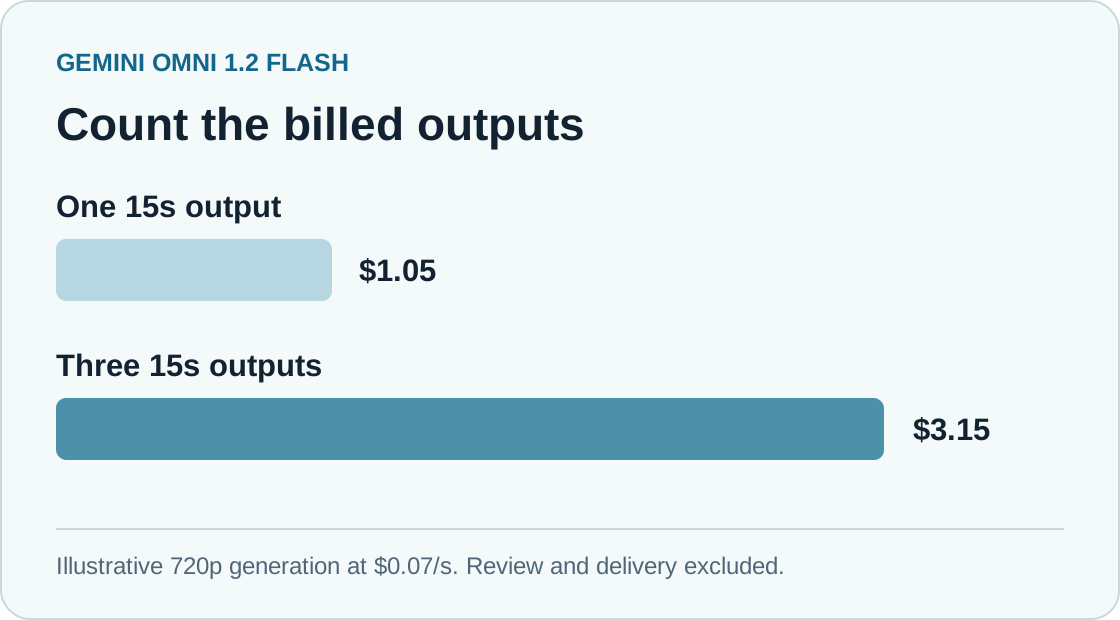
Beispielkosten der 720p-Erzeugung mit dem am 5. November angekündigten Tarif von Google. Prüfung und Auslieferung sind nicht eingerechnet. Eigene Illustration von Telli.sh.
Erfassen Sie sowohl die abgerechneten als auch die freigegebenen Ausgaben. Wenn vier abgerechnete Fassungen zum Beispielsatz einen freigegebenen 15-Sekunden-Clip ergeben, kostet dessen Erzeugung 4,20 US-Dollar. Ergeben die vier Fassungen zwei freigegebene Clips, sinkt der Durchschnitt auf 2,10 US-Dollar. Der Modelltarif bleibt gleich, die Freigabequote ändert sich. Deshalb kann eine Qualitätsprüfung mehr für das Budget bringen als eine Sekunde weniger Laufzeit.
Ein kurzer Versuch in niedriger Auflösung zeigt, ob Licht und Bewegung zur Idee passen. Den teureren Durchgang können Sie für eine Fassung aufheben, die kreative Prüfung und Kontrolle der Produktmerkmale bestanden hat. Google Cloud dokumentiert 360p, 720p, 1080p und 4K und beschreibt eine Option zum Hochskalieren. Kontrollieren Sie die ausgelieferte Fassung separat. In einem größeren Bild ist ein Verpackungsfehler möglicherweise leichter sichtbar, sofern jemand gezielt darauf achtet. Einführung und Ablauf in Google Cloud · Modelleinstellungen in Google Cloud
Testen Sie eine kontrollierte Änderung, bevor Sie zehn Varianten anfordern
- Wählen Sie ein echtes Produkt, das Sie verwenden dürfen. Stellen Sie eine Frontalaufnahme und Fotos der sichtbaren Seiten bereit. Notieren Sie freigegebenen Namen, Größe und weitere unverzichtbare Details in einem kurzen Prüfblatt.
- Legen Sie Zielformat und Dauer aus dem dokumentierten Bereich fest. Erstellen Sie anhand der Referenzen einen Ausgangsclip und behalten Sie Einstellungen und freigegebene Datei. Achten Sie darauf, dass das relevante Detail im Schlussbild lesbar ist.
- Bitten Sie in einer Folgeanfrage um eine einzige visuelle Änderung. Bewahren Sie die freigegebene Quelle auf und speichern Sie die Bearbeitung separat. Halten Sie fest, ob es ein Versuch, eine freigegebene Variante oder eine aus einem bestimmten Grund abgelehnte Fassung ist.
- Vergleichen Sie die Bearbeitung an mehreren Stellen mit Ausgangsclip und Referenzbildern. Sehen Sie sich das gesamte Video in seiner vorgesehenen Platzierung an. Bei einem realen Produkt sollte jemand aus dem Team die Produktmerkmale bestätigen können.
- Erfassen Sie abgerechnete Ausgaben, Prüfzeit und Zahl der Freigaben. Wiederholt sich ein Fehler, begrenzen Sie die Szene oder behalten Sie das betroffene Element als herkömmliche Schnittebene. Nehmen Sie weitere Produkte erst auf, wenn das erste dieselben Prüfungen besteht wie die fertige Kampagne.
Der entscheidende Test ist einfach. Hat sich der Hintergrund geändert und zeigt die Schachtel weiterhin dieselben wahren Produktmerkmale, hat die zweite Anfrage echte Produktionsarbeit geleistet. Hat sich das Produkt mitverändert, gibt es einen konkreten Grund, die Quelle zu behalten und einen anderen Bearbeitungsweg zu wählen.
Quellen
- Google-Veröffentlichung und offizielle Demos vom 5. November 2026
- Allgemeine Verfügbarkeit in Google Cloud am 5. November 2026
- Modellreferenz zu Gemini Omni 1.2 Flash in Google Cloud
- Modellkarte und Wasserzeichen von Google DeepMind
- Kontextfoto von Steven Arnold, CC BY 3.0
Wenn Sie kreative Aufträge, Rückmeldungen und Freigaben jeder Version durchsuchbar festhalten möchten, erstellen Sie ein Telli.sh-Konto.