Macht Adobe Firefly Graph aus einem Produktfoto einen ganzen Satz Katalogbilder?
Mit der Beta von Adobe Firefly Graph lassen sich kreative Abläufe wiederverwenden. Ein Produktshooting zeigt, wo verbundene Schritte Zeit sparen und wo das Ergebnis eine menschliche Prüfung braucht.
Ein Shop bringt eine Flasche in drei Farben heraus. Für jede Farbe braucht er ein quadratisches Produktbild, ein Hochformat für soziale Medien und ein breites Banner. Das ergibt neun Dateien aus einem Shooting. Schwierig wird es nach dem ersten guten Ergebnis. Jedes Bild muss die richtige Flasche zeigen. Der Shop muss einen Ausschnitt oder Hintergrund ändern können, ohne das Team alle neun Bearbeitungen wiederholen zu lassen.
Adobe, das Unternehmen hinter Photoshop und Illustrator, kündigte Firefly Graph am 10. November 2026 auf der Adobe MAX als öffentliche Beta an. Es verbindet Materialien, Funktionen von Creative Cloud und generative Modelle in einem visuellen Ablauf, den Sie speichern, anpassen und teilen können. Adobe zeigt während der Ausführung Zwischenergebnisse. So kann die Produktionsleitung einen Schritt prüfen, bevor weitere Bilder darauf aufbauen. Ankündigung zur Adobe MAX · Produktleitfaden zu Firefly Graph
Das Katalogbeispiel eignet sich als Test, weil es der Beta eine messbare Aufgabe gibt. Beginnen Sie mit einer freigegebenen Vorlage, erstellen Sie einige Varianten und ändern Sie dann die Eingaben. Beobachten Sie, welche Teile des Ergebnisses berechenbar bleiben. Die Demo zur Veröffentlichung zeigt die Oberfläche und wie ein Team mit einem gespeicherten Graphen arbeiten kann. Offizielle Firefly-Graph-Demo von Adobe
Ein gespeicherter Graph gibt jeder Variante denselben Ausgangspunkt
Firefly Graph stellt jeden Schritt als Knoten dar. Ein Knoten kann eine Eingabe bereitstellen, ein Adobe-Werkzeug einsetzen oder ein generatives Modell aufrufen. Verbindungen geben Ergebnisse an nachgelagerte Knoten weiter, sodass eine Eingabe mehrere Schritte erreichen kann. Adobe beschreibt die Graphen in der Ankündigung vom 10. November als wiederholbar und teilbar. Der Leitfaden zeigt, wie sich ein einzelner Knoten bearbeiten oder ersetzen und seine Ausgabe prüfen lässt. Ankündigung zur Adobe MAX · Produktleitfaden zu Adobe Graph
Angenommen, das Team hat Foto, Hintergrundgestaltung und Regeln für den Ausschnitt bereits freigegeben. Das Foto geht einmal ein. Ein gemeinsamer Schritt übernimmt die Vorbereitung, etwa das Freistellen oder die einheitliche Platzierung. Ein Zweig erstellt ein Quadrat für den Shop, ein anderer lässt im Hochformat Raum für eine Beschriftung und ein dritter gestaltet ein breiteres Motiv mit Platz für eine Überschrift. Für eine andere Farbe wählt das Team ein anderes freigegebenes Ausgangsfoto.
Das ist ein Entwurf für einen Testgraphen. Ob eine Operation hineingehört, hängt von den verfügbaren Knoten und dem vom Shop akzeptierten Ausgabeformat ab. Ein Marktplatz kann einen exakten Hintergrund verlangen, während eine Kampagne in sozialen Medien Spielraum lässt. Halten Sie die Entscheidungen im jeweiligen Zweig sichtbar. Wenn die Person, die den Graphen übernimmt, den Zweig für die geänderten Maße nicht findet, ist der gespeicherte Ablauf schwerer zu pflegen, als der erste Durchlauf vermuten lässt.
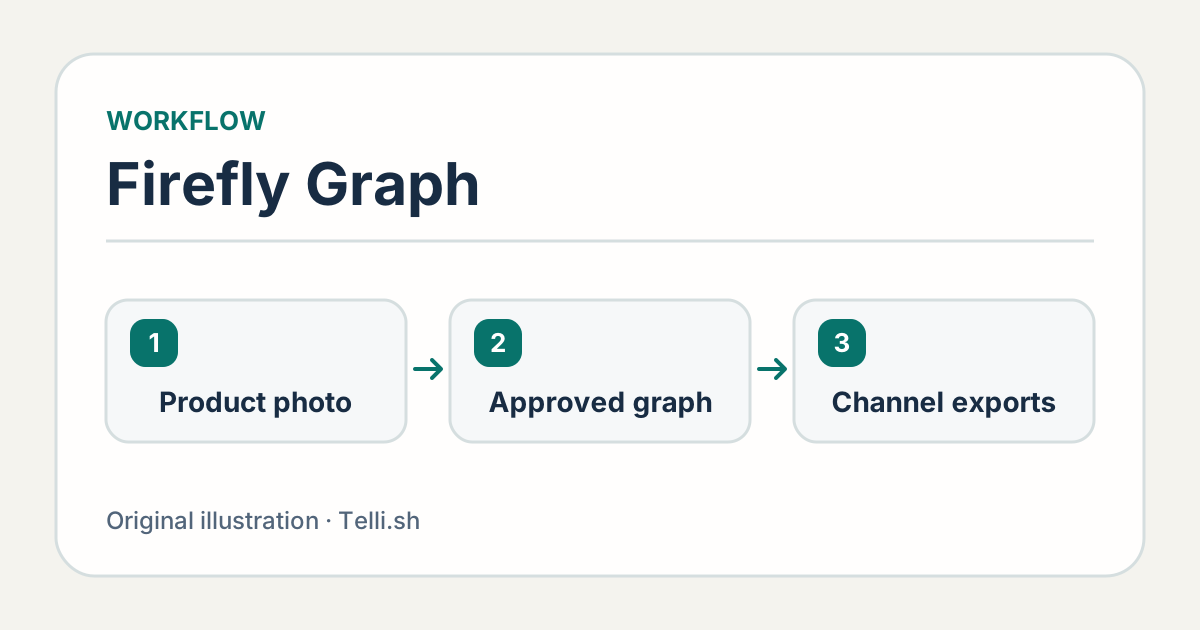
Ein Beispielablauf für den Katalog. Eine freigegebene Vorlage trägt drei Formate, und jeder Export wird einzeln geprüft. Illustration von Telli.sh.
Dieselbe Idee funktioniert bei einer anderen Aufgabe, etwa beim Vergleich zweier Hintergründe für eine Kampagne. Geben Sie dasselbe Material in beide Zweige, vergleichen Sie die Bilder und geben Sie eine Fassung für das nächste Shooting frei. Damit hat die kreative Leitung eine konkrete Referenz. Ein Teammitglied kann sehen, welche Eingabe und welcher Schritt zum Ergebnis führten, statt das beste Bild aus einem Prompt im Chat rekonstruieren zu müssen.
Das Produktfoto bestimmt, was Käufer sehen
Ein Bild kann hochwertig aussehen und trotzdem falsch sein. Ein erzeugter Hintergrund kann eine Spiegelung ergänzen, die einen matten Behälter glänzend erscheinen lässt, oder ein kleines Logo am Rand verwischen. Ein Layout, das bei einer schwarzen Flasche passt, kann bei einer höheren Flasche den Verschluss abschneiden. Solche Fehler sind Beispiele für die Prüfung. Auf die Ursache kommt es an. Ein abgeschnittener Verschluss braucht eine andere Korrektur als ein generiertes Etikett, das vom Original abweicht.
Teilen Sie die Verantwortung im Ablauf klar auf. Das Ausgangsfoto bestimmt Proportionen, Oberfläche und Aufdruck des Produkts. Verwenden Sie generierte Varianten für Szenen, die Käufer als Inszenierung erkennen. Vergleichen Sie das Ergebnis vor dem Export mit der freigegebenen Vorlage, besonders an Übergängen zu Schatten und Spiegelungen. Erzeugt der Graph das ganze Bild neu, prüfen Sie jedes Detail, an dem Käufer den Artikel erkennen.
Für einen ersten Versuch eignen sich drei Arten von Motiven. Nehmen Sie ein Produkt mit einfacher Kontur, ein spiegelndes oder transparentes und eines mit Schrift nah am Rand. Damit prüfen Sie drei häufige Gründe für einen Sonderfall. Drei Eingaben und neun Dateien sind eine vorgeschlagene Pilotgröße. Adobe hat für dieses Beispiel keine Fehlerquote veröffentlicht.
| Ausgabe | Was feststeht | Was bei der Freigabe geprüft wird |
|---|---|---|
| Quadratisches Shopbild | Freigegebenes Produktfoto und Vorgaben für das Angebot | Der ganze Artikel ist sichtbar, und Farbe sowie Verpackung entsprechen der Vorlage |
| Vertikales Kampagnenmotiv | Identität des Produkts und Platz für Text | Der Ausschnitt funktioniert in der Plattformvorschau, und der Text bleibt lesbar |
| Breites Banner | Freigegebenes Motiv und Abstand für die Überschrift | Das Produkt bleibt auf schmalen Desktop- und Mobilansichten gut erkennbar |
Zur Genauigkeit gehört auch, Varianten auseinanderzuhalten. Schreiben Sie eine feste Produkt-ID und die Farbe in den Namen der Vorlage und der exportierten Datei. Eine falsche Farbe kann mehrere Sichtprüfungen überstehen, weil das Bild an sich plausibel aussieht. Wenn Sie Material für verschiedene Märkte vorbereiten, lassen Sie rechtliche Texte und regionale Kennzeichnungen im passenden Zweig oder ergänzen Sie sie im abschließenden Layout.
Die Kosten hängen davon ab, welche Knoten Sie erneut ausführen
Firefly Graph kann Schritte mit generativen Modellen mit anderen Operationen verbinden. Laut Adobe benötigen generative Knoten Credits. Die Kosten variieren je nach Knoten und Modell und werden vor der Generierung angezeigt. Die Abfolge wirkt sich also auf das Budget aus. Bei einem verzweigten Ablauf kann es mehr kosten, eine gemeinsame Vorlage wiederholt zu generieren, als den Ausschnitt oder das Layout um ein freigegebenes Zwischenergebnis anzupassen. Produktleitfaden zu Adobe Graph
Suchen Sie zuerst nach der kleinsten Änderung, die das Problem löst. Hat ein Banner zu wenig Raum für die Überschrift, passen Sie zuerst die Komposition an. Funktioniert ein Hintergrund bei einem transparenten Produkt schlecht, vergleichen Sie eine korrigierte und eine stärker am Foto orientierte Fassung und lassen Sie die übrigen Formate unberührt. Speichern Sie die bestandenen Ergebnisse zusammen mit der freigegebenen Eingabe und den Modelleinstellungen. Der nächste Test kann sich dann auf die Änderung konzentrieren.
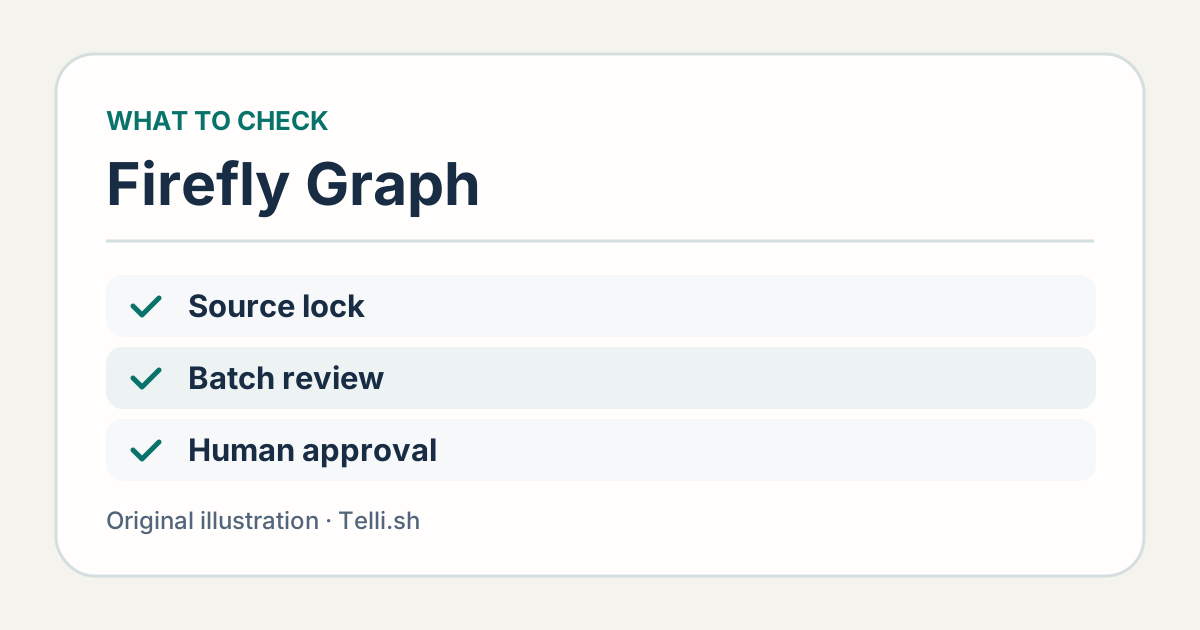
Halten Sie fest, welche Schritte Credits verbrauchen und welche Prüfungen über die Verwendbarkeit entscheiden. Illustration von Telli.sh.
Rechnen Sie auch die menschliche Prüfung mit ein. Angenommen, der erste Durchlauf erzeugt neun Dateien, von denen zwei nachbearbeitet werden müssen. Protokollieren Sie die Zeit für Einrichtung und Prüfung, die vor der Generierung angezeigten Credits und die Zahl freigegebener Dateien. Die kreative Leitung kann den Ablauf dann anhand von Kosten und Zeit pro freigegebenem Motiv mit der bisherigen Methode vergleichen. Eine schnellere erste Vorschau kann wertvoll sein. Sie misst etwas anderes als die Zeit bis zur Auslieferung.
Prüfen Sie auch die eigenen Vorgaben zu Modellen und Daten. Adobes Leitfaden nennt mehrere Anbieter. Ein Graph, in dem Modelle nebeneinanderstehen, erleichtert den Vergleich. Das Team muss trotzdem wissen, welche Vorlagen es an welchen Dienst übermitteln darf. Verwenden Sie im Pilotprojekt ein dafür freigegebenes Produktfoto. Unveröffentlichte Kollektionen, Lieferantenunterlagen und Kundenbilder bleiben an die für sie geltenden Regeln gebunden. Produktleitfaden zu Adobe Graph
Lassen Sie den Graphen vor dem nächsten Shooting von einer zweiten Person ausführen
- Notieren Sie die Anforderungen an die Dateien. Wählen Sie eine Shop-Platzierung und zwei Kampagnenformate. Erfassen Sie Größe, Freiraum für Text und die Produktdetails, die bei der Prüfung sichtbar sein müssen.
- Öffnen Sie die Beta, falls sie im Firefly-Konto verfügbar ist. Adobe verweist in Firefly auf Graph und dann auf Create New Graph. Bauen Sie mit einer freigegebenen Vorlage eine kleine Abfolge und prüfen Sie das Ergebnis nach jedem Schritt. Adobes Anleitung zum Erstellen und Teilen
- Verarbeiten Sie das erste Produkt mit einem optionalen Generierungsschritt. Nutzen Sie ihn für einen Hintergrund oder zum Vergleich zweier Ideen. Notieren Sie die vorher angezeigten Kosten und behalten Sie einen Vergleichsexport aus dem bisherigen Ablauf.
- Ändern Sie Vorlage und Platzierung getrennt. Verwenden Sie ein zweites Produktfoto bei gleichbleibendem Layout. Wechseln Sie dann zurück zur ersten Vorlage und ändern Sie nur das Zielformat. Benennen Sie die Ausgaben so, dass die Änderung erkennbar ist.
- Bitten Sie ein Teammitglied, den Lauf zu wiederholen. Geben Sie ihm den Graphen, die freigegebenen Eingaben und die drei Prüfkriterien. Messen Sie die Zeit von der Übergabe bis zur Freigabe einschließlich der Rückfragen. Muss die zweite Person den Ablauf neu bauen, verbessern Sie den Graphen oder die Anleitung vor dem Ausbau.
Behalten Sie den Sonderfall im Blick. Ein hoher oder transparenter Artikel kann eine eigene Vorbereitung verlangen, die sich als Zweig oder manueller Schritt umsetzen lässt. Fällt eine Vorlage bei der Eingangsprüfung durch, sollte der Bediener anhalten können, bevor weitere Credits anfallen. Bei der Prüfung muss erkennbar sein, welche Ergebnisse nur Vorschläge und welche bereits freigegeben sind. Das Team kann diese Entscheidungen im Pilotprojekt treffen, unabhängig davon, welche Freigabe- oder Versionsfunktionen Adobe bereitstellt.
Adobes Hilfe unterscheidet Lese- und Bearbeitungszugriff auf geteilte Graphen. Mit Lesezugriff können Personen den Graphen ausführen, Änderungen ausprobieren und eine Kopie speichern, um sie zu behalten. Mit Bearbeitungszugriff können sie die gemeinsame Version ändern und ausführen. Bei gleichzeitiger Bearbeitung muss möglicherweise jemand neu laden oder eine Kopie speichern. Im Katalogpiloten kann die zweite Person mit Lesezugriff ein anderes Foto anhand des bekannten Originals testen. Bearbeitungszugriff erhält die Person, die die gemeinsame Fassung pflegt. Adobes Anleitung zum Teilen von Graphen
Unterscheiden Sie bei der Übergabe zwischen dem Test einer neuen Vorlage und einer Änderung des Ablaufs. Wer wissen möchte, ob der quadratische Ausschnitt bei einer neuen Flasche passt, kann den ursprünglichen Graphen mit der neuen Eingabe ausführen. Wer den Ausschnitt katalogweit vergrößert, sollte zeigen können, welche Varianten nach der neuen Regel geprüft wurden und wer sie freigegeben hat. Legen Sie Vorlage, Ausgabe und Revision zusammen ab, damit sich die Entscheidung nach der Kampagne nachvollziehen lässt.
Machen Sie einen kleinen Korrekturtest. Bitten Sie eine Person, einen falschen Ausschnitt zu ersetzen, ohne die ganze Kampagne erneut auszuführen. Vergleichen Sie anschließend die erzeugten Dateien mit den alten. Kann das Team die zwei geänderten Exporte und den Grund dafür benennen? So wird ein Teil des Pflegeaufwands sichtbar, der bei einer ersten Vorführung selten auffällt.
Dasselbe Vorgehen eignet sich für die saisonale Aktualisierung. Beginnen Sie mit dem freigegebenen Graphen des Vormonats und ändern Sie nur die Hintergrundregeln. Bewahren Sie die bisherige Version bei der Kampagne auf, die sie erzeugt hat. Vergleichen Sie ein neues Motiv mit dem Vorgänger, bevor Sie den Rest ausführen. Ein wiederholbarer Ablauf bleibt so auch dann brauchbar, wenn seine ursprüngliche Entwicklerin schon an einem anderen Projekt arbeitet.
Ein brauchbarer Ablauf hält kleine Änderungen aus
Firefly Graph verspricht, die Schritte hinter einem Bild so leicht anpassbar zu machen wie das Bild selbst. Ein Graph, der beim ersten Artikel einen Klick spart, kann für die nächste Lieferung wenig bringen. Wenn er ein neues Foto, einen Formatwechsel und eine zweite Person verkraftet, kann das Team ihn wiederholt einsetzen. Ein Test der Beta lohnt sich dort, wo diese Übergabe heute Zeit kostet.
Nehmen Sie den kleinsten wiederholbaren Satz und messen Sie die Zeit bis zur Freigabe. Für die nächste Kampagne zählt, ob die nächste Person erkennen kann, was gleich blieb, was sich änderte und warum eine Datei freigegeben wurde. Dann kann der gespeicherte Graph einen wichtigen Teil der Produktion übernehmen.
Quellen
- Ankündigung zu Firefly Graph auf der Adobe MAX vom 10. November 2026
- Firefly Graph: Produktleitfaden, Beta und Fragen zu Generierungscredits
- Adobe-Hilfe zum Erstellen und Teilen von Graphen
- Offizielle Firefly-Graph-Demo von Adobe
Um die Entscheidungen bei Ihrer nächsten Katalogaktualisierung durchsuchbar zu dokumentieren, erstellen Sie ein Telli.sh-Konto.