ChatGPT Slides: de anotações soltas a uma apresentação que sua equipe pode concluir em conjunto
Um guia prático de ChatGPT Slides: confira o acesso, crie uma apresentação no Space, edite e colabore, verifique os números e exporte, com três exemplos prontos para copiar.
Uma apresentação raramente começa como uma apresentação. Pode começar como um relatório, uma planilha, um objetivo de aula ou uma conversa que alguém agora precisa explicar em oito minutos. Transformar esses materiais em slides é apenas metade do trabalho. A outra metade é fazer com que as pessoas concordem com a narrativa e verifiquem o que ela afirma.
No anúncio de 16 de outubro de 2026, a OpenAI apresentou o ChatGPT Slides, apresentações colaborativas no Space. A liberação é para usuários elegíveis dos planos Pro, Business e Enterprise com acesso ao Space, na Web e no desktop, não para todas as contas do ChatGPT. Notas de versão de 16 de outubro
Este guia vai da verificação de acesso à revisão de uma apresentação exportada. Três exemplos práticos abordam um relatório público, uma aula e um pitch. O material dos exemplos é sintético, para que você possa praticar sem enviar conteúdo confidencial.
Primeiro, confirme que está criando uma apresentação compartilhada
O Space guarda trabalhos no workspace atual do ChatGPT. Um workspace é seu ambiente pessoal ou organizacional; um espaço dentro do Space agrupa materiais relacionados. Antes de enviar qualquer coisa, é importante verificar qual workspace está em uso. Guia do Space
Comece nesta ordem:
- Entre pela Web ou pelo desktop e confira se sua conta elegível tem acesso ao Space. Ter um plano elegível não significa que o recurso já tenha sido liberado para sua conta. Em um workspace gerenciado, pergunte ao administrador sobre a falta de acesso.
- Mude para Work e inicie uma tarefa com uma entrega concreta. A OpenAI recomenda o Work para resultados concluídos que você possa revisar, inclusive apresentações. Configuração do Work
- Anexe arquivos aprovados, cole um roteiro ou continue a partir de uma conversa pertinente. Informe o público, o objetivo, a duração e qualquer apresentação de referência. A OpenAI documenta esses três materiais iniciais; modelos ou exemplos de apresentações podem orientar o estilo. Fluxo de criação de slides
- Peça explicitamente uma apresentação no Space, usando uma solicitação como a abaixo. Leia eventuais perguntas ou pedidos de aprovação antes de prosseguir.
- Abra no Space a apresentação editável resultante. Como alternativa, a Central de Ajuda documenta Create > Slide no Space, com um slide em branco ou um modelo como ponto de partida. Central de Ajuda do Slides
Create a six-slide presentation in Space from the material below.
Audience: colleagues unfamiliar with this project.
Goal: decide whether to run a small pilot.
First propose slide titles and list missing information. Wait for my approval
before building the deck. Use only the supplied facts; do not invent results.
Keep source references beside numerical claims. Do not share or publish it.
Acrescente o material abaixo dessa solicitação. Um bom primeiro exercício é fornecer um resumo de uma página, uma tabela pequena e uma decisão, em vez de um arquivo inteiro. Peça uma lista do que está faltando antes de enviar mais documentos: às vezes falta uma definição, não outro arquivo.
Aprove a linha de raciocínio antes de pedir refinamento visual
Trate o roteiro como a espinha dorsal das evidências da apresentação: cada slide precisa de uma afirmação, um suporte e uma razão para estar ali. Uma apresentação de referência pode orientar a aparência, mas seus números antigos e nomes de clientes não servem como evidência para uma nova narrativa. Diga ao ChatGPT quais partes do modelo podem ser reutilizadas e quais são históricas.
Veja um exemplo de roteiro de seis slides para uma proposta de piloto:
- Precisamos tomar uma decisão: apresente o piloto proposto e a aprovação solicitada.
- O processo atual tem uma limitação mensurável: mostre a linha de base e sua fonte.
- O piloto altera uma parte do processo: explique a intervenção.
- O sucesso tem uma definição testável: especifique a medição e o limite.
- Os riscos têm responsáveis: identifique incertezas, salvaguardas e responsabilidades.
- O próximo passo tem limites claros: informe o escopo, a data de revisão e a condição de encerramento.
Essa é uma estrutura sugerida, não um formato obrigatório do ChatGPT. Antes de aprová-la, pergunte quais slides são fatos, interpretações e propostas. Uma previsão não se transforma em resultado só porque fica bem em um gráfico.
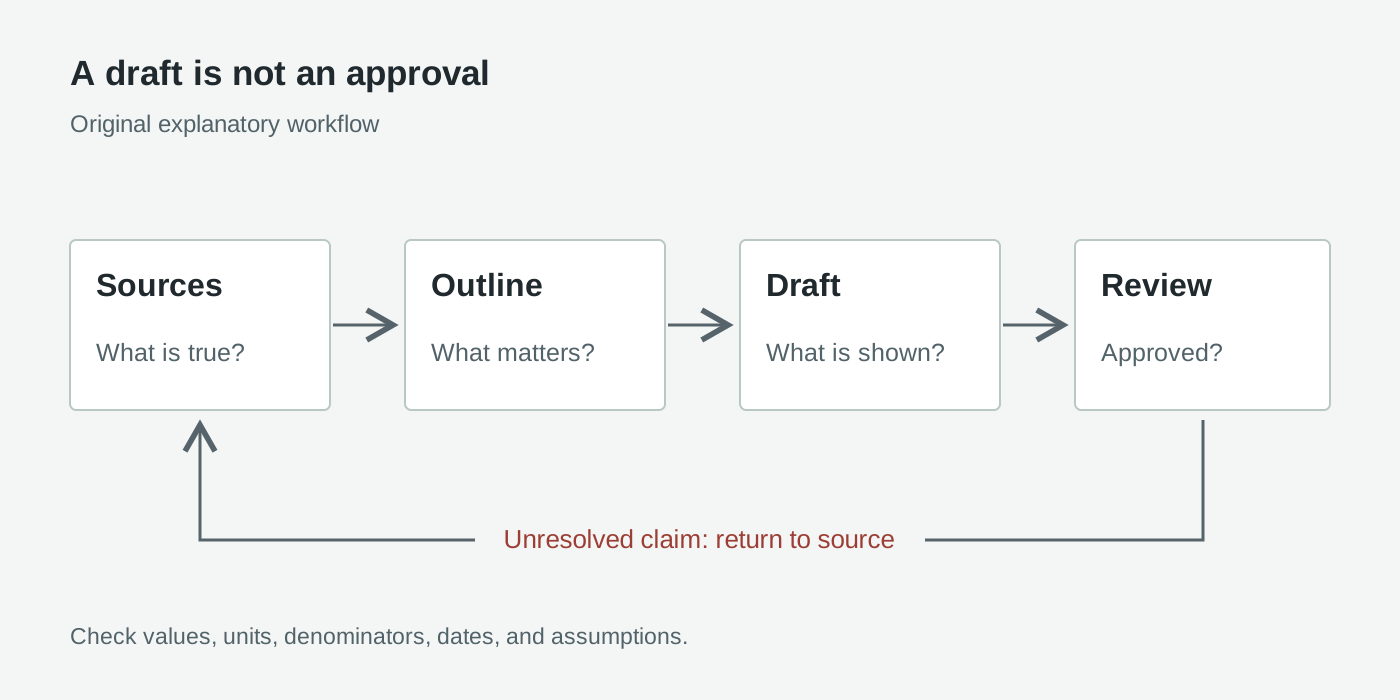
Diagrama explicativo original, não uma captura de tela do produto. A revisão devolve afirmações sem suporte à fonte, em vez de enviá-las diretamente para publicação.
Os critérios de aceitação devem ser específicos o bastante para outra pessoa conferir. Para uma apresentação de piloto com seis slides, exija seis slides, uma decisão, uma fonte para cada afirmação quantitativa, premissas identificadas de forma visível e nenhum marcador factual pendente. Inclua esses requisitos na solicitação, em vez de revelá-los como surpresa no final.
Pratique com um relatório público sem dados privados
Imagine um programa comunitário fictício preparando uma atualização anual pública. Esta tabela sintética é a fonte completa, não uma afirmação sobre uma organização real:
| Indicador | Ano anterior | Ano atual |
|---|---|---|
| Oficinas realizadas | 40 | 50 |
| Participações, incluindo retornos | 800 | 1,100 |
| Despesas do programa, USD | 20,000 | 27,500 |
Copie a tabela para a tarefa, identifique-a como Synthetic practice dataset e acrescente:
Create a six-slide public-facing program report in Space using only the
synthetic table above. Label the deck "Fictional practice example."
Outline: purpose, workshops, attendee visits, spending, interpretation,
and questions for next year. Use editable charts where appropriate.
Show absolute values and calculate year-over-year changes. Preserve USD units.
Do not call attendee visits unique people, infer causes, or invent testimonials.
Include the source table and formulas in a final review note in this task.
Stop before sharing or publishing anything.
Faça as contas por conta própria antes de revisar os gráficos. O número de oficinas aumentou 10, ou 25%: (50 - 40) / 40. As participações aumentaram 300, ou 37.5%. As despesas aumentaram $7,500, também 37.5%. O custo por participação continua em $25 nos dois anos: 20,000 / 800 e 27,500 / 1,100.
Esse último cálculo muda a interpretação. O aumento da despesa total não comprova pior eficiência por unidade, e mais participações não comprovam que houve mais pessoas únicas. Exija essas distinções nos títulos dos slides, não apenas em uma ressalva escondida nas letras pequenas.
Aceite o rascunho somente quando cada gráfico reproduzir a tabela, os dois anos estiverem identificados e todos os percentuais calculados estiverem corretos. Rejeite uma afirmação como “o alcance da comunidade cresceu 37.5%”, a menos que a apresentação defina alcance como participações. Em um relatório real, substitua a fonte sintética por registros públicos aprovados e guarde a data de publicação, o número da página ou da tabela e o URL.
Construa uma aula em torno de uma confusão comum, não de um bloco de texto
Para um exemplo de sala de aula, use uma enquete fictícia para ensinar porcentagens e pontos percentuais. Não são necessários nomes, séries ou respostas individuais de alunos. Forneça à tarefa este briefing completo:
Create five slides in Space for a 15-minute introductory lesson on
percentages versus percentage points. Use this fictional poll:
Class A: 12 of 20 prefer option X. Class B: 18 of 20 prefer option X.
Outline: prediction, source counts, calculations, comparison, exit question.
Use large labels, a directly labeled chart, and short explanations.
Keep the exit-question answer out of the student-facing slides; put it in
a separate teacher review response. Do not claim these are real students.
Ask me to approve the outline before creating the deck.
As respostas conferidas são 60% e 90%. A diferença é de 30 pontos percentuais, enquanto o aumento relativo de 60% para 90% é de 50%. As duas comparações podem estar corretas; elas respondem a perguntas diferentes. Mantenha visível o denominador 20 para que os estudantes possam refazer cada conta.
Para a questão final, altere a segunda contagem para 16 de 20. A resposta passa a ser 80%, com diferença de 20 pontos percentuais ou aumento relativo de cerca de 33.3%. Seu critério de aceitação é verificar se o estudante consegue explicar o denominador e distinguir as duas comparações sem ler um parágrafo em voz alta. Um colega deve conferir separadamente o material de respostas antes do uso em aula.
Faça o pitch distinguir demanda de premissas
Um pitch precisa de um pedido claro, mas clareza não pode transformar premissas em tração. Considere um serviço de assinatura fictício, ainda sem clientes. Use o exemplo a seguir como cálculo de cenário, não como evidência de investimento:
Create a seven-slide concept pitch in Space for a fictional service.
Audience: an internal pilot committee. Ask: approve a four-week discovery pilot.
Outline: problem hypothesis, intended users, concept, validation plan,
scenario economics, risks, decision. Label every slide "Concept scenario."
Illustrative inputs: 200 paying accounts at USD 15 per month; monthly fixed
costs USD 2,400; variable costs USD 3 per account per month.
There are no actual customers, interviews, or revenue. Do not invent them.
Calculate scenario revenue, contribution, and break-even accounts; show formulas.
Use placeholders for missing evidence and stop before external sharing.
O cenário produz $3,000 de receita mensal. Os custos variáveis são $600, restando $2,400 antes dos custos fixos e $0 depois deles. Com uma contribuição de $12 por conta, o ponto de equilíbrio é 200 contas: 2,400 / (15 - 3). Esse modelo simplificado não inclui impostos nem outros custos não especificados.
Confira se valores anuais e mensais nunca se misturam. Exija um rótulo explícito de premissa ao lado do gráfico e um plano de validação que pergunte se as pessoas pagarão, em vez de afirmar que já pagam. O critério de aceitação é uma decisão honesta sobre o piloto, não uma curva de receita visualmente impressionante.
Edite elementos específicos antes de reescrever toda a apresentação
A Central de Ajuda do Slides documenta a edição direta de texto, imagens, formas, tabelas e gráficos. Para uma revisão direcionada com IA, selecione um elemento, escolha Request edits e descreva a mudança; a barra de prompt trata de pedidos para toda a apresentação. Orientações de edição
Use a edição direta para acertar um título ou rótulo específico. Para imagens, a OpenAI descreve tanto recursos enviados quanto geração personalizada; use materiais que você tem autorização para compartilhar e diferencie imagens ilustrativas de evidências documentais. Exemplos oficiais do Slides
Para um diagrama de processo feito com formas, peça menos etapas e uma direção explícita; depois, confira se as setas comunicam a sequência pretendida. Em gráficos, altere os valores de origem em vez de apenas pedir uma aparência mais convincente. Após cada revisão relevante, confira totais, unidades, eixos e ordem das categorias.
Um pedido com limites definidos é mais fácil de revisar do que “melhore”:
Revise only slide 4. Shorten its title to one factual sentence.
Keep all source values unchanged. Replace the decorative graphic with a
directly labeled comparison chart. Preserve the other slides and flag
anything that cannot be supported by the supplied table.
Dê aos colaboradores o acesso de que realmente precisam
Abra os controles de compartilhamento da apresentação no Space, convide os colaboradores pretendidos e escolha o acesso de visualização ou edição. Atualmente, o Slides não oferece uma função separada para comentar sem editar. Os editores podem trabalhar simultaneamente na mesma apresentação e usar comentários compartilhados, inclusive mencionando colegas ou o ChatGPT para pedir revisões. Permissões de colaboração em slides
Defina uma pessoa responsável pela narrativa, outra por verificar as fontes e outra por avaliar a qualidade da apresentação. Essas são sugestões de responsabilidades para a equipe, não níveis adicionais de permissão do produto. Combine quais slides cada editor vai revisar e evite enviar pedidos simultâneos de revisão à apresentação inteira durante uma sessão.
Um comentário útil identifica o objeto, o problema e a condição de aceitação: “O slide 3 chama participações de pessoas. Restaure ‘participações’, mantenha 1,100 e confira o título e o rótulo do gráfico.” Depois da revisão, leia o slide alterado antes de considerar o comentário resolvido.
Confirme que cada colaborador consegue abrir a apresentação com a conta pretendida. Verifique separadamente o acesso às fontes vinculadas; a permissão para consultar o trabalho compartilhado não libera automaticamente o acesso à fonte por trás do link. Orientações sobre acesso às fontes
Trate compartilhamento, exportação e publicação como decisões diferentes
Compartilhar uma apresentação controla a colaboração. Exportar cria um material para outra ferramenta ou público. Publicar um site é um fluxo separado do Sites, não uma consequência de convidar um editor da apresentação. Documentação do Sites
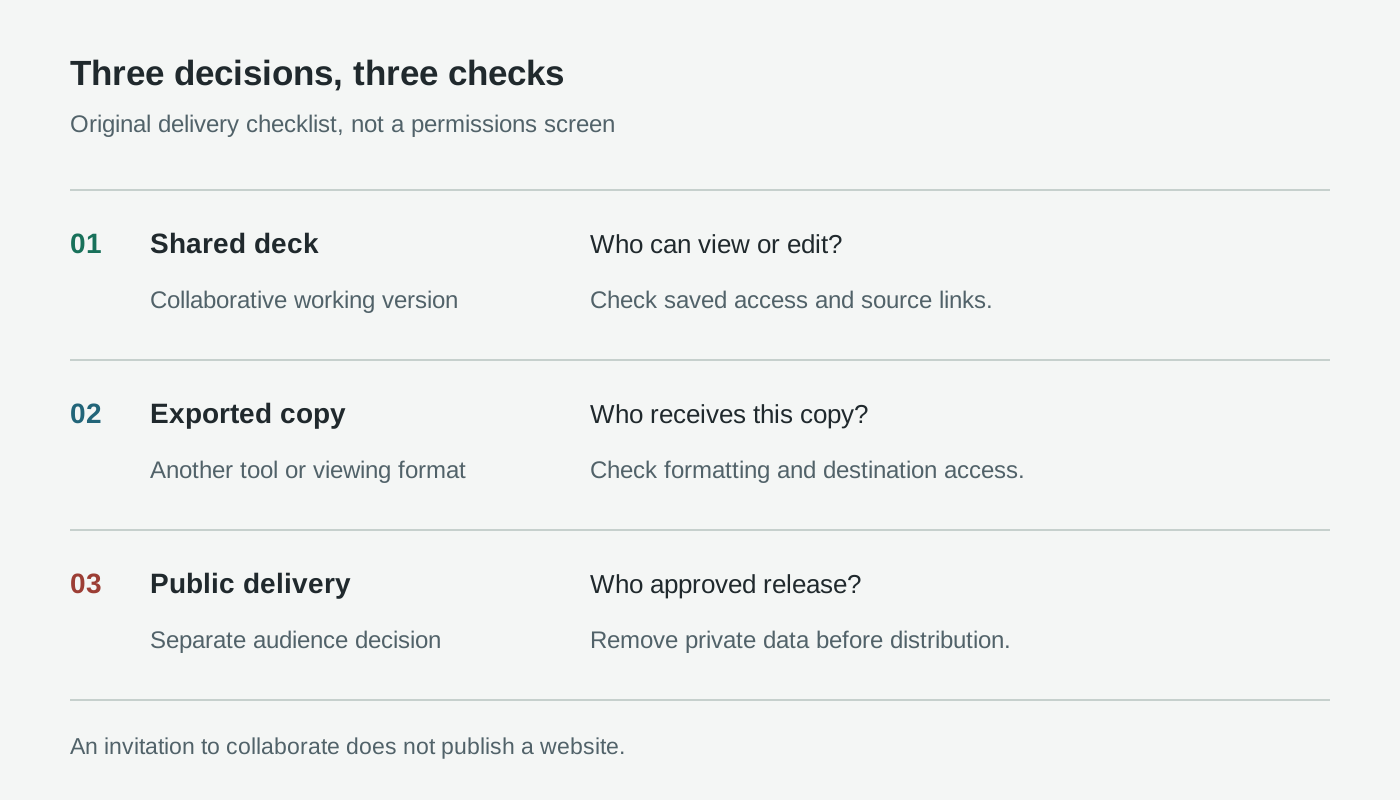
Lista de verificação original para distribuição, não uma tela de permissões. Reveja o público sempre que o conteúdo sair da apresentação compartilhada.
Antes de convidar pessoas, remova material pessoal ou confidencial que não pertença à apresentação. As orientações do Space da OpenAI distinguem conversas privadas de informações copiadas para conteúdo compartilhado: arquivos vinculados mantêm permissões próprias, mas um resumo copiado pode revelar seu conteúdo. Em contas pessoais, a interação de um agente de outro colaborador segue as configurações de treinamento dessa pessoa, não as suas. Controles de dados do Space
Por padrão, a OpenAI não treina com dados de Business e Enterprise. Isso não substitui as políticas da sua organização sobre aprovação, retenção ou compartilhamento externo. Privacidade empresarial
Comece com uma cópia de prática com dados removidos. Antes da entrega externa, verifique gráficos, comentários, materiais anexados e notas para localizar identificadores. Se algo for compartilhado indevidamente, interrompa a distribuição e envolva a pessoa responsável ou o administrador; desativar novos compartilhamentos do Enterprise, por si só, não revoga os acessos existentes. Administração do Space
Escolha a forma de entrega e depois examine essa versão
As formas documentadas variam conforme o cliente:
| Opção | Para que serve | O que conferir no final |
|---|---|---|
| Apresentar dentro do ChatGPT | Exibir a apresentação diretamente | Legibilidade e fluidez da apresentação |
Exportar pela Web para PowerPoint .pptx | Continuar editando em um arquivo do PowerPoint | Fontes, gráficos e geometria dos slides |
| Exportar pela Web para PDF | Distribuir uma cópia para visualização | Todas as páginas e eventuais notas incluídas |
| Exportar pela Web para Google Slides | Continuar no Google Slides | Layout e compartilhamento no destino |
| Abrir no desktop com PowerPoint ou Keynote | Trabalhar em um app instalado | Disponibilidade do app e conteúdo convertido |
Essas formas de apresentação e exportação estão documentadas no guia inicial do Space da OpenAI. As opções do desktop dependem de os apps correspondentes estarem instalados; não significam que todo computador tenha Keynote ou PowerPoint. Mantenha a apresentação compartilhada como a versão de trabalho acordada e identifique qual cópia exportada foi aprovada.
Verifique a acessibilidade no formato de entrega real. Use títulos descritivos, texto legível, contraste suficiente e rótulos de gráfico que não dependam apenas da cor. Forneça equivalentes em texto para os elementos visuais essenciais e confira a ordem de leitura e o texto alternativo no editor de destino, quando compatível. Exportar para PDF, por si só, não comprova que o PDF seja acessível.
Quando algo estiver faltando, verifique primeiro os limites de acesso
Se o Slides não aparecer, confira a elegibilidade da liberação, o acesso ao Space e o workspace atual antes de recriar a tarefa. Se a colaboração não estiver disponível, peça ao responsável para verificar as permissões salvas e os controles da organização, em vez de distribuir um link sem restrições.
No Windows, uma tarefa local pode criar arquivos .pptx em vez de Slides colaborativos quando o componente MXC necessário não está disponível. A OpenAI informa que o Windows 10 não oferece suporte a esse componente; o Windows 11 talvez precise de uma atualização ou habilitação pela organização. Use o modo de nuvem ou a Web para trabalhar com Slides colaborativos. Requisitos do Windows
Se os números estiverem errados, volte à tabela de origem e às fórmulas. Se o layout quebrar após a exportação, corrija e confira novamente a cópia no destino. Nenhum dos problemas se resolve deixando a abertura da apresentação mais atraente.
Em resumo: uma apresentação pronta é uma decisão verificada
Na nossa visão, a mudança útil é a revisão compartilhada, não apenas a geração automática de slides. Comece com poucas fontes, aprove o roteiro e dê a cada revisor uma tarefa concreta. A apresentação estará pronta quando narrativa, evidências, permissões e cópia de entrega estiverem de acordo.
Fontes e imagens do produto
Verificado em 20 de outubro de 2026. Consulte a galeria do produto Slides da OpenAI para ver exemplos reais da interface e os tutoriais oficiais para acompanhar demonstrações. Os diagramas são explicações originais; os exemplos práticos são sintéticos e não representam resultados de testes reais.
Mantenha a pesquisa por trás da sua próxima apresentação
O Telli.sh pode ajudar a organizar links de fontes, notas de pesquisa e decisões de revisão antes da próxima apresentação. Mantenha esse registro junto à apresentação aprovada; não se trata de uma integração com o ChatGPT Slides. Crie uma conta no Telli.sh