ChatGPT Slides: Von groben Notizen zu einer Präsentation, die Ihr Team gemeinsam fertigstellt
Ein praktischer Leitfaden für ChatGPT Slides: Zugang prüfen, eine Präsentation in Space erstellen, gemeinsam bearbeiten, Zahlen überprüfen und exportieren – mit drei Beispielen zum Kopieren.
Eine Präsentation beginnt selten als Präsentation. Meist ist es zunächst ein Bericht, eine Tabelle, ein Lernziel oder ein Gespräch, das nun in acht Minuten verständlich werden soll. Diese Inhalte in Folien zu verwandeln ist nur die halbe Arbeit. Die andere Hälfte besteht darin, gemeinsam eine schlüssige Geschichte zu entwickeln und ihre Aussagen zu überprüfen.
OpenAI stellte am 16. Oktober 2026 ChatGPT Slides vor: gemeinsam bearbeitbare Präsentationen in Space. Der Rollout gilt im Web und auf dem Desktop für berechtigte Pro-, Business- und Enterprise-Nutzerinnen und -Nutzer mit Space-Zugriff, nicht für jedes ChatGPT-Konto. Versionshinweise vom 16. Oktober
Dieser Leitfaden führt von der Zugangsprüfung bis zur Kontrolle einer exportierten Präsentation. Drei ausgearbeitete Beispiele behandeln einen öffentlichen Bericht, eine Unterrichtseinheit und einen Pitch. Die Beispiele verwenden synthetische Inhalte, damit Sie ohne vertrauliche Dateien üben können.
Prüfen Sie zuerst, ob Sie eine gemeinsame Präsentation erstellen
Space speichert Arbeit in Ihrem aktuellen ChatGPT-Arbeitsbereich. Ein Arbeitsbereich ist Ihre persönliche oder organisatorische Umgebung; ein Space darin fasst thematisch zusammengehöriges Material zusammen. Prüfen Sie vor dem Hochladen, welchen Arbeitsbereich Sie verwenden. Space-Leitfaden
Gehen Sie folgendermaßen vor:
- Melden Sie sich im Web oder in der Desktop-App an und prüfen Sie, ob Ihr berechtigtes Konto Space bietet. Eine grundsätzliche Berechtigung für ein Abonnement bedeutet nicht, dass der Rollout bei Ihnen bereits abgeschlossen ist. Fragen Sie in einem verwalteten Arbeitsbereich Ihre Administration, wenn der Zugriff fehlt.
- Wechseln Sie zu Work und starten Sie eine Aufgabe mit einem konkreten Ergebnis. OpenAI empfiehlt Work für fertige, überprüfbare Ergebnisse, darunter Präsentationen. Einrichtung von Work
- Hängen Sie freigegebene Dateien an, fügen Sie eine Gliederung ein oder knüpfen Sie an ein passendes Gespräch an. Geben Sie Zielgruppe, Zweck, Länge und gegebenenfalls eine Referenzpräsentation an. OpenAI dokumentiert alle drei Ausgangsmaterialien; Vorlagen oder Beispielpräsentationen können den Stil vorgeben. Ablauf zur Erstellung von Präsentationen
- Bitten Sie ausdrücklich um eine Präsentation in Space, zum Beispiel mit dem folgenden Auftrag. Lesen Sie Rückfragen oder Freigabeanfragen, bevor Sie fortfahren.
- Öffnen Sie die anschließend in Space bearbeitbare Präsentation. Alternativ beschreibt das Help Center Create > Slide in Space mit einer leeren Folie oder Vorlage als Ausgangspunkt. Help Center zu Slides
Create a six-slide presentation in Space from the material below.
Audience: colleagues unfamiliar with this project.
Goal: decide whether to run a small pilot.
First propose slide titles and list missing information. Wait for my approval
before building the deck. Use only the supplied facts; do not invent results.
Keep source references beside numerical claims. Do not share or publish it.
Fügen Sie Ihr Material unter diesem Auftrag ein. Für eine erste Übung genügen eine einseitige Zusammenfassung, eine kleine Tabelle und eine Entscheidung statt eines ganzen Archivs. Bitten Sie zunächst um eine Liste fehlender Informationen, bevor Sie weitere Dokumente bereitstellen: Manchmal fehlt eine Definition und nicht noch eine Datei.
Geben Sie die Argumentation frei, bevor Sie die Gestaltung verfeinern lassen
Behandeln Sie die Gliederung als Beleggerüst der Präsentation: Jede Folie braucht eine Aussage, eine Stütze und einen guten Grund, dabei zu sein. Eine Referenzpräsentation kann die Gestaltung vorgeben; ihre alten Zahlen und Kundennamen sind jedoch keine Belege für die neue Geschichte. Geben Sie an, welche Teile einer Vorlage wiederverwendet werden dürfen und welche historisch sind.
Hier ist eine beispielhafte Gliederung für einen sechsteiligen Vorschlag für ein Pilotprojekt:
- Wir brauchen eine Entscheidung: Nennen Sie das vorgeschlagene Pilotprojekt und die beantragte Freigabe.
- Der aktuelle Prozess hat eine messbare Einschränkung: Zeigen Sie Ausgangswert und Quelle.
- Das Pilotprojekt verändert einen Teil des Prozesses: Erläutern Sie den Eingriff.
- Erfolg ist überprüfbar definiert: Geben Sie Messgröße und Schwellenwert an.
- Für die Risiken gibt es Verantwortliche: Nennen Sie Unsicherheiten, Schutzmaßnahmen und Zuständigkeiten.
- Der nächste Schritt ist klar begrenzt: Geben Sie Umfang, Prüftermin und Abbruchbedingung an.
Das ist ein Strukturvorschlag und kein vorgeschriebenes ChatGPT-Format. Fragen Sie vor der Freigabe, welche Folien Fakten, Interpretationen und Vorschläge enthalten. Eine Prognose darf nicht allein deshalb zum Ergebnis werden, weil sie sich gut in einem Diagramm macht.
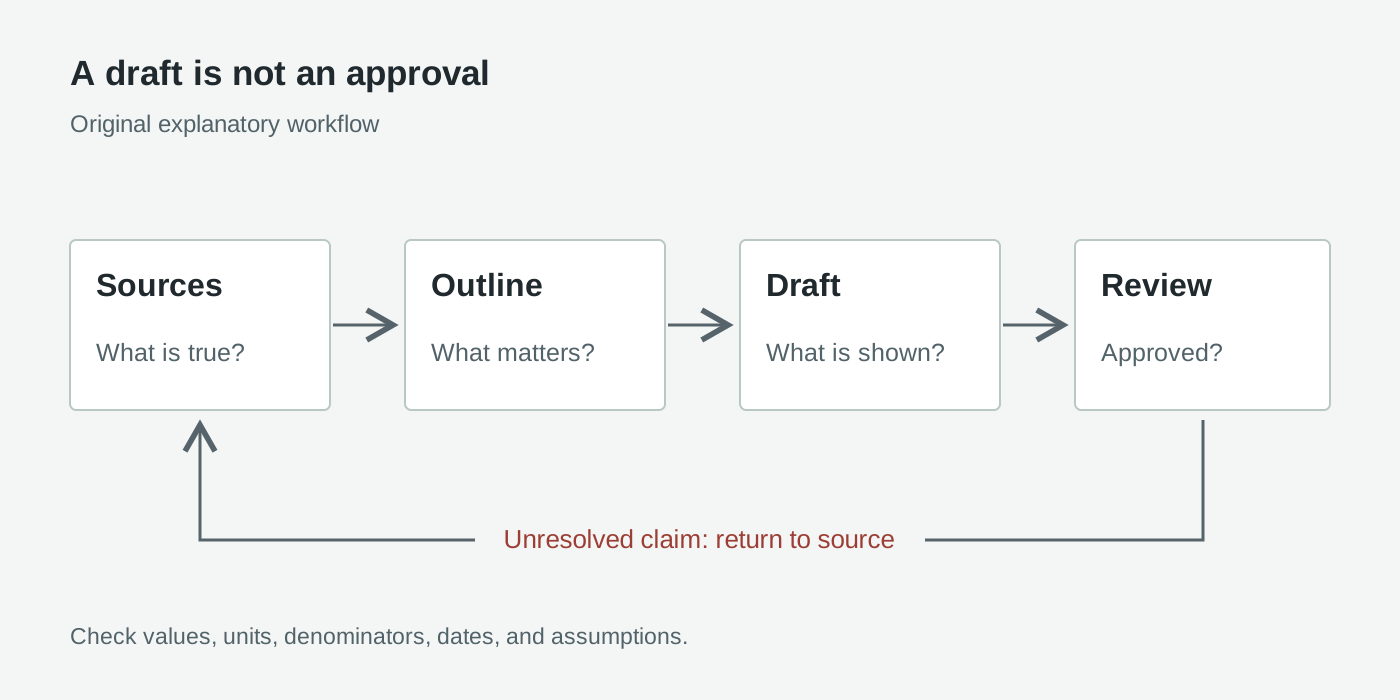
Originalgrafik zur Erklärung, kein Produktscreenshot. Bei der Prüfung gehen unbelegte Aussagen zurück zur Quelle und nicht direkt zur Veröffentlichung.
Ihre Abnahmekriterien sollten so konkret sein, dass eine andere Person sie prüfen kann. Verlangen Sie für eine sechsteilige Präsentation zu einem Pilotprojekt sechs Folien, eine Entscheidung, eine Quelle für jede quantitative Aussage, sichtbar gekennzeichnete Annahmen und keine offenen sachlichen Platzhalter. Nehmen Sie diese Bedingungen in den Auftrag auf, statt sie erst am Ende überraschend zu nennen.
Üben Sie mit einem öffentlichen Bericht ohne private Daten
Stellen Sie sich vor, ein fiktives Gemeinschaftsprogramm erstellt einen öffentlichen Jahresbericht. Diese synthetische Tabelle ist die vollständige Quelle und keine Aussage über eine echte Organisation:
| Kennzahl | Vorjahr | Aktuelles Jahr |
|---|---|---|
| Durchgeführte Workshops | 40 | 50 |
| Teilnahmen, einschließlich wiederholter Besuche | 800 | 1,100 |
| Programmausgaben, USD | 20,000 | 27,500 |
Kopieren Sie die Tabelle in Ihre Aufgabe, kennzeichnen Sie sie als Synthetischer Übungsdatensatz und ergänzen Sie:
Create a six-slide public-facing program report in Space using only the
synthetic table above. Label the deck "Fictional practice example."
Outline: purpose, workshops, attendee visits, spending, interpretation,
and questions for next year. Use editable charts where appropriate.
Show absolute values and calculate year-over-year changes. Preserve USD units.
Do not call attendee visits unique people, infer causes, or invent testimonials.
Include the source table and formulas in a final review note in this task.
Stop before sharing or publishing anything.
Rechnen Sie die Werte selbst nach, bevor Sie die Diagramme prüfen. Die Zahl der Workshops stieg um 10 oder 25 %: (50 - 40) / 40. Die Teilnahmen stiegen um 300 oder 37.5 %. Die Ausgaben stiegen um $7,500, ebenfalls um 37.5 %. Die Ausgaben pro Teilnahme bleiben in beiden Jahren bei $25: 20,000 / 800 und 27,500 / 1,100.
Diese letzte Rechnung verändert die Geschichte. Höhere Gesamtausgaben belegen keine schlechtere Effizienz pro Einheit, und mehr Teilnahmen belegen nicht mehr einzelne Personen. Verlangen Sie, dass diese Unterschiede bereits in den Folientiteln stehen und nicht nur als kleingedruckter Vorbehalt auftauchen.
Nehmen Sie den Entwurf erst ab, wenn jedes Diagramm die Tabelle korrekt wiedergibt, beide Jahre beschriftet sind und alle berechneten Prozentsätze stimmen. Lehnen Sie eine Aussage wie „Die Reichweite in der Gemeinschaft wuchs um 37.5 %“ ab, wenn die Präsentation Reichweite nicht als Teilnahmen definiert. Ersetzen Sie bei einem echten Bericht die synthetische Quelle durch freigegebene öffentliche Unterlagen und bewahren Sie Veröffentlichungsdatum, Seiten- oder Tabellennummer und URL auf.
Bauen Sie eine Unterrichtseinheit um einen Irrtum statt um eine Textwand herum auf
Verwenden Sie für ein Unterrichtsbeispiel eine fiktive Umfrage, um Prozent und Prozentpunkte zu erklären. Schülernamen, Noten und Einzelantworten werden nicht benötigt. Geben Sie diesen vollständigen Auftrag ein:
Create five slides in Space for a 15-minute introductory lesson on
percentages versus percentage points. Use this fictional poll:
Class A: 12 of 20 prefer option X. Class B: 18 of 20 prefer option X.
Outline: prediction, source counts, calculations, comparison, exit question.
Use large labels, a directly labeled chart, and short explanations.
Keep the exit-question answer out of the student-facing slides; put it in
a separate teacher review response. Do not claim these are real students.
Ask me to approve the outline before creating the deck.
Die überprüften Antworten lauten 60 % und 90 %. Der Unterschied beträgt 30 Prozentpunkte, während der relative Anstieg von 60 % auf 90 % 50 % beträgt. Beide Vergleiche können richtig sein; sie beantworten unterschiedliche Fragen. Lassen Sie den Nenner 20 sichtbar, damit Lernende jede Rechnung nachvollziehen können.
Ändern Sie für die Abschlussfrage den zweiten Wert auf 16 von 20. Das Ergebnis beträgt 80 %, also einen Unterschied von 20 Prozentpunkten oder einen relativen Anstieg von etwa 33.3 %. Das Abnahmekriterium ist, ob Lernende den Nenner erklären und die beiden Vergleiche unterscheiden können, ohne einen Absatz vorzulesen. Vor dem Unterricht sollte eine Kollegin oder ein Kollege das Antwortmaterial separat prüfen.
Trennen Sie in einem Pitch Nachfrage und Annahmen
Ein Pitch braucht eine klare Bitte, aber Klarheit darf Annahmen nicht in tatsächliche Nachfrage verwandeln. Nehmen wir einen fiktiven Abonnementdienst ohne Kunden. Verwenden Sie die folgende Szenariorechnung nicht als Investitionsnachweis:
Create a seven-slide concept pitch in Space for a fictional service.
Audience: an internal pilot committee. Ask: approve a four-week discovery pilot.
Outline: problem hypothesis, intended users, concept, validation plan,
scenario economics, risks, decision. Label every slide "Concept scenario."
Illustrative inputs: 200 paying accounts at USD 15 per month; monthly fixed
costs USD 2,400; variable costs USD 3 per account per month.
There are no actual customers, interviews, or revenue. Do not invent them.
Calculate scenario revenue, contribution, and break-even accounts; show formulas.
Use placeholders for missing evidence and stop before external sharing.
Dieses Szenario ergibt monatliche Einnahmen von $3,000. Die variablen Kosten betragen $600. Damit bleiben $2,400 vor Fixkosten und $0 danach. Bei einem Deckungsbeitrag von 12 $ pro Konto liegt die Gewinnschwelle bei 200 Konten: 2,400 / (15 - 3). Das vereinfachte Modell berücksichtigt weder Steuern noch andere nicht angegebene Kosten.
Prüfen Sie, dass Monats- und Jahreswerte nie vermischt werden. Verlangen Sie eine ausdrückliche Kennzeichnung der Annahmen neben dem Diagramm sowie einen Validierungsplan, der fragt, ob Menschen tatsächlich zahlen werden, statt zu behaupten, sie täten es bereits. Das Abnahmekriterium ist eine ehrliche Pilotentscheidung und keine beeindruckend aussehende Umsatzkurve.
Bearbeiten Sie einzelne Elemente, bevor Sie die ganze Präsentation umschreiben
Das Slides Help Center beschreibt die direkte Bearbeitung von Text, Bildern, Formen, Tabellen und Diagrammen. Für eine gezielte KI-Überarbeitung wählen Sie ein Element aus, anschließend Request edits, und beschreiben die Änderung; die Eingabeleiste dient für Anfragen an die gesamte Präsentation. Anleitung zur Bearbeitung
Verwenden Sie direkte Bearbeitungen für einen exakten Titel oder eine Beschriftung. Für Bilder beschreibt OpenAI sowohl hochgeladene Visualisierungen als auch individuelle Generierung. Nutzen Sie nur Assets, die Sie weitergeben dürfen, und kennzeichnen Sie illustrative Bilder getrennt von dokumentarischen Belegen. Offizielle Beispiele für Slides
Bitten Sie bei einem Prozessdiagramm aus Formen um weniger Schritte und eine eindeutige Richtung. Prüfen Sie anschließend, ob die Pfeile die beabsichtigte Abfolge vermitteln. Ändern Sie bei Diagrammen die Quelldaten, statt nur um eine überzeugendere Darstellung zu bitten. Kontrollieren Sie nach jeder substanziellen Überarbeitung Summen, Einheiten, Achsen und Kategorienreihenfolge.
Eine klar begrenzte Bitte lässt sich besser prüfen als „mach es besser“:
Revise only slide 4. Shorten its title to one factual sentence.
Keep all source values unchanged. Replace the decorative graphic with a
directly labeled comparison chart. Preserve the other slides and flag
anything that cannot be supported by the supplied table.
Geben Sie Mitwirkenden nur die Zugriffsrechte, die sie für ihre Aufgabe brauchen
Öffnen Sie in Space die Freigabeeinstellungen der Präsentation, laden Sie die vorgesehenen Mitwirkenden ein und wählen Sie view oder edit. Für Slides gibt es derzeit keine separate Rolle, die ausschließlich Kommentare erlaubt. Bearbeitende können gleichzeitig an derselben Präsentation arbeiten und gemeinsame Kommentare verwenden, einschließlich Erwähnungen von Teammitgliedern oder ChatGPT für Überarbeitungen. Berechtigungen für die Zusammenarbeit an Präsentationen
Legen Sie fest, wer die Geschichte verantwortet, wer Quellen überprüft und wer die Präsentationsqualität kontrolliert. Das sind vorgeschlagene Teamaufgaben und keine zusätzlichen Produktrollen. Vereinbaren Sie, welche Folien jede Person überarbeitet, und vermeiden Sie sich überschneidende KI-Anfragen an die gesamte Präsentation während einer gemeinsamen Prüfung.
Ein nützlicher Kommentar nennt das Element, das Problem und die Bedingung für die Abnahme: „Auf Folie 3 werden Teilnahmen als Personen bezeichnet. Stellen Sie ‚Teilnahmen‘ wieder her, lassen Sie 1,100 unverändert und prüfen Sie Titel und Diagrammbeschriftung.“ Lesen Sie die geänderte Folie nach der Überarbeitung, bevor Sie das Feedback als erledigt betrachten.
Prüfen Sie, ob jede mitwirkende Person die Präsentation mit dem vorgesehenen Konto öffnen kann. Prüfen Sie den Zugriff auf verknüpfte Quellen separat: Die Berechtigung zum Anzeigen gemeinsamer Arbeit schaltet nicht automatisch die dahinterliegende Quelle frei. Hinweise zum Quellzugriff
Behandeln Sie Freigeben, Exportieren und Veröffentlichen als verschiedene Entscheidungen
Die Freigabe einer Präsentation regelt die Zusammenarbeit. Ein Export erstellt ein Ergebnis für ein anderes Werkzeug oder Publikum. Eine Website zu veröffentlichen ist ein eigener Sites-Ablauf und keine Folge davon, dass Sie jemanden zur Präsentation einladen. Dokumentation zu Sites
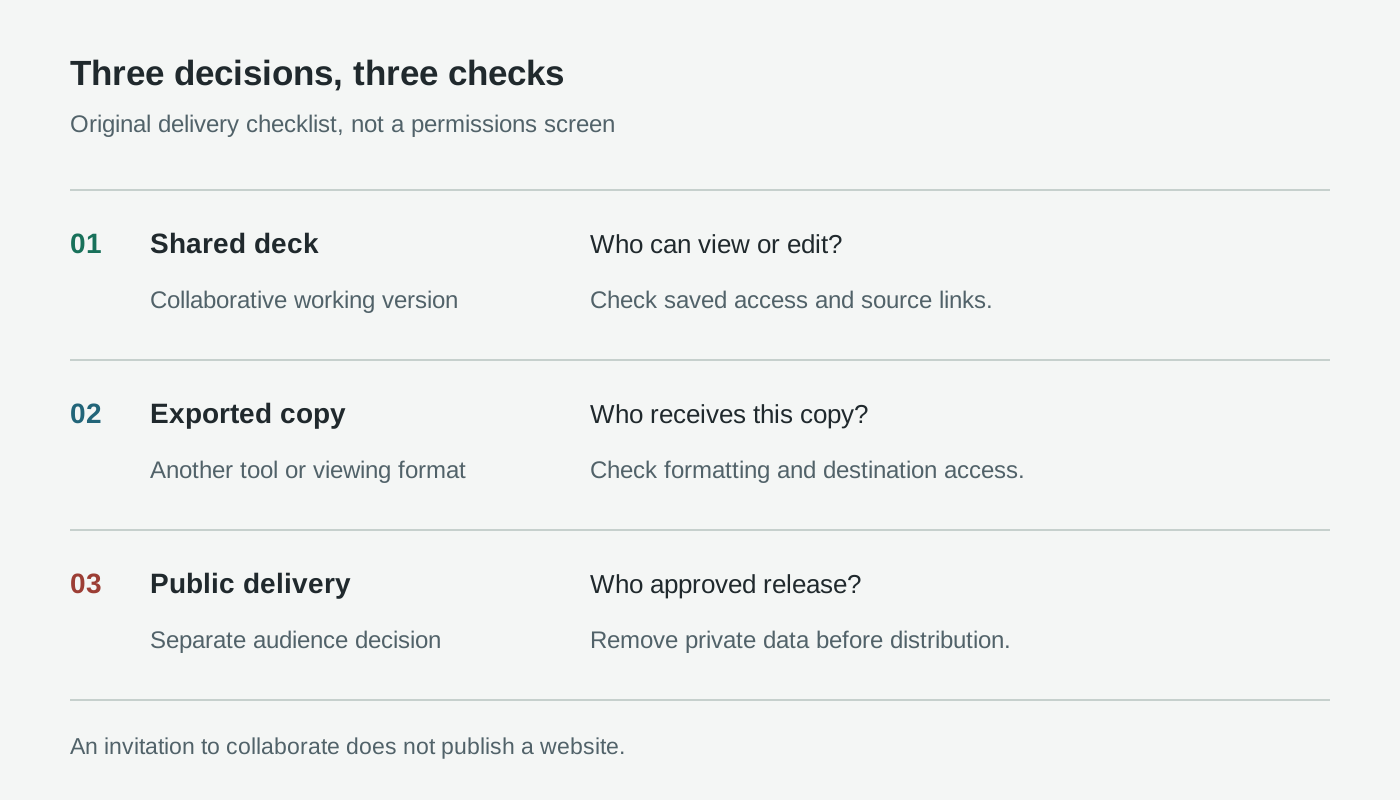
Originalgrafik als Checkliste zur Auslieferung, keine Berechtigungsoberfläche. Prüfen Sie das Publikum erneut, sobald Inhalte die gemeinsame Präsentation verlassen.
Entfernen Sie persönliche oder vertrauliche Inhalte, die nicht in die Präsentation gehören, bevor Sie Personen einladen. OpenAIs Space-Leitfaden unterscheidet private Chats von Informationen, die in gemeinsame Inhalte kopiert werden: Verknüpfte Dateien behalten eigene Berechtigungen, doch eine kopierte Zusammenfassung kann deren Inhalt offenlegen. Im persönlichen Konto richten sich Agenteninteraktionen einer anderen mitwirkenden Person nach deren Trainingseinstellungen und nicht nach Ihren. Datenkontrollen beim Teilen in Space
OpenAI trainiert standardmäßig nicht mit Business- und Enterprise-Daten. Das ersetzt nicht die Freigabe-, Aufbewahrungs- oder externen Teilungsregeln Ihrer Organisation. Datenschutz für Unternehmen
Verwenden Sie zunächst eine bereinigte Übungskopie. Prüfen Sie vor der externen Weitergabe Diagramme, Kommentare, Anhänge und Notizen auf Identifikatoren. Wurden Informationen falsch geteilt, stoppen Sie die Verteilung und wenden Sie sich an die verantwortliche Person oder Administration; das Deaktivieren neuer Enterprise-Freigaben widerruft bereits geteilten Zugriff nicht. Space-Administration
Wählen Sie den Bereitstellungsweg und prüfen Sie genau diese Fassung
Die dokumentierten Wege unterscheiden sich je nach Client:
| Weg | Zweck | Ihre abschließende Prüfung |
|---|---|---|
| Direkt in ChatGPT präsentieren | Die Präsentation unmittelbar vorführen | Lesbarkeit und Ablauf der Präsentation |
Im Web nach PowerPoint .pptx exportieren | Eine PowerPoint-Datei weiterbearbeiten | Schriftarten, Diagramme und Foliengeometrie |
| Im Web nach PDF exportieren | Eine Ansichtskopie verteilen | Jede Seite und gegebenenfalls enthaltene Notizen |
| Im Web nach Google Slides exportieren | In Google Slides weiterarbeiten | Layout und Freigabe am Zielort |
| Am Desktop in PowerPoint oder Keynote öffnen | In einer installierten App arbeiten | Verfügbarkeit der App und konvertierte Inhalte |
Diese Präsentations- und Exportwege sind in OpenAIs Einstiegsleitfaden zu Space dokumentiert. Desktop-Optionen setzen voraus, dass die betreffenden Apps installiert sind; das heißt nicht, dass jeder Computer über Keynote oder PowerPoint verfügt. Behalten Sie die gemeinsame Präsentation als vereinbarte Arbeitsfassung und kennzeichnen Sie, welche exportierte Kopie freigegeben wurde.
Prüfen Sie Barrierefreiheit im tatsächlichen Ausgabeformat. Verwenden Sie aussagekräftige Titel, gut lesbaren Text, starken Kontrast und Diagrammbeschriftungen, die nicht allein auf Farben beruhen. Stellen Sie für wesentliche Visualisierungen Textalternativen bereit und prüfen Sie Lesereihenfolge und Alternativtexte im Zieleditor, sofern unterstützt. Ein PDF-Export allein belegt keine barrierefreie PDF-Datei.
Prüfen Sie zuerst die Grenze, wenn etwas fehlt
Fehlt Slides, prüfen Sie vor einem Neuaufbau der Aufgabe Rollout-Berechtigung, Space-Zugriff und den aktuellen Arbeitsbereich. Ist Zusammenarbeit nicht verfügbar, sollte die verantwortliche Person gespeicherte Berechtigungen und organisatorische Einstellungen prüfen, statt einen uneingeschränkten Link weiterzugeben.
Unter Windows kann eine lokale Aufgabe .pptx-Dateien statt gemeinsamer Slides erstellen, wenn die erforderliche MXC-Komponente fehlt. Laut OpenAI wird diese Komponente unter Windows 10 nicht unterstützt; unter Windows 11 ist möglicherweise ein Update oder die Freigabe durch die Organisation nötig. Verwenden Sie Cloud-Modus oder Web für gemeinsame Slides. Windows-Voraussetzungen
Führen falsche Zahlen zurück zur Quelltabelle und den Formeln. Beheben Sie ein fehlerhaftes Layout nach dem Export in der Zieldatei und prüfen Sie sie erneut. Keines der beiden Probleme löst sich dadurch, dass die Titelfolie ansprechender wird.
Das Fazit: Eine fertige Präsentation ist eine überprüfte Entscheidung
Wir meinen, die nützliche Neuerung liegt in der gemeinsamen Überarbeitung und nicht einfach in der automatischen Folienerstellung. Beginnen Sie mit wenigen Quellen, geben Sie die Gliederung frei und weisen Sie jeder prüfenden Person eine konkrete Aufgabe zu. Die Präsentation ist fertig, wenn Geschichte, Belege, Berechtigungen und Ausgabefassung zusammenpassen.
Quellen und Produktansichten
Geprüft am 20. Oktober 2026. Beispiele aus der Praxis sind synthetisch und keine Berichte über selbst durchgeführte Produkttests. Die Grafiken sind originale Erläuterungen. Tatsächliche Beispiele für die Oberfläche finden Sie in OpenAIs Produktgalerie zu Slides und Demonstrationen in den offiziellen Trainingsanleitungen.
Bewahren Sie die Recherche für Ihre nächste Präsentation auf
Telli.sh kann helfen, Quellenlinks, Recherchenotizen und Prüfentscheidungen vor Ihrer nächsten Präsentation zu ordnen. Bewahren Sie diese Dokumentation zusammen mit der freigegebenen Präsentation auf; dies ist keine ChatGPT-Slides-Integration. Telli.sh-Konto erstellen