Premiere добавляет к немому клипу четыре звуковые дорожки. Сколько времени это экономит?
Adobe Premiere может создать для видео до 15 секунд четыре редактируемых звуковых клипа. Сравните генерацию с ручным монтажом и измерьте работу до готового микса.
Нож трижды ударяет по разделочной доске. Монтаж переходит на сковороду, и мгновение спустя поднимается пар. Для немого кухонного ролика легко найти два правдоподобных эффекта. Время уходит на то, чтобы подобрать нужные три удара, точно их разместить и сделать так, чтобы сковорода звучала как часть той же кухни.
10 ноября 2026 года Adobe объявила о Generate Soundscape для настольного Premiere и включила функцию в заметки к версии 27.0. Редактор анализирует выбранный интервал длительностью до 15 секунд и добавляет на таймлайн четыре отдельных аудиоклипа, два фоновых звука и два эффекта переднего плана. На следующий день Adobe Research опубликовала интерактивный пример. В каждой из трёх сцен, в том числе на кухне, можно прослушивать по отдельности и отключать четыре сгенерированные дорожки. Анонс Adobe · Заметки к Premiere 27.0 · Справка Adobe · Демонстрация Adobe Research
Сравнивать полезно то, что доходит до готового монтажа. Возьмите короткую сцену, соберите первый звуковой вариант из знакомой библиотеки, а второй с помощью Generate Soundscape. Затем запишите, что осталось в финале. Первый черновик может за секунды зазвучать насыщеннее, но потребовать больше работы, если каждый эффект переднего плана приходится править.
Четыре независимых клипа можно менять по отдельности
В едином сведённом клипе ради одного раздражающего звука пришлось бы уменьшать громкость всей генерации. Четыре редактируемых клипа позволяют сохранить подходящий фон помещения и удалить неудачный удар ножа. В инструкции Adobe от 10 ноября предлагается прослушивать варианты каждого звука, а затем обрезать, двигать или обрабатывать соответствующие клипы. С ними можно работать как с остальным звуком в последовательности. Инструкция Premiere со снимками таймлайна
Фон задаёт пространство и поддерживает непрерывность сцены. Тихому гулу на кухне необязательно попадать в точный кадр, но на склейке он должен сохраняться, если его изменение ничем не объясняется. У эффекта переднего плана более точная задача. Первый удар ножа, щелчок ножниц или закрытие защёлки должны совпасть с действием, которое видит зритель.
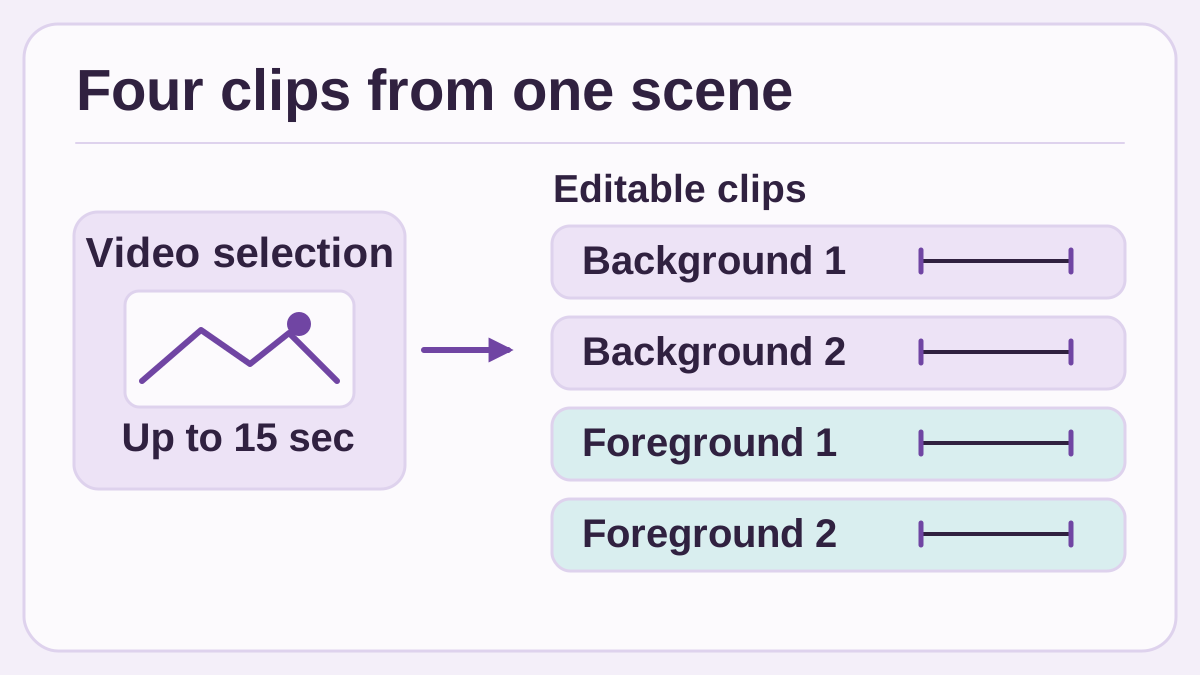
Каждый из четырёх клипов можно оценить и оставить отдельно. Оригинальная иллюстрация Telli.sh по документации Adobe от 10 ноября.
Допустим, удары ножа звучат убедительно, но запаздывают. Если интервалы между ударами совпадают, передвиньте клип. Если интервалы другие, попробуйте вариант, выделите один подходящий удар или замените клип. Если гул похож на настоящий, но отвлекает от закадрового голоса, прослушайте его отдельно. Затем решите, достаточно ли уменьшить громкость или слой лучше убрать.
Открытая демонстрация помогает потренировать этот выбор до запуска генерации. Послушайте сцену со всеми четырьмя слоями, затем только с фоном. Добавьте одну дорожку переднего плана и отметьте, какому действию она соответствует. Пример Adobe показывает управление и организацию слоёв. Результат на вашем материале можно выяснить только на своей последовательности. Демонстрация многослойного звука
Важные звуки нужно оценивать вместе с изображением
До генерации выберите два ориентира в кухонной сцене, первый контакт с доской и момент, когда еда попадает на сковороду. Отметьте кадры в обеих копиях последовательности. Добавьте проверку непрерывности на склейке, где фон должен либо сохраниться, либо измениться вместе с ракурсом. Эти три проверки задают одинаковые требования к обоим вариантам.
| Момент проверки | Что оценить | Что можно сделать |
|---|---|---|
| Нож ударяет по доске | Сопоставить каждый удар с видимым контактом | Передвинуть, обрезать или заменить эффект, если он не совпадает |
| Склейка на сковороду | Прислушаться, не меняется ли фон без причины | Соединить планы звуком или выбрать общий фон |
| Вступает закадровый голос | Проверить, не перекрывает ли эффект слово | Приглушить или убрать мешающий слой |
| Еда касается сковороды | Проверить, передаёт ли звук нужные материал и интенсивность | Оставить подходящую часть или выбрать эффект из библиотеки |
Для звуков с чётким началом запишите сдвиг в кадрах. При 24 кадрах в секунду три кадра равны 125 миллисекундам. Это пример расчёта. Определите, какие звуки требуют точной синхронизации в вашей сцене, и примените один критерий к ручному и сгенерированному варианту. Если звук начинается плавно, короткий интервал прослушивания часто полезнее поиска одного отсчёта на осциллограмме.
Правдоподобное действие и достоверная запись события решают разные задачи. Сгенерированный щелчок может поддержать склейку в постановочном кухонном ролике. В инструкции или доказательной записи тот же звук способен намекнуть на действие, которого не было. Если аудио сообщает зрителю о реальном событии, используйте записанный звук или обозначьте монтажную обработку. Приятно звучащий эффект не доказывает, что записал бы микрофон.
Короткое испытание помогает оценить функцию до расхода кредитов на последовательность
В справке Adobe описан начальный порядок. Выберите интервал с помощью Generative Media Tool, нажмите Generate Soundscape и перед генерацией проверьте видимое видео и требуемое число кредитов. На снимке экрана приведён пример с 30 кредитами. Планируйте по значению в своей сессии. В длинном проекте больше интервалов и повторных генераций означают больше решений и возможный дополнительный расход. Пошаговая инструкция Adobe и пример с кредитами
- Выберите представительный интервал. Используйте до 15 секунд материала, допущенного для испытания. Отметьте важные действия и звуки, которые должны оставаться слышимыми. Для монтажной сцены выберите одну значимую склейку.
- Начните оба варианта с одной последовательности. Сделайте копию и согласуйте критерии приёмки. Измеряйте время ручной версии с первого поиска в библиотеке. Для генерации запишите активную работу, ожидание и число кредитов, показанное перед запуском.
- Прослушайте слои отдельно. Включайте по одному фоновые клипы и клипы переднего плана, при необходимости сравните варианты и внесите минимум правок. Отметьте, какие слои остались и какие пришлось заменить. Сохраните состояние для возврата перед повторной генерацией.
- Сохраните условия прослушивания. Сравните обе версии с одним голосом, уровнем мониторинга и склейками. Проверьте ещё одно устройство, если выпуск предназначен для телефона. Включите итоговое прослушивание и замены в замер работы.
- Храните результаты по типу сцены. Запишите расход кредитов, активные минуты, исправления синхронизации, остановки, оставленные материалы и замечания слушателя. Если результат полезен, попробуйте другую сцену с иной акустикой или движением, прежде чем распространять вывод на весь проект.
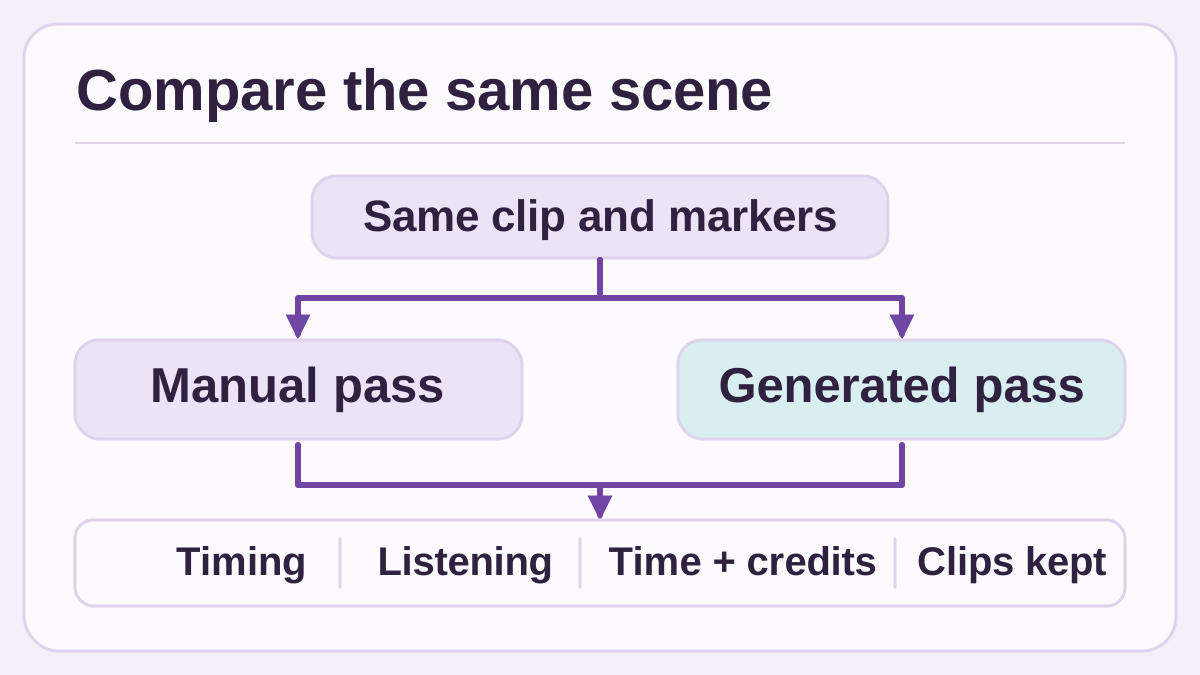
Сравните первые варианты по одним критериям и подсчитайте, что дошло до микса. Иллюстрация Telli.sh показывает предлагаемый тест.
Запишите, как ожидание повлияло на задачу. Десять минут, в которые можно сделать другой монтаж, ощущаются иначе, чем десять минут, мешающие закрыть последовательность. Заведите отдельные показатели для общего времени и активной работы. Экономия на поиске эффекта полезна даже без сокращения сессии, особенно в загруженный день сдачи.
Во втором случае попробуйте тихий коридор. Основная задача часто сводится к одному непрерывному фону через склейку. Если в библиотеке проекта уже есть два подходящих звука, четыре новых слоя могут только увеличить объём проверки. В динамичном ролике с рецептом и несколькими действиями функция может дать варианты, которые трудно быстро собрать вручную. Единый средний показатель скроет различие между этими сценами.
Для третьего случая возьмите немой фрагмент ремонта, где выкручивают винт, а инструмент опускают на коврик. Синтетический щелчок, точно поставленный на неправильное действие, может отвлечь сильнее, чем немного запоздавший звук. Покажите видео на обычной скорости человеку, который не делал ни одну версию. Спросите, какие действия казались звучащими, сохранялось ли ощущение пространства и отвлекал ли эффект от инструкции. Проверку по кадрам оставьте на потом. Так проще отделить аккуратный вид на таймлайне от помощи зрителю в понимании сцены.
Назовите оставленные клипы и сохраните версию последовательности до больших изменений. Открывая проект, коллега должен различать записанный звук, материал из библиотеки и генерацию с последующей обработкой. Запись пригодится и при позднем изменении монтажа, когда нужно решить, какие звуки можно передвинуть вместе с изображением. Для ролика с закадровым текстом включите конечный голос в проверку. Прослушивание только эффектов помогает найти недостатки, но может преувеличить значение звука, который едва слышен в миксе.
Важна стоимость принятой сцены
Посчитайте все генерации и использованные кредиты, включая отброшенные результаты. Учтите время выбора варианта, синхронизации или замены. Две сцены могут потребовать одинакового числа кредитов, хотя только в одной полезный слой дойдёт до финала. Оба случая можно сравнить без пересчёта кредитов в деньги, поскольку их условия зависят от плана.
Полезно заранее выбрать правило остановки. После первого набора и вариантов определите, какого звука всё ещё не хватает для монтажа. Если это точечный эффект, который уже есть в проверенной библиотеке, возьмите его оттуда. Сохраните рабочие фоновые элементы. Так не придётся заново генерировать весь набор из-за одного звука.
При работе с серией следите за непрерывностью. Смена общего плана кухни на доску может звучать лучше с общей звуковой подложкой. Раздельные генерации способны дать разные по характеру фоны. Используйте повторяющуюся подложку в связанных планах и монтируйте эффекты переднего плана отдельно. Сгенерированный звук может оказаться полезным и в миксе со знакомыми материалами.
Отслеживайте кредиты, показанные Adobe, и до работы с клиентским видео проверьте правила команды. В инструкции говорится, что генерацией управляет видимый интервал. Если правила организации или договор ограничивают обработку производственных съёмок, выберите разрешённый тестовый клип. Этот вопрос стоит решить до того, как направлять в новую функцию часть проекта.
Результат может быть точечным. На поиск атмосферы коротких клипов уходит меньше времени, а звуки, которые несут сюжет, редактор продолжает размещать сам. Четыре дорожки Premiere позволяют измерить такую экономию. Сохраните полезные элементы и по принятой сцене решите, нужна ли ещё одна генерация.
Источники
- Анонс Adobe Creative Cloud, 10 ноября 2026 года
- Заметки к настольному Adobe Premiere 27.0, 10 ноября 2026 года
- Справка Adobe о четырёх редактируемых дорожках, кредитах и примерах таймлайна
- Adobe Research, три аудиодемонстрации, 11 ноября 2026 года
Чтобы находить в одном месте отзывы клиентов и решения по монтажу звука, создайте аккаунт Telli.sh.