Một lệnh cài đặt và một token bot: dựng OpenClaw 2.0 khi bạn chưa từng chạy một agent nào
Hướng dẫn cài đặt OpenClaw 2.0 cho người mới, đối chiếu từng bước với tài liệu chính thức: phiên bản Node cần có, ba cách cấp mô hình cho agent và chi phí từng cách, quy trình onboarding có hướng dẫn sáu bước mới trong v2026.8.1, bốn bước ghép nối Telegram, ba nhiệm vụ đầu tiên đúng cỡ, các quyền ngày đầu giúp giữ bán kính ảnh hưởng nhỏ, và năm lỗi mà các bản cài mới thực sự vấp phải.
Những con số chính thức về việc cài OpenClaw nhạt nhòa theo nghĩa tốt nhất. Script cài đặt mất 2 đến 5 phút. Onboarding QuickStart mất "vài phút". Sau đó bạn gõ openclaw dashboard, một tab trình duyệt mở ra, bạn gửi một tin nhắn, và có thứ gì đó trả lời.
Vậy nên phần khó không phải là cài đặt. Phần khó là tuần kế tiếp: quyết định thứ này được phép động vào cái gì, nhờ nó làm gì, và làm sao khi nó ngồi im lặng còn bạn chẳng hiểu vì sao.
Tuần đầu tiên với OpenClaw không chỉ là nhận được câu trả lời: bạn cần chọn mô hình, kết nối một kênh cẩn thận và biết cần kiểm tra gì khi có sự cố. Các bước dưới đây bao gồm cài đặt, onboarding có hướng dẫn, Telegram, các tác vụ khởi đầu ít rủi ro, quyền cần thiết ngay ngày đầu và những cách khắc phục thường gặp. Để xem các thay đổi trong bản phát hành đứng sau quy trình thiết lập, hãy đọc những gì OpenClaw 2.0 đã thay đổi. Các lệnh và chi tiết theo phiên bản dựa trên tài liệu chính thức của OpenClaw được truy xuất ngày 1/9/2026; hãy kiểm tra tài liệu hiện hành trước khi làm theo trên một bản phát hành mới hơn.
Tóm tắt:
- Bạn cần Node.js 22.22.3+, 24.15+ hoặc 25.9+ (khuyến nghị Node 26) và một nguồn AI: một phiên đăng nhập Claude hay ChatGPT sẵn có, một khóa API, hoặc một mô hình chạy cục bộ.
- Đường đi cho người mới gói trong một dòng —
curl -fsSL https://openclaw.ai/install.sh | bash— tự cài Node nếu thiếu và tự mở onboarding.- Onboarding có hướng dẫn của 2.0 trước hết tìm lại quyền truy cập AI bạn đã có, và không lưu tuyến mô hình nào cho tới khi một completion thật chạy thành công. Riêng thay đổi đó xóa bỏ kiểu hỏng âm thầm phổ biến nhất của các bản cài cũ.
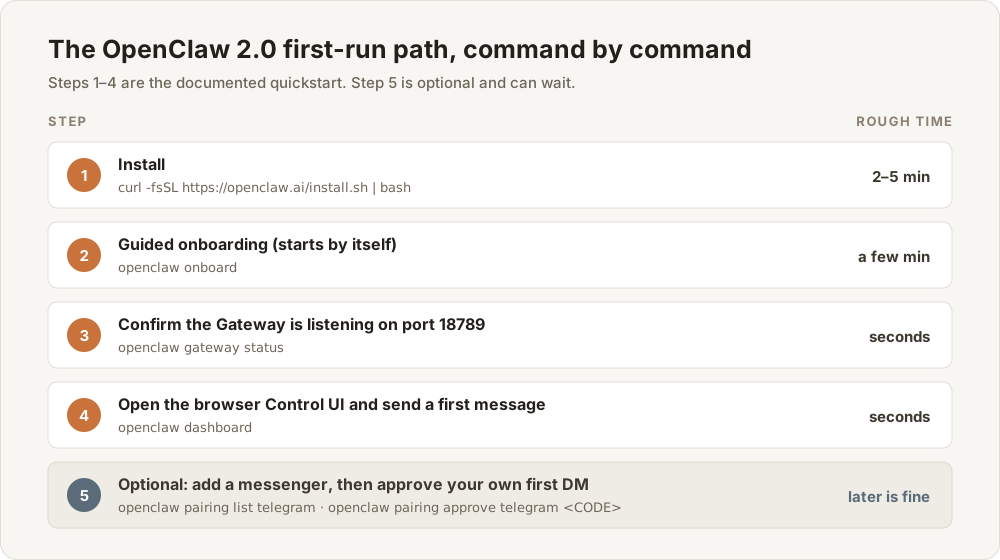
Bước 1 đến 4 là phần khởi động nhanh được ghi trong tài liệu. Nguồn: OpenClaw "Getting started" và "Install", truy xuất ngày 1 tháng 9 năm 2026.
Cần có gì trước khi gõ bất cứ thứ gì
Ba điều kiện, và chỉ một trong đó đòi hỏi bạn phải quyết định.
Một bản Node.js được hỗ trợ. Trang cài đặt liệt kê Node 22.22.3+, 24.15+ hoặc 25.9+, khuyến nghị Node 26. Kiểm tra bằng node --version. Nếu máy chưa có Node, trình cài đặt sẽ lo — Node 26 trên macOS và Node 24 LTS trên Linux.
Một cỗ máy không ngủ. macOS, Linux và Windows đều chạy được. Tài liệu nói thẳng về đánh đổi: laptop là lựa chọn ít ma sát nhất, cho agent truy cập trực tiếp tệp cục bộ và một cửa sổ trình duyệt nhìn thấy được, nhưng chế độ ngủ, rớt mạng và cập nhật hệ điều hành đều làm gián đoạn. Một máy chủ nhỏ thì luôn bật nhưng không có màn hình. Mức tối thiểu được ghi cho VPS là 1 vCPU, 1 GB RAM và khoảng 500 MB ổ đĩa, khuyến nghị 2 GB trở lên cho thoải mái. Raspberry Pi 4 bản 4 GB là đủ, vì Pi chỉ chạy gateway còn mô hình được gọi qua mạng.
Hãy bắt đầu trên chiếc laptop bạn đang có. Sau này chuyển toàn bộ chỉ cần sao chép hai thư mục, và quy trình di chuyển đó có trong tài liệu.
Một nguồn AI. Đây là chỗ phải quyết định. OpenClaw không kèm mô hình; nó kết nối tới một mô hình.
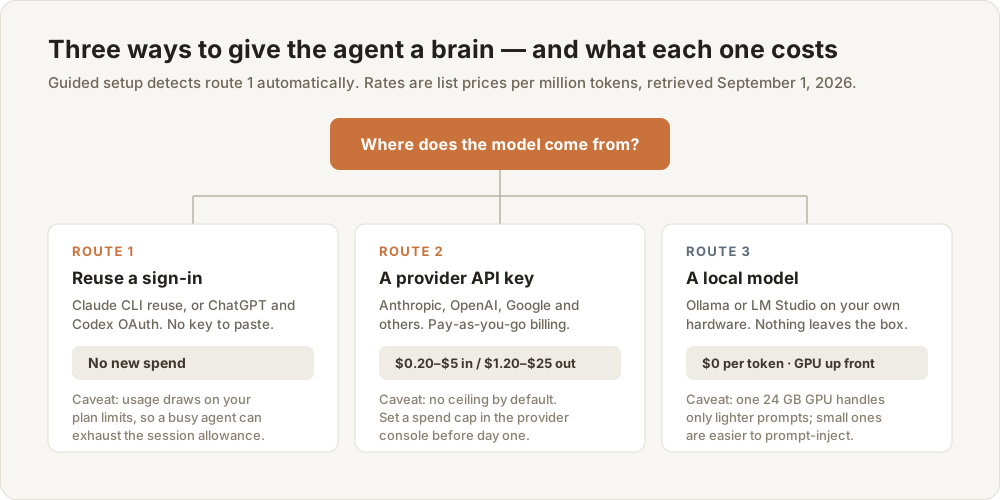
Thiết lập có hướng dẫn tự phát hiện tuyến 1. Giá là bảng giá niêm yết của nhà cung cấp, truy xuất ngày 1 tháng 9 năm 2026.
| Nguồn mô hình | Chi phí | Hợp với ai | Điểm gài |
|---|---|---|---|
| Gói Claude bạn đang có (Pro, Max, Team, Enterprise) | Không tốn thêm | Người vốn đã trả tiền cho Anthropic hằng tháng | OpenClaw dùng lại phiên đăng nhập Claude CLI. Hiện Anthropic xem đường này là mức dùng nằm trong hạn mức gói của bạn chứ không phải một suất riêng, nên một agent nói nhiều có thể ngốn hết ngân sách phiên |
| Gói ChatGPT hoặc Codex bạn đang có | Không tốn thêm | Người đã dùng gói ChatGPT | Được hỗ trợ đầy đủ qua Codex OAuth, và onboarding có thể chạy luồng OAuth thay bạn. OpenAI cho phép rõ ràng việc dùng OAuth của gói thuê bao trong công cụ bên ngoài như OpenClaw |
| Khóa API của nhà cung cấp | Tính tiền theo token | Người muốn hóa đơn dự đoán được | Giá niêm yết trải rất rộng: Claude Sonnet 5 là 2 đô la mỗi triệu token đầu vào và 10 đô la đầu ra; Claude Opus 5 là 5 và 25; gpt-5.6-luna của OpenAI là 0,20 và 1,20 |
| Mô hình cục bộ (Ollama, LM Studio) | Không tốn tiền theo token | Dữ liệu tuyệt đối không được rời khỏi máy | Ngưỡng phần cứng là có thật. Trang mô hình cục bộ của OpenClaw ghi rằng một GPU 24 GB đơn lẻ chỉ kham nổi "các prompt nhẹ hơn với độ trễ cao hơn", và cảnh báo mô hình nhỏ hoặc lượng tử hóa mạnh dễ bị prompt injection hơn |
Hãy đặt một con số thật vào dòng khóa API, vì "tính tiền theo token" chẳng giúp gì khi phải quyết. Giả sử ba mươi lượt trao đổi mỗi ngày, mỗi lượt gửi khoảng 8.000 token ngữ cảnh và nhận về 700. Vậy là 240.000 token đầu vào và 21.000 token đầu ra mỗi ngày. Theo giá niêm yết của Claude Sonnet 5, con số là khoảng 0,69 đô la mỗi ngày, gần 21 đô la mỗi tháng. Với gpt-5.6-luna thì khoảng 0,07 đô la mỗi ngày, gần 2,20 đô la mỗi tháng. Đây là phép tính trên giá công bố chứ không phải hóa đơn đo được — ngữ cảnh của bạn sẽ lớn hơn bạn tưởng và bộ nhớ đệm sẽ gỡ lại một phần — nhưng bậc độ lớn đã rõ: vài đô la, không phải vài trăm.
Khuyến nghị của chúng tôi cho lần cài đầu tiên: dùng gói thuê bao bạn vốn đang trả tiền, vì thiết lập có hướng dẫn tìm ra nó mà bạn không phải dán gì cả. Nếu không có, lấy một khóa API ở nhà cung cấp bất kỳ và đặt hạn mức chi tiêu cứng trong bảng điều khiển của họ trước khi chạy onboarding. Mô hình cục bộ để dành sau; đó là một đích đến chính đáng nhưng là vạch xuất phát tệ.
Cài đặt: một lệnh, và hai phương án đáng biết
Đường đi cho người mới được ghi trong tài liệu là script cài đặt. Nó nhận diện hệ điều hành, cài Node nếu cần, cài OpenClaw rồi mở onboarding — một lệnh thay cho bốn quyết định.
Trên macOS, Linux hoặc WSL2:
curl -fsSL https://openclaw.ai/install.sh | bash
Trên Windows PowerShell:
iwr -useb https://openclaw.ai/install.ps1 | iex
Cài đặt chỉ có thế. Hai phương án khác đáng biết dù hôm nay bạn chưa dùng.
Ứng dụng máy tính để bàn, nếu terminal không phải chỗ bạn muốn ở. Windows có trình cài Hub đã ký, chạy như mọi phần mềm Windows; macOS có ứng dụng thanh menu phát hành dạng .dmg trên trang release GitHub của dự án. Cả hai đều có thể dựng một gateway cục bộ trong lần chạy đầu.
npm, nếu bạn vốn tự quản lý Node. Trên npm 12 hoặc npm 11.16+:
npm install -g openclaw@latest --allow-scripts=openclaw
openclaw onboard --install-daemon
Cờ --allow-scripts=openclaw rất quan trọng: npm 12 mặc định chặn các script vòng đời chưa được phê duyệt, và nếu thiếu cờ này npm báo các bước preinstall và postinstall của OpenClaw là "blocked because they are not covered by allowScripts". Trên npm 11.15 trở về trước, chạy đúng lệnh đó nhưng bỏ cờ. Docker, Podman, Nix và bản dựng từ mã nguồn bằng pnpm cũng đều có tài liệu, và tất cả đều là lựa chọn sai cho giờ đầu tiên của bạn.
Onboarding có hướng dẫn của 2.0 hỏi gì, theo thứ tự
Đây là chỗ v2026.8.1 thay đổi trải nghiệm người mới nhiều nhất, nên biết trước là hữu ích. Lệnh openclaw onboard đơn giản — cái mà trình cài đặt mở giùm bạn — nay đi theo một lộ trình có hướng dẫn sáu bước:
- Chấp nhận thông báo bảo mật. Hãy đọc. Nó nêu mô hình tin cậy mà bạn đang đồng ý, và phần cuối bài này diễn giải lại bằng lời thường.
- Một lượt dò tìm chỉ đọc chạy. OpenClaw tìm các mô hình đã cấu hình, khóa API trong biến môi trường, các CLI AI cục bộ được hỗ trợ, và các mô hình có khả năng gọi công cụ đã cài sẵn trên máy chủ Ollama hoặc LM Studio mà nó với tới được. Lượt này không bao giờ tải mô hình về. Có hai ngoại lệ ghi rõ trong tài liệu: Gemini CLI và Antigravity không được cung cấp như tuyến thiết lập dò tìm được, và các bản cài Pi cùng OpenCode có thể được liệt kê để tham khảo mà không dùng được làm tuyến suy luận.
- Ứng viên đầu tiên được kiểm bằng một completion thật. Nếu hỏng, onboarding nêu lý do rồi chuyển sang ứng viên kế tiếp thay vì lưu một tuyến hỏng.
- Nếu dò tìm không thấy gì, bạn tự chọn nhà cung cấp. Menu đầu có OpenAI, Anthropic, xAI (Grok), Google và OpenRouter, phần còn lại nằm trong More…, còn endpoint không có trong danh sách thì chọn Custom Provider. Menu thứ hai hiện các vùng, gói và phương thức xác thực được hỗ trợ — trình duyệt, thiết bị, khóa API hoặc token. Mọi tuyến đều qua cùng một bài kiểm completion thật. Chọn Skip for now thì thoát mà không đi tiếp.
- Chỉ tuyến đã xác minh được lưu, kèm thông tin xác thực hoặc trạng thái plugin mà nó cần. Không gian làm việc và thiết lập gateway vẫn nguyên vẹn ở bước này.
- Trợ lý thiết lập khởi động với mô hình đã xác minh và cấu hình phần còn lại bằng hội thoại — không gian làm việc, gateway, kênh, agent, plugin.
Sau đó tự kiểm tra:
openclaw gateway status     # gateway phải đang lắng nghe ở cổng 18789
openclaw dashboard          # mở Control UI trên trình duyệt
Gõ một tin nhắn vào khung chat của Control UI. Có trả lời nghĩa là mọi tầng đều chạy.
Và đây là điểm mấu chốt, thứ hữu ích nhất cần hiểu về 2.0: luồng có hướng dẫn từ chối lưu một tuyến mô hình mà nó chưa chứng minh được là chạy. Vì thế chạy lại openclaw onboard trên bản cài đã cấu hình cũng đồng thời là một lượt sửa chữa: nó kiểm mô hình mặc định hiện tại trước, và khi kiểm thất bại thì không bao giờ âm thầm thay mô hình mà dừng lại để hỏi bạn.
Có hai việc onboarding có hướng dẫn cố ý không làm. Nó không lo thiết lập gateway từ xa, trình hướng dẫn ghép nối kênh, điều khiển daemon, kỹ năng hay nhập dữ liệu — những thứ đó nằm trong trình hướng dẫn cổ điển openclaw onboard --classic. Và để đổi nhà cung cấp mô hình hoặc cách xác thực về sau, bạn thoát trợ lý rồi chạy lại openclaw onboard; trợ lý hội thoại không mở các luồng nhà cung cấp.
Kết nối Telegram: bốn bước và một con số bạn phải tìm
Tài liệu gọi Telegram là kênh dựng nhanh nhất, vì ngoài token bot thì không cần gì khác. Chính sách tin nhắn riêng mặc định là pairing, đó là mặc định an toàn và là lý do bước 3 tồn tại.
-
Tạo bot. Trong Telegram, nhắn cho @BotFather — kiểm tra tên đúng chính xác như vậy — rồi chạy
/newbot. Làm theo hướng dẫn và lưu lại token. Cũng có luồng web qua ứng dụng BotFather nếu bạn thích giao diện. -
Đặt token vào cấu hình, tại
~/.openclaw/openclaw.json:
{
  channels: {
    telegram: {
      enabled: true,
      botToken: "123:abc",
      dmPolicy: "pairing",
      groups: { "*": { requireMention: true } },
    },
  },
}
Biến môi trường TELEGRAM_BOT_TOKEN đóng vai trò dự phòng, nhưng chỉ cho tài khoản mặc định. Telegram không dùng openclaw channels login telegram — đặt token vào cấu hình hoặc môi trường rồi khởi động gateway.
- Khởi động gateway, nhắn cho bot và tự duyệt chính mình:
openclaw gateway
openclaw pairing list telegram
openclaw pairing approve telegram <CODE>
Mã ghép nối hết hạn sau 1 giờ. Nếu mã của bạn cũ rồi, nhắn lại cho bot để lấy mã mới.
- Tìm ID người dùng dạng số của bạn trên Telegram và ghim nó lại. Việc duyệt ghép nối chỉ cấp quyền nhắn tin riêng, không phải ủy quyền toàn diện. Cách tôn trọng quyền riêng tư theo tài liệu: nhắn cho bot của bạn, chạy
openclaw logs --followvà đọcfrom.idtrong dòng log. Cách chính thức qua Bot API làcurl "https://api.telegram.org/bot<bot_token>/getUpdates"rồi đọcmessage.from.id. Có cả bot bên thứ ba làm việc này nhưng kém riêng tư hơn. Khi đã có con số, với bot một chủ sở hữu tài liệu khuyên dùngdmPolicy: "allowlist"cùng ID số của bạn trongchannels.telegram.allowFrom, thay vì dựa vào một lần duyệt ghép nối trong quá khứ.
Nhóm là một quyết định riêng với một cái bẫy riêng. Bot Telegram mặc định ở Privacy Mode, giới hạn những tin nhắn nhóm mà nó nhận được. Muốn thấy tất cả, hãy tắt chế độ đó bằng /setprivacy trong BotFather hoặc đặt bot làm quản trị viên nhóm — và sau khi đổi, bạn phải xóa rồi thêm lại bot trong từng nhóm thì Telegram mới áp dụng. Ngày đầu thì cứ bỏ qua nhóm.
Discord, Signal, WhatsApp, Slack, iMessage, Matrix, Microsoft Teams và khoảng hai chục kênh khác đều được hỗ trợ, mỗi kênh có trang riêng. Nhưng không kênh nào dựng nhanh bằng một token bot.
Ba nhiệm vụ đầu tiên, đúng cỡ một tuần
Agent giỏi việc lấy về, tóm tắt, canh chừng và nhắc nhở. Nó không đáng tin ở những việc mà sai thì tốn kém và không ai kiểm lại. Hãy chọn những nhiệm vụ đầu tiên mà một câu trả lời sai chỉ tốn năm giây bực mình.
Nhiệm vụ một: một lời nhắc dùng một lần. Hãy dùng nó để kiểm tra bộ lập lịch, mô hình và kênh gửi phối hợp với nhau. Trước khi chạy lệnh bên dưới, thay <FUTURE_UTC_TIMESTAMP> bằng một thời điểm UTC trong tương lai theo chuẩn ISO 8601; chữ Z cuối biểu thị UTC, không phải giờ địa phương.
openclaw automations create "<FUTURE_UTC_TIMESTAMP>" \
  --name "Reminder" \
  --session main \
  --system-event "Reminder: review the OpenClaw permissions I set on day one" \
  --wake now \
  --delete-after-run
Nhiệm vụ hai: một bản tin sáng lặp lại. Trường lịch nhận biểu thức cron chuẩn, còn prompt là tham số vị trí thứ hai.
openclaw automations create "0 7 * * *" \
  "Summarize what changed in my workspace notes since yesterday." \
  --name "Morning brief"
Rồi soi lại thứ bạn vừa dựng, vì đọc lịch sử chạy chính là cách học xem agent thực sự đã làm gì:
openclaw automations list
openclaw automations runs --id <job-id>
Có hai tính chất của automation nên khắc ngay bây giờ. Chúng chạy bên trong tiến trình gateway, nghĩa là lịch chỉ kích hoạt khi gateway còn sống — laptop gập lại là một bộ lập lịch đứng im. Và mỗi lần chạy tạo một bản ghi tác vụ nền, nên openclaw tasks list và openclaw tasks audit cho bạn dấu vết kiểm toán thay vì một câu đố.
Nhiệm vụ ba: một việc chỉ đọc trên tài liệu của chính bạn. Trỏ agent vào không gian làm việc của nó và bảo nó tóm tắt, tìm kiếm, so sánh. Không ghi, không email, không lịch, không shell. Việc bạn đang làm là hiệu chuẩn: sau một tuần bạn sẽ biết rất cụ thể yêu cầu nào nó làm chuẩn và yêu cầu nào nó trả lời đầy tự tin nhưng sai. Sự hiệu chuẩn đó mới là sản phẩm thật của tuần đầu, không phải mấy automation kia.
Thứ nên giữ lại: đường email trong tài liệu, tức trigger IMAP, đúng là một khuôn mẫu hữu ích, nhưng chính tài liệu của nó cấu hình nó phía sau một agent đọc bị hạn chế riêng, với tools.profile: "minimal", sandbox đặt workspaceAccess: "none", danh sách người gửi được phép và xác thực người gửi dựa trên DMARC. Đó đúng là mức hoang tưởng cần thiết khi để văn bản của người lạ chạm tới mô hình, và nó không phải dự án ngày đầu.
Vành đai ngày đầu: quyết định nó với tới đâu trước khi quyết định nó làm gì
Trang bảo mật của OpenClaw mở đầu bằng khẳng định rằng sản phẩm xuất xưởng với mặc định dè dặt: gateway gắn vào loopback, phần lớn kênh trả lời tin nhắn riêng từ người lạ bằng mã ghép nối thay vì xử lý, và quyền vào nhóm đi qua danh sách cho phép phía sau rào nhắc tên. Việc của bạn trong ngày đầu chủ yếu là đừng phá những thứ đó.
Mô hình tin cậy, nói cho dễ hiểu. Một gateway bằng một ranh giới tin cậy. Tất cả những ai nhắn được cho một agent có công cụ đều chia sẻ thẩm quyền của các công cụ ấy. Với bạn thì ổn, với đồng nghiệp vốn đã tin nhau thì ổn, còn với những người dùng đối nghịch cùng chia một agent thì tài liệu nói rõ là không hỗ trợ. Ai sửa được tệp trong ~/.openclaw thì theo định nghĩa là người vận hành được tin cậy. Nếu bạn phải phục vụ những người không tin nhau, câu trả lời trong tài liệu là tách gateway, lý tưởng là tách cả tài khoản hệ điều hành hoặc máy chủ, chứ không phải cấu hình khéo léo.
Một lệnh cho bạn biết mình đã trôi khỏi quỹ đạo chưa:
openclaw security audit
openclaw security audit --fix    # chỉ áp dụng các sửa chữa hẹp và an toàn
Thứ tự phân loại của chính công cụ kiểm tra là một danh sách ưu tiên tốt cho người mới: đầu tiên là bất cứ thứ gì "mở" đi kèm công cụ đang bật, rồi đến phơi bày mạng công cộng, rồi phơi bày điều khiển trình duyệt, rồi quyền tệp, rồi plugin, cuối cùng mới là lựa chọn mô hình.
Đừng kết nối gì trong tuần đầu. Đừng đặt bất kỳ dmPolicy nào thành "open" — như vậy bất kỳ tài khoản Telegram nào tìm ra hoặc đoán trúng tên bot của bạn đều có thể ra lệnh cho nó. Đừng phơi gateway ra ngoài loopback và đừng bật Tailscale Funnel. Đừng bật tools.elevated, cái cửa thoát chạy lệnh shell bên ngoài sandbox. Đừng cài plugin bạn chưa đọc. Và hãy dùng mô hình thế hệ hiện tại mạnh nhất mà bạn có thể, vì tài liệu nói rõ mô hình yếu hơn hoặc lượng tử hóa quá tay dễ bị chiếm quyền bằng prompt injection — điều này bắt đầu quan trọng ngay khi một agent có công cụ đọc văn bản do người khác viết.
Bắt đầu ở chế độ chỉ đọc ở nơi có thể. Một hồ sơ chỉ đọc trong tài liệu kết hợp sandbox đặt workspaceAccess: "ro" với danh sách công cụ bị chặn:
{
  agents: {
    entries: {
      family: {
        default: true,
        workspace: "~/.openclaw/workspace-family",
        sandbox: { mode: "all", scope: "agent", workspaceAccess: "ro" },
        tools: {
          allow: ["read"],
          deny: ["write", "edit", "apply_patch", "exec", "process", "browser"],
        },
      },
    },
  },
}
Cách dừng nó. Hãy biết những lệnh này trước khi cần, chứ đừng sau đó.
openclaw gateway stop        # dừng dịch vụ được quản lý
openclaw gateway restart     # khởi động lại (đừng nối stop rồi start để thay thế)
openclaw backup create       # tạo ảnh chụp trước mọi thao tác phá hủy
openclaw uninstall --dry-run # xem chính xác việc gỡ bỏ sẽ xóa những gì
openclaw gateway stop đòi --force trong shell không tương tác. Trên macOS nó gỡ LaunchAgent khỏi phiên khởi động hiện tại; thêm --disable nếu muốn trạng thái dừng sống sót qua lần khởi động lại. Và trình tự khống chế nếu thật sự có sự cố: dừng tiến trình, đặt gateway.bind: "loopback", rồi chuyển các tin nhắn riêng rủi ro sang dmPolicy: "disabled" và xóa mọi mục "*".
Năm lỗi mà người mới thực sự vấp phải
Cài xong nhưng báo openclaw: command not found. Gần như luôn là vấn đề PATH — thư mục bin toàn cục của npm không nằm trong PATH của shell. Chẩn đoán bằng node -v, npm prefix -g và echo "$PATH". Trên Windows, kiểm tra npm config get prefix, thêm thư mục đó vào PATH người dùng rồi mở lại PowerShell.
Trình cài đặt trông như bị treo. Chạy lại với --verbose để có phản hồi thật: curl -fsSL --proto '=https' --tlsv1.2 https://openclaw.ai/install.sh | bash -s -- --verbose. Trình cài PowerShell không có công tắc verbose; hãy bọc nó trong Set-PSDebug -Trace 1.
Onboarding hiện dòng đánh thức nhưng không có gì trả lời, số token đứng ở 0. Agent chưa từng chạy. Khởi động lại gateway rồi kiểm tra xác thực và log theo thứ tự này:
openclaw gateway restart
openclaw status
openclaw models status
openclaw logs --follow
openclaw doctor
Nếu bạn đã bỏ qua bước thiết lập mô hình, onboarding báo bằng ghi chú "Model auth missing" — sửa bằng openclaw configure --section model.
Telegram báo getMe returned 401 khi khởi động. Đó là lỗi xác thực token bot, không gì khác. Sao chép lại hoặc tạo token mới trong BotFather rồi cập nhật channels.telegram.botToken. Dòng deleteWebhook 401 Unauthorized lúc khởi động cũng là chính token hỏng đó lộ ra ở lệnh gọi khác.
Bot phớt lờ tin nhắn nhóm. Kiểm tra ba thứ theo thứ tự: chế độ riêng tư còn bật không (BotFather /setprivacy, rồi xóa và thêm lại bot), nhóm đó có thực sự nằm trong channels.telegram.groups không, và openclaw logs --follow đưa ra lý do bỏ qua nào. ID siêu nhóm âm bắt đầu bằng -100 thuộc về groups, không phải groupAllowFrom — một nhầm lẫn thật sự phổ biến.
Khi mọi cách trên đều bó tay, một lệnh biến trạng thái bản cài của bạn thành một chẩn đoán: openclaw triage chạy các kiểm tra chỉ đọc, viết ra một prompt đã làm sạch mô tả những gì tìm thấy, rồi hỏi bạn có muốn chuyển prompt đó cho một agent lập trình trên máy bạn không. Không gì rời khỏi máy cho tới khi bạn chọn, và các bí mật, token, dữ liệu chat thô cùng log thô đều bị loại khỏi prompt.
Đi tiếp ở đâu
Điểm đến là tài liệu, và nó dễ đi lại một cách khác thường: thêm .md vào bất kỳ URL trang nào để có Markdown sạch, còn docs.openclaw.ai/llms.txt là mục lục đầy đủ mọi trang kèm một dòng mô tả. Đáng đánh dấu ngay ngày đầu: Getting started, Channels, Security và Automations. Lệnh openclaw docs tìm trong mục lục đó ngay từ terminal.
Một giới hạn thành thật trước khi khép lại. Agent có sai lầm, và một agent có công cụ thì phạm những sai lầm chạm vào thứ khác. Tài liệu của OpenClaw nói thẳng: văn bản do tìm kiếm, fetch, MCP, plugin và trình duyệt trả về đều được giới hạn, chuẩn hóa và đánh dấu rõ là nội dung ngoài không đáng tin trước khi mô hình nhìn thấy — vậy mà "mô hình vẫn có thể bị ảnh hưởng bởi tài liệu thù địch mà nó đọc". Hãy tạo thói quen chỉ cấp quyền hẹp nhất đủ để một việc khả thi, và chỉ nới vành đai khi một nhiệm vụ cụ thể buộc phải nới.
Chốt lại: cài đặt tốn tám phút, phán đoán tốn phần còn lại của tuần
Cài đặt đúng là một lệnh. Onboarding đúng là tìm được gói thuê bao bạn vốn đang trả tiền. Thứ mà không trình cài đặt nào làm thay bạn là quyết định một tiến trình tự hành được với tới đâu nhân danh bạn — và chính quyết định đó, không phải phần cài đặt, phân tách người rút được công việc thật từ một agent với người lặng lẽ thôi mở nó sau hai tuần.
Hãy bắt đầu bằng một agent chỉ đọc, tệ nhất cũng chỉ làm bạn bực. Nới vành đai từng quyền một, mỗi lần nới vì một nhiệm vụ cụ thể đòi hỏi. Tuần đầu sẽ chậm hơn, và tháng thứ hai sẽ tốt hơn nhiều.
Bạn thực sự sẽ giao việc gì cho một chương trình trong lúc mình không nhìn?
Telli.sh nằm ở đâu: agent xử lý những nhiệm vụ bạn giao cho nó; Telli.sh giữ lại bản ghi những cuộc trò chuyện bạn có với con người. Nó chạy phiên âm thời gian thực, tách người nói và tóm tắt bằng AI cho các cuộc họp, dịch sang 44 ngôn ngữ đích với giao diện 15 ngôn ngữ — để những quyết định đưa ra trong cuộc gọi kết thúc dưới dạng một ghi chú tìm kiếm được thay vì một ký ức. Nếu agent của bạn sắp hành động dựa trên điều cả nhóm đã thống nhất, phải có thứ gì đó ghi lại thỏa thuận ấy thật chính xác trước đã.
Nguồn
- OpenClaw — Getting started — yêu cầu Node 22.22.3+/24.15+/25.9+, các lệnh cài đặt,
openclaw gateway statusở cổng 18789,openclaw dashboardvàopenclaw triage; truy xuất ngày 1 tháng 9 năm 2026 - OpenClaw — Install — yêu cầu hệ thống, tải ứng dụng máy tính, các đường npm/pnpm/bun cùng chính sách
--allow-scripts=openclawcủa npm 12, xử lý sự cố PATH; truy xuất ngày 1 tháng 9 năm 2026 - OpenClaw — Onboarding (CLI) — lộ trình có hướng dẫn sáu bước, cổng kiểm tra bằng completion thật, các menu nhà cung cấp, việc loại trừ Gemini CLI và Antigravity, phạm vi của
--classic; truy xuất ngày 1 tháng 9 năm 2026 - OpenClaw — Ghi chú phát hành v2026.8.1 (OpenClaw 2.0) — onboarding có hướng dẫn trở thành luồng custodian cục bộ, bàn giao ưu tiên trình duyệt sau khi thiết lập, và việc đánh dấu nội dung ngoài không đáng tin; truy xuất ngày 1 tháng 9 năm 2026
- OpenClaw — Telegram —
/newbottrong BotFather, khối cấu hình,openclaw pairing list/approve, mã hết hạn sau một giờ, chế độ riêng tư và yêu cầu thêm lại bot, quy tắc ID-100, dấu hiệugetMe returned 401; truy xuất ngày 1 tháng 9 năm 2026 - OpenClaw — Security — mặc định dè dặt, mô hình một ranh giới tin cậy cho mỗi gateway,
openclaw security auditcùng thứ tự phân loại, hồ sơ agent chỉ đọc và trình tự khống chế sự cố; truy xuất ngày 1 tháng 9 năm 2026 - OpenClaw — FAQ: first-run setup — ước tính cài đặt 2–5 phút, việc dùng lại Claude CLI cùng lưu ý về tính phí, hỗ trợ Codex OAuth, trình tự khắc phục khi không có phản hồi, mức tối thiểu cho VPS, và đánh đổi giữa laptop và máy chủ; truy xuất ngày 1 tháng 9 năm 2026
- OpenClaw — FAQ: models and auth — khuyến nghị dùng mô hình mạnh nhất cho agent có công cụ và đường thiết lập Ollama; truy xuất ngày 1 tháng 9 năm 2026
- OpenClaw — Automations và
openclaw automations— cú phápcreatecho tác vụ một lần và cron, việc chạy bên trong gateway, lịch sử chạy; truy xuất ngày 1 tháng 9 năm 2026 - OpenClaw — Local models — giới hạn của một GPU 24 GB đơn lẻ và cảnh báo về các checkpoint lượng tử hóa; truy xuất ngày 1 tháng 9 năm 2026
- OpenClaw —
openclaw gatewayvàopenclaw uninstall— ngữ nghĩa dừng và khởi động lại, yêu cầu--forcetrong shell không tương tác, và gỡ bỏ với--dry-run; truy xuất ngày 1 tháng 9 năm 2026 - Anthropic — Bảng giá mô hình — Claude Sonnet 5 ở mức 2/10 đô la mỗi triệu token và Claude Opus 5 ở mức 5/25; truy xuất ngày 1 tháng 9 năm 2026
- OpenAI — Bảng giá API — gpt-5.6-luna ở mức 0,20 đô la đầu vào và 1,20 đô la đầu ra mỗi triệu token; truy xuất ngày 1 tháng 9 năm 2026
- Bài đồng hành của chúng tôi về những gì bản phát hành OpenClaw 2.0 thực sự đã thay đổi