Письмо в Outlook может запустить агента Glean. Для каких писем это полезно?
С 19 ноября почтовые агенты Glean для Outlook запускаются по уведомлениям в реальном времени. На примере службы поддержки разбираем, как проверить сортировку, доступ и черновики ответов.
В 9:02 в почту поддержки приходит срочное обращение клиента. К 9:07 переписку уже дважды переслали, а дежурный сотрудник видел лишь последний ответ. Если помощник извлечёт из переписки имя клиента, название затронутого сервиса и запрошенное действие, дежурному будет проще разобраться. Больше всего это помогает, когда черновик готов раньше, чем команда сама проделает ту же работу.
Glean — платформа корпоративного поиска и ИИ-агентов, которая подключается к рабочим приложениям. В выпуске от 19 ноября 2026 года Glean изменил запуск почтовых агентов для Outlook. При получении нового письма или цепочки переписки агент может запуститься по уведомлению через вебхук, не дожидаясь следующей проверки по расписанию. По данным Glean, новые почтовые агенты Outlook используют триггер реального времени по умолчанию, а существующие агенты, отвечающие условиям, переходят на него автоматически. Изменился способ запуска. Команда по-прежнему определяет, какие письма подходят, какой результат нужен и кто вправе действовать после его получения. Примечания к выпуску Glean от 19 ноября
Что меняется при переходе с периодических проверок на уведомления
При периодических проверках скорость ответа отчасти зависит от времени следующего обращения к ящику. Если письмо пришло сразу после проверки, оно может пролежать почти весь интервал. При использовании уведомлений процесс может начаться, как только система сообщит о доставке подходящего письма. Это полезно для конкретных задач, где важно время, например для подтверждённой эскалации или запроса к дежурному сотруднику.
Здесь стоит измерять разные моменты отдельно. Уведомление может прийти быстро, но агенту ещё нужно получить справочные данные, разобраться в письме и создать черновик. К тому моменту сотрудник может быть занят. Отдельно отмечайте время доставки письма, запуска агента, появления результата для проверки и действия ответственного. Так будет видно, ускорил ли триггер разбор почты или просто добавил уведомлений в очередь к тому же человеку.
В справочнике триггеров контента Glean отделяет почту Outlook от других подключений. У события нового письма есть фильтры по теме, отправителю, домену отправителя, получателю, важности, папке и категории. Ноябрьское обновление касается именно почты Outlook. Общие сведения Glean о задержке по-прежнему зависят от источника, коннектора и типа события. Измерьте время в подключённом ящике, прежде чем переносить оценку на другой процесс. Триггеры контента Glean · Подробности обновления почты Outlook
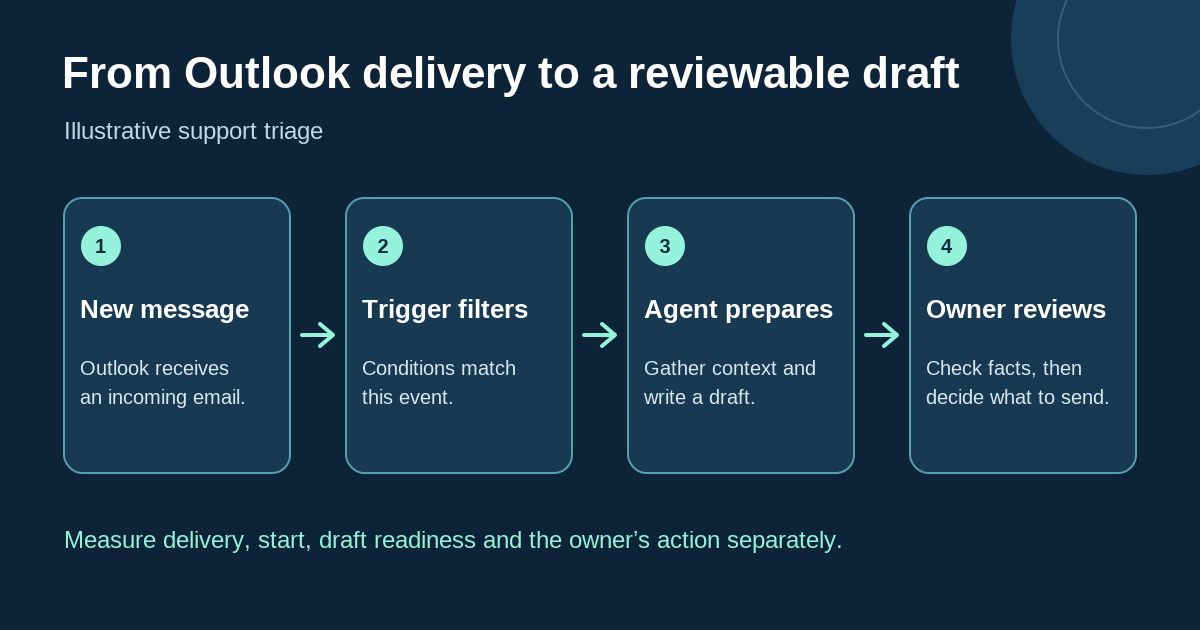
Пример процесса для ящика под наблюдением. Срабатывание триггера, подготовка черновика и ответ клиенту происходят по отдельности.
Начните с обращений, у которых уже есть ответственный
Представьте службу поддержки, у которой описан порядок работы со срочными запросами от известного клиента. Выберите ящик или папку, доступные назначенному пользователю агента, и согласуйте, какие входящие письма войдут в испытание. Правило по получателю и домену отправителя позволит ограничиться одной очередью и одной группой партнёров. Метка важности полезна, если отправитель и поддержка заранее согласовали, когда её ставить. Сама по себе метка мало говорит о ситуации клиента.
Удачный первый результат — краткая внутренняя сводка с отправителем, названием продукта или сервиса, запрошенным действием, доступными проверяющему ссылками и фактами, которые нужно уточнить. Попросите агента обозначить недостающие сведения. Если он готовит проект ответа, сотруднику нужно подтвердить, какой сервис затронут, кому адресовать письмо и достаточно ли данных, чтобы назвать сроки.
Это важно, когда разные письма в одной цепочке требуют разных действий. Письмо о задержке экспорта может потребовать лишь проверки статуса. В следующем ответе может появиться новый номер заявки, по которому получится определить, какое задание не выполнилось. Включите оба письма в испытание и посмотрите, учитывает ли второй черновик новый факт. Если письмо только повторяет прежнюю просьбу, дополнительное уведомление может отвлекать.
Операционная команда может применить такой же подход к бронированиям и изменениям расписания, которые присылает проверенный поставщик. В первой сводке можно указать новое время, затронутые работы и открытые вопросы. Сотрудники сверят это с действующим расписанием и решат, нужна ли правка. Польза падает, если каждое обычное обновление обрабатывается так же срочно, как вопрос, требующий вмешательства.
Кто может видеть результат, определяется правами доступа
В документации коннектора Outlook указаны индексация почты в режиме чтения и получение данных по запросу. Доступ проверяется по правам пользователя в Outlook. Согласно руководству по триггерам контента, агент работает от имени активировавшего его пользователя и при каждой активации создаётся персональный триггер. Администраторы могут управлять доступом к таким триггерам. Для создания или активации процесса нужны соответствующие права. Это важно, если несколько сотрудников видят часть одних и тех же писем. Проверка с двумя авторизованными пользователями покажет, запускается ли для каждого отдельный процесс по одному сообщению. Модель доступа коннектора Outlook · Триггеры контента и управление доступом
Круг тех, кто может открыть письмо, может отличаться от круга тех, кому следует видеть сводку. Руководителю поддержки может быть доступно вложение с данными клиента, тогда как в общем канале по инцидентам нужен только номер заявки. Проверьте, подходит ли выбранный канал для всей информации, включая цитаты из писем и ссылки. Входящее письмо может содержать непроверенное утверждение или просьбу что-то изменить. Отметьте это в сводке как вопрос для проверки, а перед важным действием сверьте указание с надёжной корпоративной записью.
Коннектор Outlook для чтения и инструменты действий выполняют разные задачи. В документации Glean по Microsoft 365 описан отдельно настраиваемый инструмент Outlook, который создаёт черновик для дальнейшей проверки и отправки. Набор доступных инструментов зависит от развёртывания. В испытании можно передать черновик ответственному или подготовить внутреннюю сводку без шага отправки. Возможность прочитать письмо или подготовить черновик сама по себе не требует автоматической отправки ответа. Инструменты Glean для Microsoft 365
Решите, когда запускать процесс и когда отвлекать сотрудника
| Входящее событие | Полезный первый результат | Что проверяет сотрудник |
|---|---|---|
| Подходящая эскалация в тестовом ящике | Сводка с проблемой, следующим ответственным и ссылками | Обращение попало в нужную очередь и требует действия |
| Ответ с новыми фактами в той же цепочке | Обновлённый черновик или новая подробность для ответственного | Учтено последнее существенное изменение без повторения прежней работы |
| Повторная пересылка или сообщение без изменений | Запись о том, запустился ли процесс | Повторные письма не заставляют нескольких сотрудников выполнять одну работу |
| Письмо, доступное оператору, которое нельзя показывать всей команде | Результат с ограниченным доступом или отсутствие общей публикации | Чувствительные сведения и вложения остаются у допущенных пользователей |
В таблице приведены ожидаемые результаты испытания. Триггер нового письма в Glean проверяет условия в момент события. Согласно документации, новое событие не запускается повторно только потому, что элемент позже изменили и он стал соответствовать условию. Если письмо после доставки перемещают в папку эскалаций или кто-то вручную добавляет категорию, проверьте, когда это поле становится доступным и проходит ли проверку первоначальное событие. Даже верно настроенный фильтр может пропустить нужное письмо, если срабатывает в неподходящий момент. Правила условий для новых событий Glean
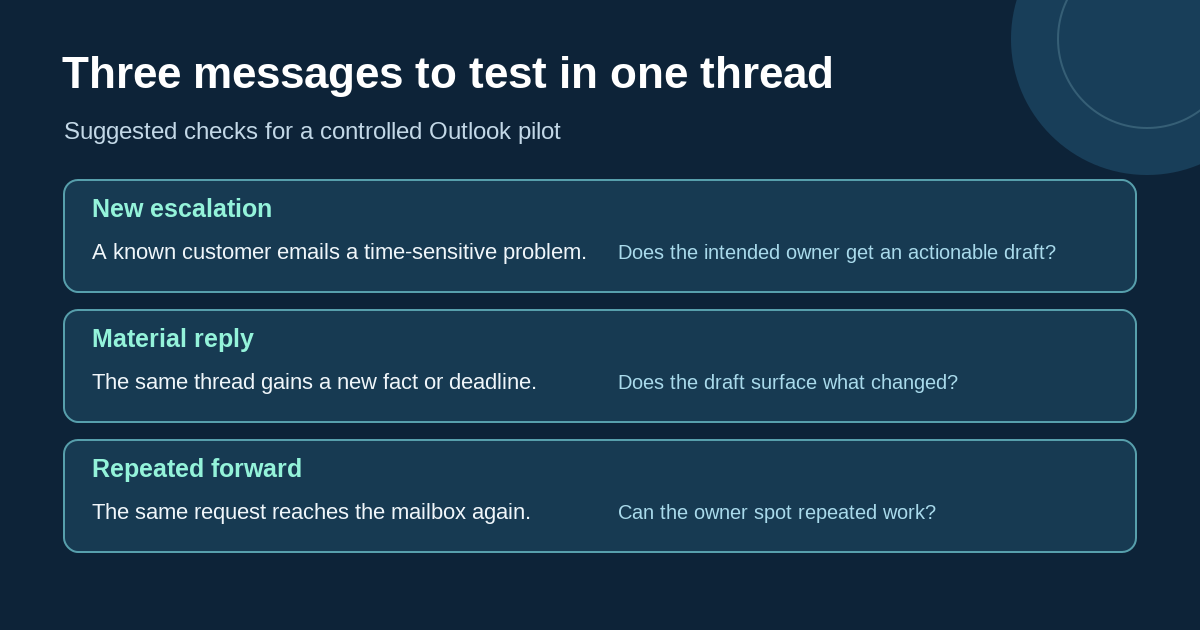
Примеры для проверки охвата и дублирования работы, прежде чем подключать рабочую очередь.
Подготовьте испытание, которое можно измерить и приостановить
- Подтвердите доступ и выберите очередь. Убедитесь, что Outlook подключён, назначенный пользователь может открыть нужные письма, а администратор разрешил триггеры контента для группы. Уточните тип ящика и действия, доступные в среде организации, прежде чем обещать охват.
- Настройте триггер в Agent Builder. Создайте процесс, выберите Content в качестве типа триггера и событие нового письма Outlook. Укажите условия, например тестового получателя, разрешённого отправителя или папку. Руководство Glean показывает, где выбрать событие, поддерживаемые поля и условия.
- Подготовьте результат, который сможет проверить сотрудник. Передайте исходное письмо в процесс и запросите короткую сводку или черновик с явно отмеченными вопросами. Добавьте действие создания черновика Outlook только при наличии утверждённого инструмента и нужных прав. Перед отправкой клиенту ответственный должен проверить получателя, вложения и факты.
- Прогоните типовые примеры. Используйте согласованные тестовые письма для эскалации, обычного обновления, повторной пересылки и ответа, меняющего важную подробность. Добавьте случай, когда категория меняется после доставки. Запишите, какие события запустили процесс и какие результаты пришлось бы исправлять вручную.
- Проверьте страницу Active agents. Glean описывает журнал запусков и средства приостановки и возобновления агента, запускаемого по контенту. Договоритесь, кто проверит журнал после изменения прав, кто поставит слишком активный триггер на паузу и как команда будет работать при временном сбое.
В Glean изменения можно готовить в черновике, пока опубликованный процесс продолжает работать. В зависимости от круга пользователей публикация может требовать одобрения. В документации по истории версий отдельно описаны изменения самого процесса, прав и общих настроек доступа. Сохраните в одной записи проверенную версию, сведения об активировавшем её сотруднике и фактическом доступе к ящику. Тогда другой специалист сможет восстановить настройку после передачи дел. Настройка и управление триггерами контента · Черновики агентов и история версий
В период измерения должны попасть обычные письма и действительно срочные обращения. Посчитайте, сколько подходящих писем удалось обнаружить, сколько пропустили, сколько результатов ответственный отклонил и как часто двое сотрудников приступили к одной и той же работе. Сравните время до получения черновика, пригодного для проверки, с действующим процессом разбора почты. В срочном процессе учитывайте как типичные, так и самые медленные случаи. Если быстрый черновик часто указывает не того ответственного или повторяет известные сведения, дополнительная работа ложится на проверяющих.
В примечаниях к выпуску описано изменение запуска, без единого целевого времени для всех настроек ящиков. Одна команда может сэкономить время, быстрее выявляя узкий тип запросов. Другая увидит, что основную задержку создаёт доступ, недостающие сведения или очередь на проверку. Важный результат — может ли сотрудник с нужными правами раньше сделать следующий полезный шаг и достаточно ли у него сведений, чтобы сделать его правильно. Ноябрьские примечания к выпуску Glean
Храните примеры разбора почты, согласованные ответы и наблюдения за внедрением в одном месте. Создайте первую заметку в Telli.sh.