Copilot открывает PR на вашем сервере GitHub. Что происходит после входа?
Приложение GitHub Copilot 1.2.0 получило общедоступную поддержку репозиториев, задач и pull request в Enterprise Server. Разбираем, что проверить перед внутренним ревью.
Внутренний pull request меняет время отправки ежедневного отчёта. В задаче сказано, что расписание должно учитывать часовой пояс клиента. Ревьюеру важно понять, как изменение отрабатывает в первый день месяца. Задача и diff находятся на корпоративном сервере GitHub. Если вы уже используете настольное приложение Copilot с другими репозиториями, теперь такое ревью можно провести в том же приложении.
13 ноября 2026 года GitHub вывела поддержку GitHub Enterprise Server в приложении Copilot в общую доступность начиная с версии 1.2.0. До этого интеграцию нужно было отдельно подключать в режиме предварительного доступа. По данным GitHub, она охватывает удалённые репозитории, задачи и pull request подключённой учётной записи Enterprise Server. Сначала нужно войти через GitHub.com или GHE.com, а затем добавить учётную запись сервера компании. Облачные сеансы для Enterprise Server в выпуск прямо не входят. Анонс GitHub и иллюстрация из журнала изменений, 13 ноября 2026 года
Настройка учётных записей — первый шаг проверки. Пилот на одном обычном PR покажет, упрощает ли интеграция навигацию, какие сведения нужны модели и может ли ревьюер связать каждое предложение с diff и результатами тестов. У администратора появится конкретный рабочий процесс для оценки перед расширением доступа.
Вход в приложение и доступ к репозиторию решают разные задачи
GitHub Enterprise Server, или GHES, — это платформа GitHub для самостоятельного размещения. Компания управляет своим экземпляром, где разработчики работают с репозиториями, задачами и pull request. Приложение GitHub Copilot — настольный клиент для работы с GitHub и запуска сеансов программирования. После добавления серверной учётной записи клиент может работать с объектами репозиториев на экземпляре компании. Для первоначального входа по-прежнему нужен GitHub.com или GHE.com. В документации GHES 3.22 авторизация сервера описана как отдельный шаг в браузере. Документация по входу для GitHub Enterprise Server 3.22 · Обзор приложения Copilot
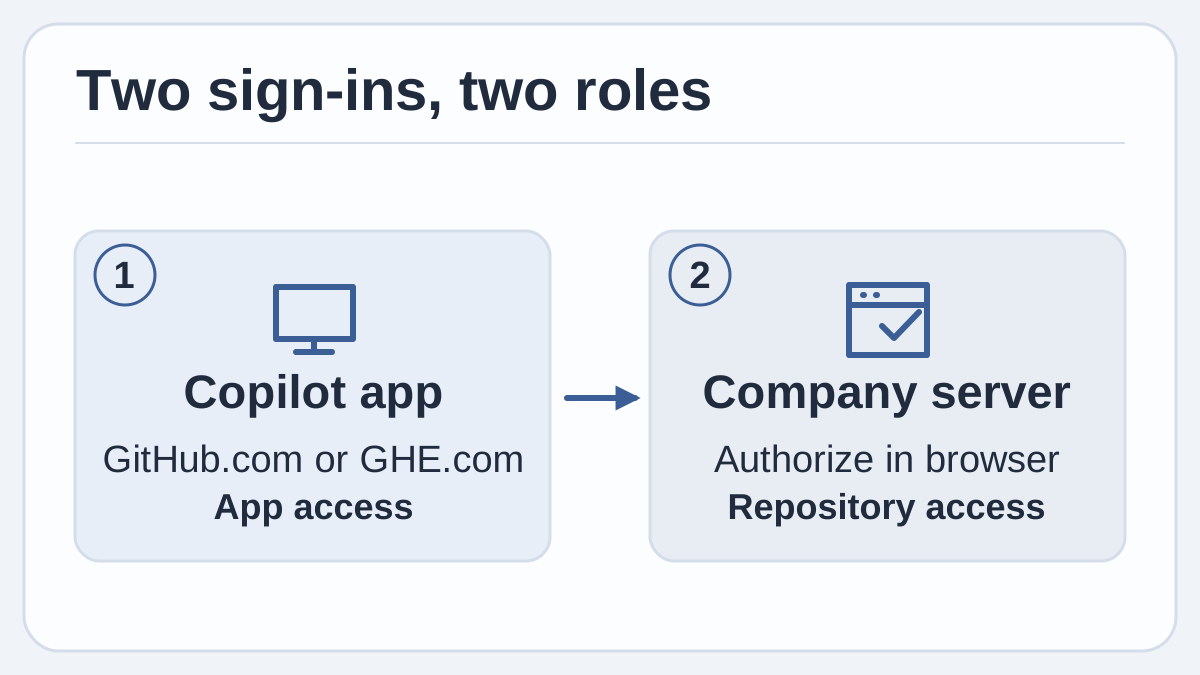
Авторская схема по анонсу GitHub от 13 ноября и руководству по входу для Enterprise Server 3.22. Облачная учётная запись даёт вход в приложение. Авторизация на сервере компании открывает приложению доступ к репозиториям.
При нескольких учётных записях разницу легко увидеть. Учебный и внутренний репозитории на разных хостах могут иметь одинаковое короткое имя. Перед открытием присланной ссылки или отправкой ревью сверьте хост, владельца, имя репозитория и номер PR с исходным запросом. Такая проверка занимает минуту и не даёт комментарию о коде компании попасть в чужой репозиторий.
Два этапа помогают и при неполадках. Если приложение открывается, а нужного репозитория нет, проверьте авторизацию сервера и убедитесь, что та же учётная запись GHES видит репозиторий через обычный интерфейс сервера. Если репозиторий открывается, но запрос к модели не проходит, проверьте конфигурацию модели и политику приложения. По руководству GHES, для обычных запросов Copilot нужно войти в облачную учётную запись с лицензией Copilot. Отдельно описана настройка своего поставщика модели. Для пользователей Business и Enterprise общая документация выделяет политику приложения отдельно от политики Copilot CLI. Вход и требования к модели для GHES · Доступность и политика приложения Copilot
У локальной работы, запросов к модели и истории сеансов свои настройки
Выпуск от 13 ноября открывает в настольном приложении работу с репозиториями GHES и исключает для GHES облачные сеансы. Это ограничение для разработчика, привыкшего запускать размещённый на GitHub сеанс и продолжать его в другом клиенте. Команда может начать с просмотра PR или, при наличии разрешения, работать с локальной копией. Локальный сеанс описывает место выполнения. Обработку запросов моделью и синхронизацию сеансов нужно проверить отдельно. Объём поддержки GHES · Документация GitHub о данных сеансов
| Что проверяем | Что говорят анонс и документация | Что подтвердить для команды |
|---|---|---|
| Доступ к репозиторию | Подключение GHES охватывает удалённые репозитории, задачи и pull request | К какому серверу компании и каким репозиториям имеет доступ авторизованная учётная запись |
| Выполнение сеанса | Облачные сеансы для GHES недоступны | Где разрешено выполнять локальное ревью или тесты |
| Запросы к модели | Для обычных запросов руководство GHES требует облачную учётную запись с лицензией Copilot и ссылается на настройку поставщика модели | Какому поставщику разрешено обрабатывать соответствующий код или запрос |
| История сеанса | GitHub описывает хранение локально и зависящую от политики синхронизацию сеансов, запущенных локально | Может ли история синхронизироваться, кто получает к ней доступ и распространяются ли на неё обычные правила хранения |
Это важно даже для маленького изменения. У ревьюера может быть разрешённая локальная копия файла, а для отправки выбранного контекста модели понадобится отдельное разрешение. GitHub также поясняет, что запись сеанса может включать запросы, ответы и изменения файлов. Согласно общей документации, локальные сеансы Business и Enterprise могут синхронизироваться только при наличии соответствующего разрешения в политике. Прежде чем использовать закрытый код, проверьте действующие настройки нужной учётной записи и поставщика. Данные сеансов и политика синхронизации GitHub · Настройка поставщика модели в GitHub
Для первого упражнения выберите разрешённый учебный репозиторий и обычное изменение функции. Сохраняйте решения во внутреннем PR или задаче, где их ищут сопровождающие. Если правила команды исключают внешнюю обработку, проводите упражнение в пределах разрешённой среды. Перед использованием закрытых материалов попросите ответственного за ИТ подтвердить возможности настроенного клиента и поставщика.
Помощь в ревью ценна, когда её можно проверить
Допустим, небольшой PR переносит отчёт об отправке с полуночи по UTC на 8 утра в часовом поясе каждого клиента. Читателю сначала нужно понять, какой планировщик запускает задание, что происходит без заданного часового пояса и охватывают ли тесты нужные даты. Эти вопросы подходят для ревью с узкими рамками. Попросите указать изменённые файлы и тесты. Прочитайте указанные строки, прежде чем отмечать замечание в ревью.
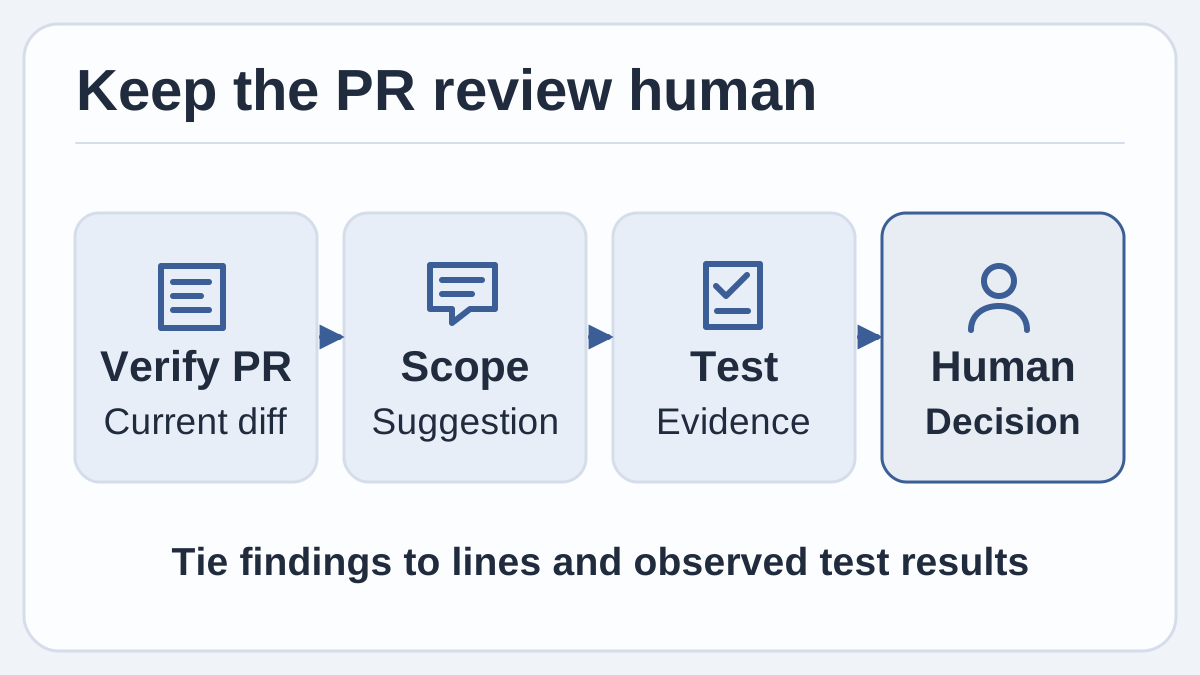
Авторский пример ревью pull request. Предложение полезно, когда ревьюер может связать его с текущим diff и наблюдаемыми результатами тестов.
Дайте ассистенту ровно столько контекста, сколько нужно для ответа. Попросите объяснить, поменялось ли поведение по умолчанию, указать подходящий тест и назвать один недостающий случай, если покрытие неполное. Доказательством служат изменённые строки и код вокруг них. Начните с замечаний без правок и публикации комментариев. Если предложенный тест уже есть под другим именем, рекомендацию можно сразу отбросить.
Задача и PR отвечают на разные части одного вопроса. Задача фиксирует, что время должно зависеть от клиента. PR показывает реализацию и тесты, на основании которых можно одобрить изменение. Приложение помогает видеть оба источника одновременно, особенно когда небольшое ревью затрагивает несколько файлов. В этом примере полезным итогом может быть один комментарий с просьбой добавить тест для клиента без заданного часового пояса и ссылкой на реальный файл тестов.
Другой случай — передача ревью. Сопровождающий, который подключается позже, может запросить краткое описание изменений, открыть обсуждение в том же PR и найти нерешённый вопрос. Такое описание удобно, но последний коммит PR может поменяться между сменами. Проверьте актуальный diff и соответствие результатов CI той же ревизии, прежде чем опираться на старое описание или предыдущий успешный запуск тестов.
Пример с отчётом легко проверить вручную или с ассистентом. Укажите два разных часовых пояса для двух тестовых клиентов, оставьте третьего без настройки и сравните ожидаемое время запуска с тем, что проверяется тестами. Найдите правило для случая, когда локальная дата клиента отличается от даты сервера. Ассистент может помочь найти правило. Итоговый комментарий полезнее, если описать наблюдаемое поведение и объяснить, почему оно соответствует задаче или расходится с ней.
Тот же подход годится для правки текста интерфейса. Спросите, где появляется новая подпись и обновляет ли PR переводы, используемые на этом экране. Если изменение касается всех языков, проверьте ключи сообщений и пример более узкой вёрстки перед комментарием. Такое ревью легко повторить и сравнить с выводами второго читателя.
Настройку и ревью можно проверить за одну встречу
В анонсе от 13 ноября и руководстве по входу для GHES 3.22 описана короткая настройка. Ниже к ней добавлено упражнение для команды, у которой уже есть разрешение на использование приложения, серверной учётной записи и одобренной модели. Выберите один репозиторий с тестовым PR, который команда может проверить полностью. Анонс общей доступности GitHub · Официальные шаги подключения GHES
- Проверьте версию приложения и разрешённую учётную запись. Используйте приложение Copilot 1.2.0 или новее и войдите в нужную учётную запись GitHub.com или GHE.com. Если команда управляет лицензиями Copilot, попросите владельца подтвердить, что политика приложения и конфигурация модели действуют для этого пользователя.
- Добавьте сервер компании. Выберите Settings → Accounts → Add account → GitHub Enterprise Server и завершите авторизацию известного вам сервера компании в браузере. Откройте нужный репозиторий и сравните видимую задачу или PR с обычным интерфейсом GHES.
- Выберите одно обычное изменение и заранее запишите критерий успеха. Возьмите разрешённый пример вроде изменения времени отчёта или документированной правки подписи в интерфейсе. Начните с задачи и актуального коммита PR. Определите, какое поведение и какие тесты надо проверить.
- Ограничьте первый запрос. Попросите объяснение со ссылкой на изменённые строки и список пробелов в указанных тестах. Проверьте настройки модели перед передачей кода. Если в пилоте требуется разрешённое локальное выполнение, используйте отдельный worktree, когда это возможно, и проверьте настроенные разрешения инструментов для сеанса.
- Сравните ответ с полноценным ревью. Прочитайте изменённые строки, проверьте запрошенные результаты тестов и убедитесь, что замечания актуальны для текущей ревизии. Напишите итоговый комментарий в обычном процессе ревью команды. Запишите, какие предложения подтвердились, какие оказались ошибочными и сколько времени заняла проверка.
В компании с несколькими внутренними репозиториями тот же ревьюер может повторить проверку в другом репозитории с иным шаблоном задач или порядком размещения тестов. Это даст первые данные о том, какая часть удобства связана с приложением, а какая — со знанием проекта. Можно измерить время от открытия задачи до первого обоснованного комментария и число предложений, которые ревьюер проверяет без дополнительного поиска. Учтите и время на восстановление контекста и проверку отвергнутых предложений.
При подведении итогов задайте разработчику и администратору разные вопросы. Разработчик оценит, удобно ли было держать задачу, diff и тесты в поле зрения и понятны ли предложения. Администратор подтвердит, что действовали разрешённые учётная запись, поставщик и политика синхронизации. Если разработчик получил полезный результат с конфигурацией, которая недоступна остальным, запишите его и повторите упражнение с настройками, доступными всей пилотной группе.
Сохраните связь между требованием и решением
Главное практическое изменение для GHES — внутренние задачи и pull request стали доступны в настольном клиенте с поддержкой разработки. Команде, которая чередует облачные и собственные репозитории, может стать удобнее проводить обычные ревью. Польза заметнее всего, когда два человека, прочитав один результат, могут согласиться, какой хост, ревизия и тест его подтверждают.
Общая доступность позволяет командам оценить подключение. Конфигурация модели, доказательства в ревью и правила репозитория остаются в ведении ответственных сотрудников. Пусть проверкой послужит маленькое изменение расписания. Если ревьюер может пройти от требования к новому поведению и оставить ясный комментарий в нужном репозитории без лишних исправлений, приложение подходит для этого процесса.
Источники
- Журнал изменений GitHub и официальная иллюстрация, 13 ноября 2026 года
- Настройка GitHub Enterprise Server 3.22 и требования к модели
- Обзор приложения GitHub Copilot и его политики
- Среды сеансов и права инструментов в приложении GitHub Copilot
- Хранение сеансов и политика синхронизации GitHub Copilot
Чтобы находить заметки по ревью и инженерные решения при передаче работы, создайте аккаунт Telli.sh.