Сколько останется от 128 ГБ, если одновременно запустить ИИ-модель и видеоредактор?
Компактный ПК GIGABYTE AI TOP AERO на Windows предлагает до 128 ГБ общей памяти. Разбираемся, как проверить локальную модель субтитров во время работы над реальным монтажом.
На монтажной шкале лежит двадцатиминутное интервью, а перед нарезкой следующей сцены вам нужна черновая расшифровка. Можно дождаться субтитров, а можно запустить модель и продолжить монтаж. Именно второй вариант делает GIGABYTE AI TOP AERO интересным. Компьютеру предстоит справиться с параллельной работой, которой не бывает при запуске модели на пустом рабочем столе.
В глобальном анонсе от 11 ноября GIGABYTE указывает 10 ноября 2026 года как дату выпуска ПК. Компактная система на Windows 11 использует NVIDIA RTX Spark N1X с 20-ядерным процессором Grace и графическим процессором Blackwell RTX. GIGABYTE заявляет до 128 ГБ общей системной памяти LPDDR5x и до 4 ТБ на SSD с интерфейсом PCIe Gen 5. Конфигурации, цены и наличие компания предлагает уточнять в региональных анонсах. Анонс GIGABYTE и официальное фото компьютера.
Если вы подбираете компьютер для субтитров, чернового монтажа или локального анализа видеоматериала, возьмите один проект и проведите два замера. Запустите одну и ту же модель сначала при открытом, но бездействующем редакторе, а затем во время работы на монтажной шкале. Следите за оставшейся доступной памятью, временем подготовки субтитров и плавностью воспроизведения. Сравнение покажет, какую пользу 128 ГБ принесут работающему монтажёру.
128 ГБ обозначают объём установленной памяти
У настольного компьютера с дискретной видеокартой, как правило, есть системная память и отдельная память на видеокарте. В RTX Spark центральный и встроенный графический процессоры используют общую физическую память. Руководство NVIDIA по переносу приложений на Windows для Arm от 10 сентября описывает три логические области этой памяти. Windows показывает выделенную для GPU область, размещённую в системной DRAM, управляет общей областью для обоих процессоров и сохраняет область только для CPU, недоступную для выделения GPU. Руководство NVIDIA по архитектуре общей памяти.
Эти области важно учитывать, когда у модели есть требования к памяти, а видеоредактор сообщает о лимите GPU. Физические микросхемы общие, но среда выполнения и операционная система определяют, куда можно размещать ресурсы. Оба приложения также могут хранить собственные копии данных или удерживать временные буферы. Используйте установленную ёмкость для первоначального отбора компьютеров, а пригодность к нагрузке оценивайте по поведению и показаниям самих приложений.
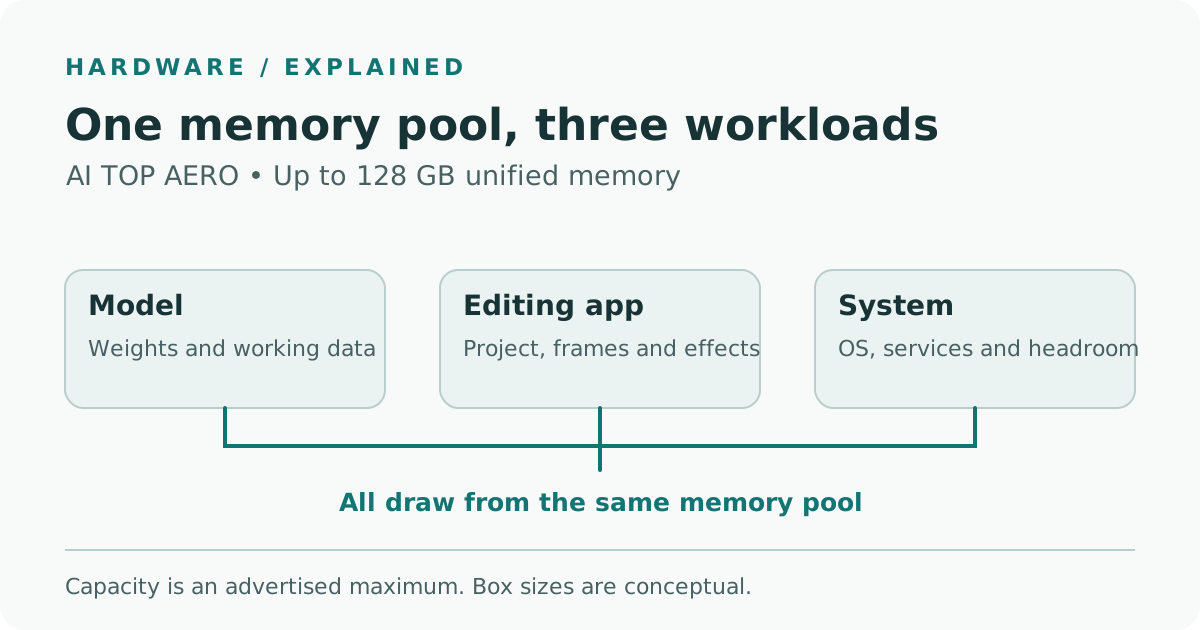
На схеме сгруппированы типичные потребители памяти во время монтажа. Размеры блоков условны и не показывают ни измеренные доли, ни размеры разделов микропрограммы.
Стоит записать три числа. Первое — объём памяти, установленной именно в доступной вам конфигурации. Второе — объём доступной физической памяти, который Windows показывает в момент наибольшей нагрузки. Третье — доступная ёмкость или лимит памяти по данным приложения или вычислительной подсистемы GPU, если они выводят такой показатель. Первое число на протяжении теста постоянно. Два других меняются по мере того, как редактор, модель и прочие открытые приложения получают новые задачи.
| Что измерить | На какой вопрос отвечает показатель | Что проверить одновременно |
|---|---|---|
| Установленная память в конкретном экземпляре | Какую конфигурацию рассматриваем? | Артикул продавца и региональные характеристики |
| Минимум доступной системной памяти во время прогона | Какой запас физической памяти сохранялся в течение сеанса? | Активность диска и отзывчивость в тот же момент |
| Лимит и использование памяти GPU по показаниям приложения | Упирается ли выбранный графический или вычислительный режим в рабочий лимит? | Сообщения о переносе вычислений модели или переходе на запасной режим, поведение монтажной шкалы |
| Полное время обработки и сбои воспроизведения | Может ли монтажёр работать, пока готовятся субтитры? | Качество расшифровки и повторяемость в нескольких прогонах |
Windows задаёт графическим приложениям лимит видеопамяти, который может меняться по мере запуска других приложений. В документации DXGI Microsoft указывает, что при превышении лимита возможны рывки и снижение производительности. Вычислительная подсистема модели может показывать другие данные, поэтому фиксируйте, что именно измеряет каждое число. Если сложить в таблице общий объём системной памяти и общий объём памяти GPU, часть одной и той же физической памяти может попасть в сумму дважды. Документация Microsoft о лимите видеопамяти в DXGI.
Файл модели составляет лишь часть нагрузки
При загрузке модели размер файла служит отправной точкой. Запущенному приложению могут потребоваться буферы для входных и промежуточных данных, а потребление памяти зависит от загрузки весов, внутренней точности вычислений и размера пакета. Если вы увеличиваете число аудиофрагментов, обрабатываемых одновременно, помимо выигрыша во времени измеряйте пиковое потребление. Конфигурация, справляющаяся с одним коротким клипом, может повести себя иначе, когда несколько задач совпадут по времени.
У редактора нагрузка тоже меняется. При открытии проекта могут заполниться медиакеши и выделиться графические ресурсы, даже если воспроизведение стоит на паузе. Перемотка по шкале, предпросмотр эффектов и экспорт в разные моменты меняют активность CPU, GPU и диска. Оставив проект и настройки предпросмотра прежними, вы сможете измерить дополнительную нагрузку от конкретного повторяемого действия. Так можно разделить затраты на сам открытый редактор и на выполняемые в нём операции.
Для интервью создайте локальной моделью субтитры с временными метками, а затем импортируйте их в редактор в поддерживаемом формате, например SRT. Сначала проверьте насыщенную минуту, где люди перебивают друг друга и звучат имена. Расшифровка должна попадать в нужное место монтажной шкалы и оставлять меньше правок. Быстрый черновик теряет ценность, если сэкономленное время уходит на сдвиг субтитров или исправление имён.
Ещё один сценарий — взять отобранные стоп-кадры из проекта и попросить совместимую локальную модель компьютерного зрения предложить теги для планов. Если приложения настроены на локальную обработку, так можно искать перебивки в нескольких клипах без отправки кадров внешнему сервису. Сверьте предложенные теги с исходным видео. На пакете кадров также удобно оценить, как разрешение или количество элементов в пакете влияют на потребление памяти и время. Прежде чем жертвовать детализацией изображения ради ёмкости, сравните выходные данные.
Проверьте конкретный рабочий процесс в Windows для Arm
Запишите версию редактора, плагины, необходимые для оплачиваемой работы, драйвер интерфейса захвата видео или звука и приложение или среду выполнения модели. По документации разработчиков проверьте именно эти версии и способ ускорения на GPU. Откройте существующий проект с реальным эффектом и убедитесь, что редактор воспроизводит монтажную шкалу, просчитывает эффект и экспортирует в нужном вам кодеке. В то же время проверьте, загружается ли модель и сообщает ли её среда выполнения об ожидаемом способе ускорения.
Microsoft описывает эмуляцию приложений x86 и x64 в Windows 11 на Arm. В её руководстве для разработчиков указано, что для драйверов ядра требуются нативные сборки Arm64, а плагины и сторонние зависимости тоже нужно проверять на совместимость. Даже если редактор открывает проект, проблема может возникнуть при загрузке плагина или подключении устройства. Проверяйте совместимость отдельно от замеров памяти, чтобы установить причину сбоя. Руководство Microsoft по эмуляции в Windows для Arm и рекомендации по совместимости приложений Arm.
Важен и маршрут данных. Расшифровка на своём компьютере позволяет контролировать путь от исходного аудио до локального файла субтитров. В редакторе или программе расшифровки могут быть дополнительные функции облачной обработки, мониторинга или синхронизации. Если проект содержит конфиденциальные материалы, проверьте настройки и прогоните согласованный процесс на нечувствительном видео, прежде чем применять его к работе для клиента. Храните результат и промежуточные файлы там, где собираетесь работать и с настоящим заказом.
Замерьте работу одной модели при остановленном и активном монтаже
Выберите характерный клип и повторяемое действие в редакторе. В примере с двадцатиминутным интервью начните оба прогона с одной позиции на той же монтажной шкале. Сохраните одинаковыми файл модели, точность, вычислительную подсистему, исходный звук, формат результата и настройки предпросмотра. Если на длинных проектах нагрузка заметно меняется, добавьте отдельный тест после базового замера.
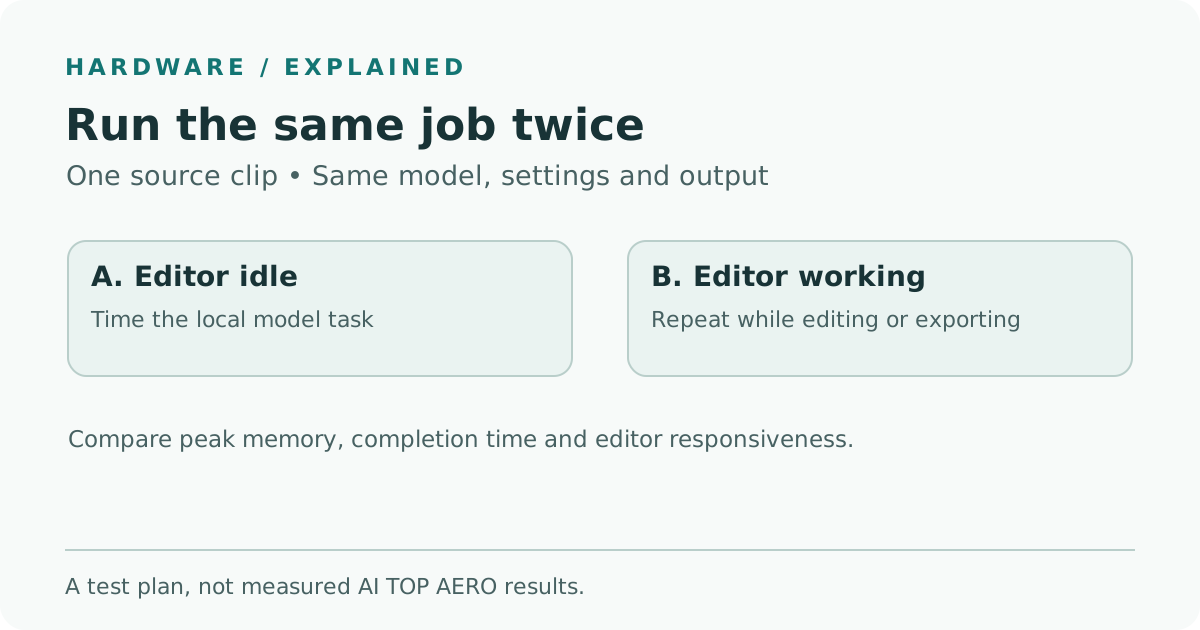
В обоих прогонах модель и клип совпадают. Сравните доступную память, время подготовки субтитров и отзывчивость шкалы при бездействии и активной работе редактора.
- Зафиксируйте исходную конфигурацию. Запишите установленный объём памяти, операционную систему, драйвер GPU, версию редактора, сборку модели и способ ускорения. На протяжении теста используйте одни и те же настройки электропитания и проекта, а также тот же путь к файлам. Отметьте приложения, которые обычно оставляете запущенными.
- Запишите контрольный результат без модели. Остановите модель и выполните одно фиксированное действие, например воспроизведите размеченную минуту с включёнными эффектами при обычных настройках предпросмотра. Отметьте прерывания или используйте счётчик пропущенных кадров, если он есть. Этот прогон покажет, как ведёт себя воспроизведение до запуска расшифровки.
- Запустите модель при бездействующем редакторе. Оставьте проект открытым и остановите указатель воспроизведения. Запустите подготовку субтитров. Запишите доступную память на старте и её минимальное значение при обработке. Зафиксируйте время до получения готового файла и сообщения среды о перераспределении памяти или запасном режиме. Чтобы оценить вклад запуска, учитывайте первый прогон после загрузки отдельно.
- Повторите прогон при активном монтаже. Запустите ту же задачу и воспроизведите ту же последовательность действий, что в контрольном прогоне. Записывайте оба набора показателей в одном временном интервале. После каждого прогона сверяйте черновые субтитры с одним и тем же отрезком интервью. Проведите по два или три прогона в каждом режиме, чтобы случайная фоновая задача не исказила сравнение.
- Проверьте устойчивость при длительной нагрузке. Запустите нужный сценарий на время, достаточное для нескольких задач или типичного рабочего блока. По мере прогрева отмечайте изменения времени обработки, воспроизведения, шума вентиляторов и показаний температуры. В материалах к запуску GIGABYTE описывает систему охлаждения, а этот тест показывает, как конкретный экземпляр ведёт себя на вашем рабочем месте. Анонс GIGABYTE.
Сравнение получается точнее, если заранее задать критерий приемлемости. Ассистенту монтажёра могут потребоваться субтитры к первому просмотру при достаточно плавном воспроизведении для нарезки. Команде, которая обрабатывает материал ночью, может быть важнее число готовых файлов, а держать видеоредактор в активном состоянии ей незачем. Выбирайте критерий по задаче. Один компьютер может удачно подойти для одного расписания и плохо справиться с другим.
Нехватка памяти и падение скорости проявляются по-разному
Если запаса памяти хватает, а субтитры начинают готовиться медленнее только при воспроизведении шкалы, посмотрите, насколько одновременно загружен GPU редактором и моделью. Проверьте активность CPU и диска за тот же период. Эти наблюдения подскажут, что исследовать дальше. Повторив опыт с одним изменённым параметром, можно узнать, связано ли поведение с эффектами на шкале, фоновым чтением или параллельным выполнением задач модели.
Если доступной памяти становится мало, обратитесь к журналам среды выполнения и проверьте, тратит ли система время на подкачку или повторное чтение данных. Уменьшите размер пакета и прогоните тот же клип. При снижении точности вычислений или замене модели для субтитров сравните качество по одним и тем же репликам. Если после одного из изменений оба приложения остаются отзывчивыми, у вас есть пригодная настройка и зафиксированная цена компромисса.
Если модель работает, а воспроизведение всё равно вас не устраивает, попробуйте приостановить вывод модели на время просмотра в реальном времени и возвращаться к нему при работе, менее требовательной к GPU. Данные останутся на том же компьютере. Если вам регулярно приходится одновременно делать длительный экспорт и запускать несколько задач ИИ, протестируйте это сочетание отдельно. При устойчивой конкуренции за ресурсы результаты помогут решить, менять расписание или распределять нагрузку по разным машинам.
Покупайте компьютер под сеанс монтажа, который хотите вести без пауз
Компактный ПК GIGABYTE даёт повод оценивать локальный ИИ и создание контента как одну нагрузку. В максимальной конфигурации здесь до 128 ГБ установленной памяти, Windows на Arm и GPU, доступный обоим приложениям. Перед покупкой стоит понять, сколько монтажной работы вы успеете сделать, пока модель готовит субтитры или теги. Уточните местный артикул, возьмите свой клип и нужные плагины на пробный сеанс, если он доступен, и сравните показатели в одну и ту же минуту с теми, что даёт ваш нынешний компьютер.
Характеристики полезны, когда их можно проверить в воспроизводимом сеансе. Модель, которая укладывается в срок, отзывчивая монтажная шкала и чистый импорт субтитров вместе показывают, чего ждать от настольного ПК, когда поступит очередное интервью.
Источники
- Глобальный анонс GIGABYTE от 11 ноября 2026 года с датой выпуска 10 ноября, характеристиками и официальным фото
- Руководство NVIDIA по переносу приложений на Windows для Arm и архитектуре общей памяти, обновлено 10 сентября 2026 года
- Справочник Microsoft по лимиту видеопамяти для графических приложений
- Руководство Microsoft по эмуляции в Windows для Arm
- Рекомендации Microsoft по совместимости приложений и драйверов Arm
Чтобы хранить отредактированные расшифровки и заметки по проектам вместе, создайте аккаунт Telli.sh.