Может ли Adobe Firefly Graph превратить одну фотографию товара в комплект для каталога?
В бета-версии Firefly Graph творческие процессы можно использовать повторно. На примере предметной съёмки разбираем, где связанные шаги экономят время и где результат ещё надо проверить человеку.
Магазин выпускает бутылку в трёх цветах. Для каждого цвета нужны квадратное изображение в карточку, вертикальный материал для соцсетей и широкий баннер. Из одной съёмки надо получить девять файлов. Сложная часть начинается после первого удачного результата. На всех изображениях должна быть правильная бутылка, а при изменении фона или кадрирования команде не должно приходиться повторять все девять правок.
Adobe, компания-разработчик Photoshop и Illustrator, объявила о публичной бета-версии Firefly Graph на Adobe MAX 10 ноября 2026 года. Инструмент соединяет материалы, возможности Creative Cloud и генеративные модели в визуальную цепочку, которую можно сохранять, менять и передавать коллегам. Adobe показывает промежуточные результаты по мере выполнения графа. Это позволяет проверить шаг, прежде чем использовать его для остальной партии. Анонс Adobe MAX · Руководство по Firefly Graph
Каталог даёт бета-версии измеримую задачу. Возьмите один утверждённый исходник, сделайте несколько вариантов и затем поменяйте входные данные. Посмотрите, какие части результата остались предсказуемыми. В демонстрации к запуску можно увидеть интерфейс и работу с сохранённым графом. Официальная демонстрация Firefly Graph от Adobe
Сохранённый граф даёт всем вариантам одну исходную точку
В Firefly Graph каждый шаг представлен узлом. Узел может передать исходные данные, применить инструмент Adobe или вызвать генеративную модель. Связи передают результат следующим узлам, так что один вход может попасть в несколько шагов. В сообщении Adobe от 10 ноября описаны графы, которые можно повторно запускать и передавать коллегам. В руководстве показано, как изменить или заменить отдельный узел и проверить его выход. Анонс Adobe MAX · Руководство Adobe Graph
Представьте, что команда уже утвердила фотографию, оформление фона и правила кадрирования. Фотография загружается один раз. Общий шаг подготавливает изображение, например отделяет предмет от фона или выравнивает положение. Затем одна ветка делает квадратную композицию для магазина, другая оставляет место под подпись в вертикальной версии, а третья готовит широкую композицию с местом под заголовок. Для другого цвета берут другую утверждённую фотографию.
Это проект тестового графа. Включать ли в него конкретную операцию, зависит от доступных узлов и формата, который принимает витрина. Маркетплейс может требовать определённого фона, а реклама в соцсетях допускает вариации. Сделайте решения в каждой ветке видимыми. Если следующий сотрудник не найдёт ветку, которая меняет размер, поддерживать граф окажется труднее, чем кажется при первом запуске.
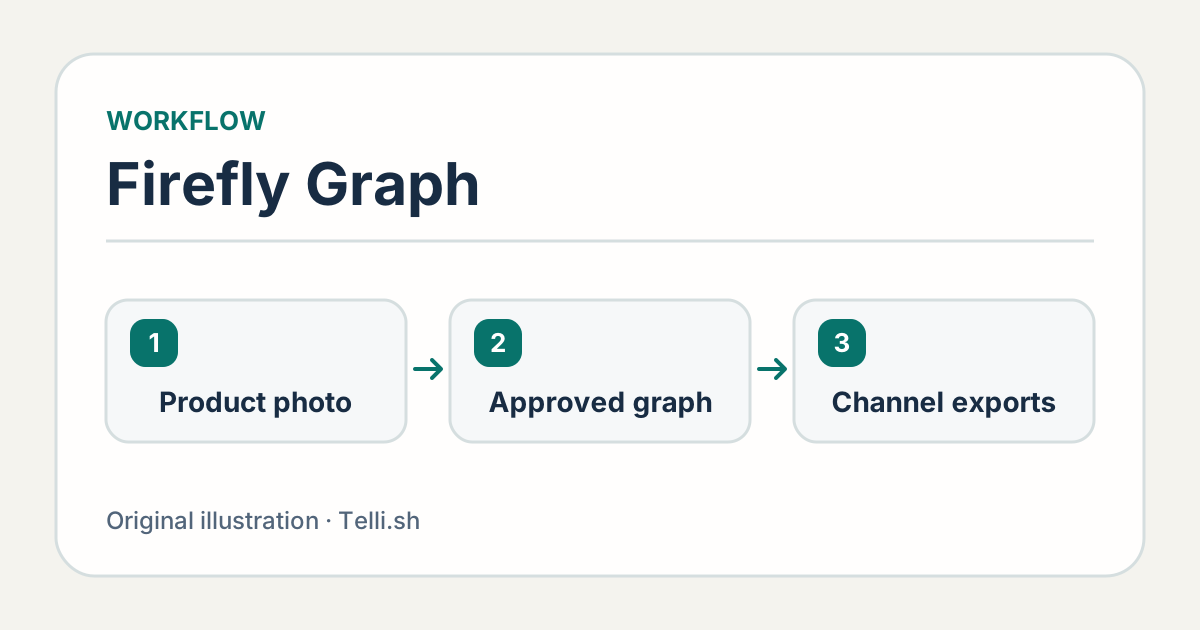
Пример процесса для каталога. Один утверждённый исходник используется в трёх форматах, и каждый экспорт проверяется отдельно. Иллюстрация Telli.sh.
Так же можно решить другую задачу, например сравнить два стиля фона для кампании. Отправьте один материал в обе ветки, сравните изображения и утвердите вариант для следующей съёмки. У творческой команды останется конкретный ориентир. Коллега сможет определить, какой исходник и какой шаг дали удачный результат, вместо того чтобы пытаться восстановить изображение по сообщению в чате.
Фотография товара определяет, что увидит покупатель
Даже тщательно оформленное изображение может оказаться неверным. Сгенерированный фон может добавить отражение, из-за которого матовый контейнер выглядит глянцевым, или размыть маленький логотип у края. Макет, который подошёл чёрной бутылке, может обрезать крышку более высокой. Это примеры ошибок, которые стоит искать, и причина имеет значение. Обрезанная крышка требует другой правки, чем сгенерированная этикетка, которая перестала совпадать с оригиналом.
Разделите ответственность явно. По исходной фотографии определяйте пропорции товара, покрытие и печатные детали. Генерируйте варианты тех элементов, которые покупатель поймёт как оформление сцены. Перед экспортом сверяйтесь с утверждённым исходником, особенно там, где предмет соприкасается с тенью или отражением. Если граф пересоздаёт всё изображение, проверьте каждую деталь, по которой покупатель узнаёт товар.
Для первого прогона полезно взять три вида входных данных. Возьмите предмет простой формы, отражающий или прозрачный предмет и товар с текстом у края. Так можно проверить три типичные причины, по которым в процессе понадобятся исключения. Три исходника и девять файлов — пример объёма пилота. Adobe не публиковала частоту ошибок для этого набора.
| Материал | Что оставить неизменным | Что проверить |
|---|---|---|
| Квадратное изображение для карточки | Утверждённое фото и требования карточки | Виден весь товар, цвет и упаковка совпадают с исходником |
| Вертикальный материал для кампании | Идентичность товара и область для текста | Кадрирование подходит предпросмотру платформы, текст читается |
| Широкий баннер | Утверждённый предмет и безопасное поле для заголовка | Предмет хорошо виден на узком компьютере и мобильном экране |
Для товарной команды точность означает и правильное разделение вариантов. Укажите стабильный ID товара и цвет в имени исходника и экспортированного файла. Ошибочный цвет может пережить несколько проверок, если само изображение выглядит вполне убедительно. Для разных рынков храните обязательные надписи и региональные этикетки в нужной ветке либо добавляйте их при финальной вёрстке.
Расход кредитов зависит от повторно запущенных узлов
Firefly Graph выполняет шаги с генеративными моделями наряду с другими операциями. По руководству Adobe, генеративные узлы требуют кредитов, стоимость зависит от узла и модели и отображается до запуска. Значит, цепочка влияет на бюджет. В разветвлённом процессе многократное пересоздание общего исходника может стоить дороже, чем корректировка кадрирования или макета вокруг утверждённого промежуточного результата. Руководство Adobe Graph
Найдите самое маленькое изменение, которое устраняет проблему. Если на баннере недостаточно места под заголовок, сначала поправьте композицию. Если фон плохо подходит прозрачному предмету, сравните исправленный вариант и вариант на основе фотографии, оставив остальные форматы без изменений. Сохраните принятые результаты, исходник и настройки модели. Следующий тест сможет сосредоточиться на изменениях.
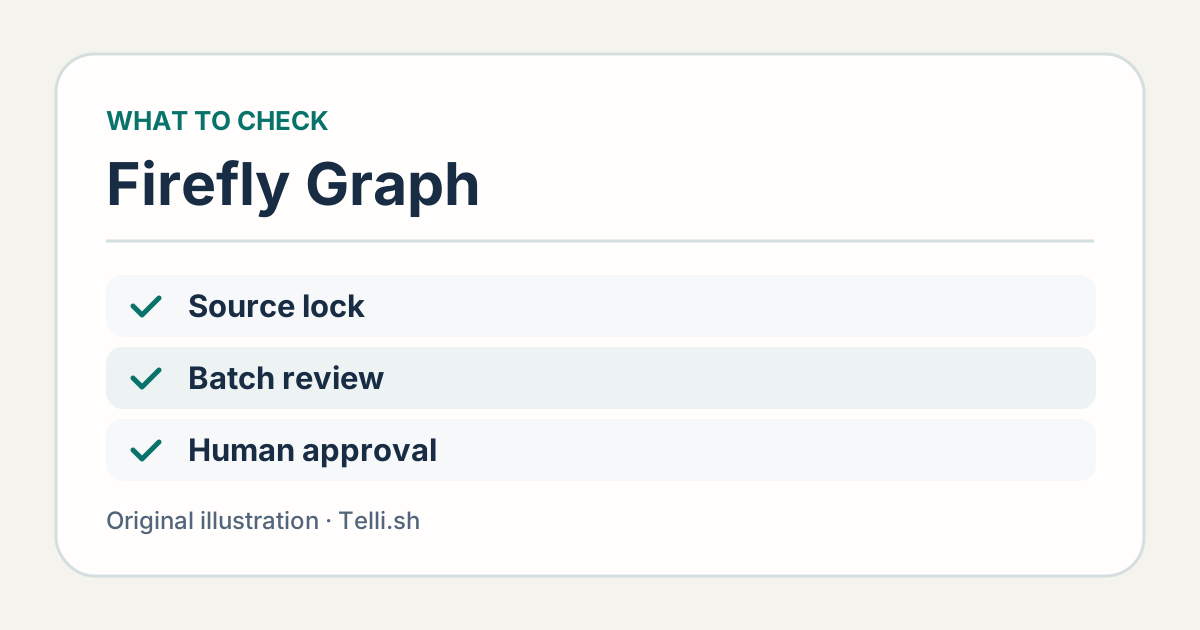
Записывайте, где расходуются кредиты и какие проверки определяют, можно ли использовать результат. Иллюстрация Telli.sh.
Включите труд проверяющих в тот же расчёт. Допустим, первая попытка дала девять файлов, два из которых требуют правки. Запишите время подготовки и проверки, показанные до генерации кредиты и число одобренных файлов. Руководитель сможет сравнить процесс с нынешним по стоимости и времени на один утверждённый материал. Быстрый первый предпросмотр ценен, но он измеряет не время до готовности.
Командам стоит проверить свои правила работы с моделями и данными. Руководство Adobe описывает поддержку нескольких поставщиков. Граф облегчает сравнение моделей, но команде всё ещё нужно определить, какие исходные материалы разрешено передавать каждому сервису. Для пилота возьмите уже разрешённое фото товара. Для ещё не представленных коллекций, документов поставщиков и клиентских фотографий соблюдайте правила, действующие для этих материалов. Руководство Adobe Graph
До следующей съёмки дайте граф второму сотруднику
- Запишите требования к материалам. Выберите одно место размещения в магазине и два формата кампании. Укажите размер, безопасную область для текста и детали товара, которые нужно видеть при проверке.
- Откройте бета-версию, если она доступна в вашем аккаунте Firefly. Adobe предлагает открыть Graph в Firefly, затем выбрать Create New Graph. Соберите короткую цепочку из утверждённого исходника и проверьте результат каждого шага. Инструкция Adobe по созданию графа и общему доступу
- Обработайте первый товар с одним необязательным шагом генерации. Используйте его для фона или сравнения идей. Запишите показанную узлом стоимость до запуска и сохраните эталонный экспорт из действующего процесса.
- Меняйте исходник и формат размещения отдельно. Возьмите вторую фотографию и сохраните макет. Затем верните первую фотографию и смените только формат результата. Назовите файлы так, чтобы проверяющий видел изменение.
- Попросите коллегу повторить процесс. Дайте ему граф, утверждённые входные данные и три критерия проверки. Измерьте время от передачи до утверждения, включая время на вопросы. Если второму сотруднику придётся заново собирать процесс, до расширения исправьте граф или инструкции.
Сделайте исключения видимыми. Высокому или прозрачному предмету может потребоваться отдельная подготовка в другой ветке или вручную. Если исходник не прошёл начальную проверку, сотрудник должен иметь возможность остановиться до новых трат. Проверяющим также нужно понимать, какие результаты ещё кандидаты, а какие уже утверждены. Команда может определить это вокруг бета-версии без предположений о наличии у Adobe специальной функции утверждения или версий.
В справке Adobe различаются права просмотра и редактирования общего графа. С правом просмотра можно запустить граф, попробовать изменения и сохранить их в копии. Редактор может менять и запускать общую версию. При одновременной правке кому-то может потребоваться перезагрузить граф или сохранить копию. В пилоте права просмотра дают второму сотруднику возможность испытать новую фотографию на известном исходном графе. Право правки выдайте тому, кто отвечает за общую версию. Инструкция Adobe по общему доступу к графу
При передаче различайте проверку нового исходника и изменение процесса. Чтобы выяснить, подходит ли квадратное кадрирование новой бутылке, можно запустить исходный граф с новой фотографией. Если сотрудник расширяет кадрирование во всём каталоге, он должен показать, какие варианты проверены по новому правилу и кто их одобрил. Храните вместе исходник, результат и версию, чтобы после кампании воспроизвести решение.
Проведите небольшой тест восстановления. Попросите коллегу исправить неверное кадрирование без перезапуска всей кампании и сравните новые файлы со старыми. Может ли команда определить, какие два файла изменились и почему? Такой тест выявляет затраты на поддержку, которые редко заметны на первом показе.
Тот же подход работает при передаче сезонного обновления. Возьмите граф, утверждённый в прошлом месяце, и измените только правила фона. Сохраните прежнюю версию с произведёнными ею материалами. Сравните один новый файл с предыдущим перед запуском остальных. Тогда процесс остаётся полезным и после перехода его автора на другой проект.
Процесс доказывает ценность, когда выдерживает небольшое изменение
Практическая идея Firefly Graph в том, что шаги создания изображения можно пересматривать так же легко, как само изображение. Граф, который экономит один щелчок на первом товаре, может мало помочь в следующей поставке. Граф, справляющийся с новой фотографией, изменением формата и вторым сотрудником, можно применять снова. Бета-версию стоит испытать там, где такая передача уже приводит к задержкам.
Возьмите минимальный повторяемый набор и измерьте время до утверждения. Для следующей кампании важно понять, увидит ли следующий сотрудник, что осталось прежним, что изменилось и почему файл приняли. Если увидит, сохранённый граф сможет взять на себя важную часть производства.
Источники
- Анонс Firefly Graph на Adobe MAX, 10 ноября 2026 года
- Руководство Firefly Graph, бета-версия и вопросы о кредитах
- Справка Adobe по созданию графа и общему доступу
- Официальная демонстрация Firefly Graph от Adobe
Чтобы находить решения, принятые при следующем обновлении каталога, создайте аккаунт Telli.sh.