ChatGPT Slides: от черновых заметок к презентации, которую команда завершит вместе
Практическое руководство по ChatGPT Slides: проверьте доступ, создайте презентацию в Space, редактируйте её вместе, сверьте цифры и экспортируйте результат. Внутри — три готовых примера.
Презентация редко начинается с самой презентации. Её материалом могут стать отчёт, таблица, учебная цель или разговор, который теперь нужно объяснить за восемь минут. Превратить всё это в слайды — лишь половина работы. Другая половина — согласовать историю и проверить, что в ней сказано.
16 октября 2026 года OpenAI анонсировала ChatGPT Slides — совместные презентации в Space. Функция постепенно становится доступна подходящим пользователям Pro, Business и Enterprise с доступом к Space в веб- и десктопной версиях, а не всем аккаунтам ChatGPT. Примечания к выпуску от 16 октября
Это руководство проведёт вас от проверки доступа до анализа экспортированной презентации. В трёх практических примерах рассматриваются публичный отчёт, урок и деловое предложение. В них используются синтетические материалы, поэтому можно тренироваться, не загружая конфиденциальные данные.
Сначала убедитесь, что создаёте общую презентацию
Space хранит материалы в текущем рабочем пространстве ChatGPT. Рабочее пространство может быть личным или организационным; Space внутри него объединяет связанные материалы. До загрузки файлов проверьте, в каком именно пространстве вы работаете. Руководство по Space
Начните в следующем порядке:
- Войдите через веб- или десктопную версию и проверьте, что в вашем подходящем аккаунте доступен Space. Соответствие условиям подписки не означает, что развёртывание функции уже завершилось. Если это управляемое рабочее пространство, спросите администратора, почему доступа нет.
- Переключитесь в режим Work и поставьте задачу с конкретным результатом. OpenAI рекомендует Work для подготовки завершённых материалов на проверку, включая презентации. Настройка Work
- Прикрепите одобренные файлы, вставьте план или продолжите релевантную беседу. Укажите аудиторию, цель, объём и эталонную презентацию, если она есть. OpenAI описывает все три варианта исходных материалов; шаблоны и примеры презентаций помогают задать стиль. Создание и доработка слайдов
- Явно попросите создать презентацию в Space, например как показано ниже. Прежде чем продолжать, прочитайте все вопросы и запросы на подтверждение.
- Откройте в Space полученную презентацию для редактирования. В Справочном центре также описан путь Create > Slide в Space: можно начать с пустого слайда или шаблона. Справочный центр Slides
Create a six-slide presentation in Space from the material below.
Audience: colleagues unfamiliar with this project.
Goal: decide whether to run a small pilot.
First propose slide titles and list missing information. Wait for my approval
before building the deck. Use only the supplied facts; do not invent results.
Keep source references beside numerical claims. Do not share or publish it.
Добавьте материалы после этого запроса. Для первого упражнения достаточно одностраничного резюме, небольшой таблицы и одного решения, а не целого архива. Сначала попросите перечислить недостающие сведения и лишь затем решайте, нужны ли дополнительные документы: иногда не хватает определения, а не ещё одного файла.
Согласуйте логику, прежде чем просить о визуальной полировке
Считайте план каркасом доказательств: на каждом слайде должны быть тезис, подтверждение и причина, по которой слайд нужен. Эталонная презентация может подсказать стиль, но её старые цифры и названия клиентов не доказывают новую историю. Уточните, какие части шаблона можно повторно использовать, а какие относятся только к прошлому.
Вот пример плана из шести слайдов для предложения о пилотном проекте:
- Нам нужно принять решение: сформулируйте предлагаемый пилот и запрашиваемое одобрение.
- В текущем процессе есть измеримое ограничение: покажите базовый показатель и его источник.
- Пилот изменит один этап процесса: объясните вмешательство.
- Успех определяется проверяемо: укажите измерение и порог.
- За риски отвечают конкретные люди: обозначьте неопределённость, меры защиты и ответственность.
- Следующий шаг ограничен рамками: укажите объём, дату проверки и условие остановки.
Это предлагаемая структура, а не обязательный формат ChatGPT. Перед утверждением выясните, какие слайды содержат факты, интерпретации и предложения. Прогноз не должен превращаться в результат только потому, что удачно выглядит на диаграмме.
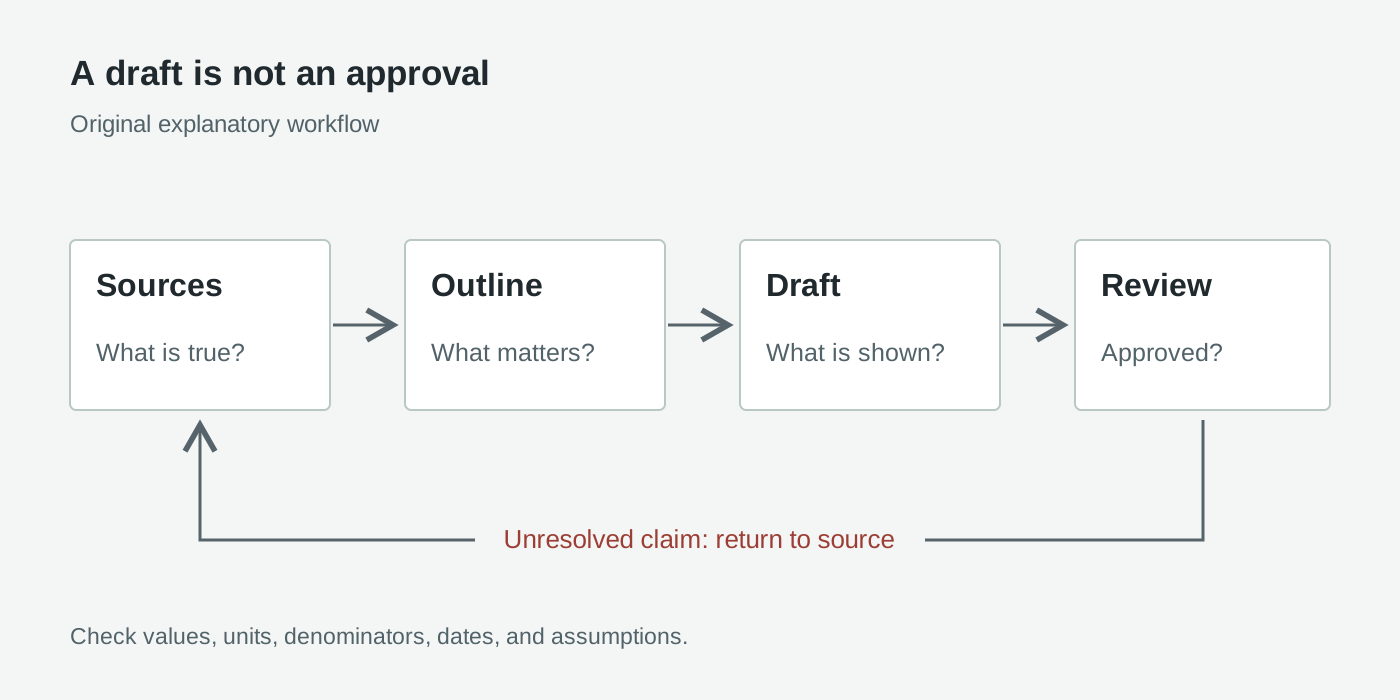
Оригинальная пояснительная схема, не снимок продукта. При проверке неподтверждённые утверждения нужно возвращать к источнику, а не сразу отправлять на публикацию.
Критерии приёмки должны быть достаточно конкретными, чтобы их мог проверить другой человек. Например, для презентации пилота из шести слайдов потребуйте ровно шесть слайдов, одно решение, источник для каждого количественного утверждения, заметные подписи к предположениям и отсутствие нерешённых фактических заглушек. Укажите эти требования сразу, а не в самом конце.
Потренируйтесь на публичном отчёте без личных данных
Представьте, что вымышленная общественная программа готовит ежегодный публичный отчёт. Эта синтетическая таблица — весь источник данных; она не описывает реальную организацию:
| Показатель | Предыдущий год | Текущий год |
|---|---|---|
| Проведено мастер-классов | 40 | 50 |
| Посещения участниками, включая повторные | 800 | 1,100 |
| Расходы программы, USD | 20,000 | 27,500 |
Скопируйте таблицу в задачу, обозначьте её как учебный набор синтетических данных и добавьте запрос:
Create a six-slide public-facing program report in Space using only the
synthetic table above. Label the deck "Fictional practice example."
Outline: purpose, workshops, attendee visits, spending, interpretation,
and questions for next year. Use editable charts where appropriate.
Show absolute values and calculate year-over-year changes. Preserve USD units.
Do not call attendee visits unique people, infer causes, or invent testimonials.
Include the source table and formulas in a final review note in this task.
Stop before sharing or publishing anything.
Перед проверкой диаграмм самостоятельно пересчитайте показатели. Число мастер-классов выросло на 10, или на 25%: (50 - 40) / 40. Посещения участниками выросли на 300, или на 37.5%. Расходы увеличились на $7,500, то есть тоже на 37.5%. Расходы на одно посещение составляют $25 в обоих годах: 20,000 / 800 и 27,500 / 1,100.
Последний расчёт меняет интерпретацию. Рост общих расходов не доказывает снижение эффективности в расчёте на единицу, а увеличение посещений не означает роста числа уникальных участников. Это различие должно быть отражено в заголовках слайдов, а не спрятано в мелкой сноске.
Принимайте черновик, только если каждая диаграмма соответствует таблице, оба года подписаны, а все рассчитанные проценты верны. Отклоните формулировку «охват сообщества вырос на 37.5%», если в презентации охват не определён как посещения. Для настоящего отчёта замените синтетический источник одобренными публичными данными и сохраните дату публикации, номер страницы или таблицы и URL.
Постройте урок вокруг заблуждения, а не стены текста
Для учебного примера используйте вымышленный опрос, чтобы объяснить проценты и процентные пункты. Имена учащихся, оценки и индивидуальные ответы не нужны. Дайте модели самодостаточное задание:
Create five slides in Space for a 15-minute introductory lesson on
percentages versus percentage points. Use this fictional poll:
Class A: 12 of 20 prefer option X. Class B: 18 of 20 prefer option X.
Outline: prediction, source counts, calculations, comparison, exit question.
Use large labels, a directly labeled chart, and short explanations.
Keep the exit-question answer out of the student-facing slides; put it in
a separate teacher review response. Do not claim these are real students.
Ask me to approve the outline before creating the deck.
Проверенные ответы — 60% и 90%. Разница составляет 30 процентных пунктов, а относительный рост с 60% до 90% равен 50%. Оба сравнения верны, но отвечают на разные вопросы. Покажите знаменатель 20, чтобы учащиеся могли восстановить расчёт.
Для вопроса в конце урока замените второе число на 16 из 20. Ответ составит 80%; разница — 20 процентных пунктов, а относительный рост — около 33.3%. Критерий приёмки: учащийся может объяснить знаменатель и различить эти два сравнения, не зачитывая вслух абзац. До урока коллега должен отдельно проверить материал с ответами для преподавателя.
В предложении отделяйте спрос от предположений
В предложении нужно чётко сформулировать запрос, но ясность не должна превращать предположения в достигнутые результаты. Представьте вымышленный сервис по подписке, у которого пока нет клиентов. Используйте следующий расчёт как сценарий, а не как инвестиционное доказательство:
Create a seven-slide concept pitch in Space for a fictional service.
Audience: an internal pilot committee. Ask: approve a four-week discovery pilot.
Outline: problem hypothesis, intended users, concept, validation plan,
scenario economics, risks, decision. Label every slide "Concept scenario."
Illustrative inputs: 200 paying accounts at USD 15 per month; monthly fixed
costs USD 2,400; variable costs USD 3 per account per month.
There are no actual customers, interviews, or revenue. Do not invent them.
Calculate scenario revenue, contribution, and break-even accounts; show formulas.
Use placeholders for missing evidence and stop before external sharing.
В этом сценарии месячная выручка составит $3,000. Переменные расходы — $600; после них остаётся $2,400 до учёта постоянных затрат и $0 после них. При вкладе $12 на аккаунт точка безубыточности — 200 аккаунтов: 2,400 / (15 - 3). Упрощённая модель не учитывает налоги и другие неуказанные расходы.
Проверьте, что месячные и годовые единицы нигде не смешаны. Потребуйте заметную подпись с предположениями рядом с диаграммой и план проверки, который выясняет, готовы ли люди платить, а не утверждает, будто они уже платят. Критерий приёмки — честное решение о пилоте, а не впечатляюще выглядящая кривая выручки.
Сначала редактируйте отдельные элементы, а не всю презентацию
Справочный центр Slides описывает прямое редактирование текста, изображений, фигур, таблиц и диаграмм. Чтобы точечно попросить ИИ о правке, выберите элемент, нажмите Request edits и опишите изменение; строка запроса предназначена для изменений всей презентации. Руководство по редактированию
Точное изменение заголовка или подписи проще сделать напрямую. OpenAI описывает как загрузку собственных изображений, так и генерацию новых; используйте материалы, которыми вам разрешено делиться, и отличайте иллюстративные изображения от документальных свидетельств. Официальные примеры Slides
Для схемы процесса из фигур попросите сократить число шагов и явно указать направление, а затем проверьте, что стрелки передают нужную последовательность. Для диаграмм изменяйте исходные значения, а не просто просите сделать визуализацию убедительнее. После каждой существенной правки проверьте суммы, единицы измерения, оси и порядок категорий.
Ограниченный запрос проще проверить, чем просьбу «сделай лучше»:
Revise only slide 4. Shorten its title to one factual sentence.
Keep all source values unchanged. Replace the decorative graphic with a
directly labeled comparison chart. Preserve the other slides and flag
anything that cannot be supported by the supplied table.
Давайте соавторам только те права, которые нужны для их работы
Откройте настройки общего доступа к презентации в Space, пригласите нужных коллег и выберите права просмотра или редактирования. Отдельной роли только для комментариев в Slides пока нет. Редакторы могут одновременно работать над одной презентацией и оставлять общие комментарии, в том числе упоминать коллег или ChatGPT, чтобы запросить правку. Права совместной работы над слайдами
Можно поручить одному человеку следить за логикой, другому — проверять источники, а третьему — оценивать качество презентации. Это предлагаемые обязанности команды, а не дополнительные уровни разрешений продукта. Договоритесь, какие слайды редактирует каждый участник, и не отправляйте одновременно перекрывающиеся запросы на изменение всей презентации.
Полезный комментарий указывает объект, проблему и условие приёмки: «На слайде 3 посещения названы людьми. Верните формулировку „посещения участниками“, сохраните 1,100 и проверьте заголовок и подпись на диаграмме». После исправления перечитайте изменённый слайд, прежде чем считать замечание закрытым.
Убедитесь, что каждый соавтор может открыть презентацию под нужным аккаунтом. Отдельно проверьте доступ к источникам по ссылкам: разрешение на просмотр общей работы автоматически не открывает источник, на который она ссылается. Руководство по доступу к источникам
Считайте совместный доступ, экспорт и публикацию разными решениями
Общий доступ к презентации нужен для совместной работы. Экспорт создаёт материал для другого инструмента или аудитории. Публикация сайта относится к отдельному процессу Sites и не происходит автоматически после приглашения редактора презентации. Документация Sites
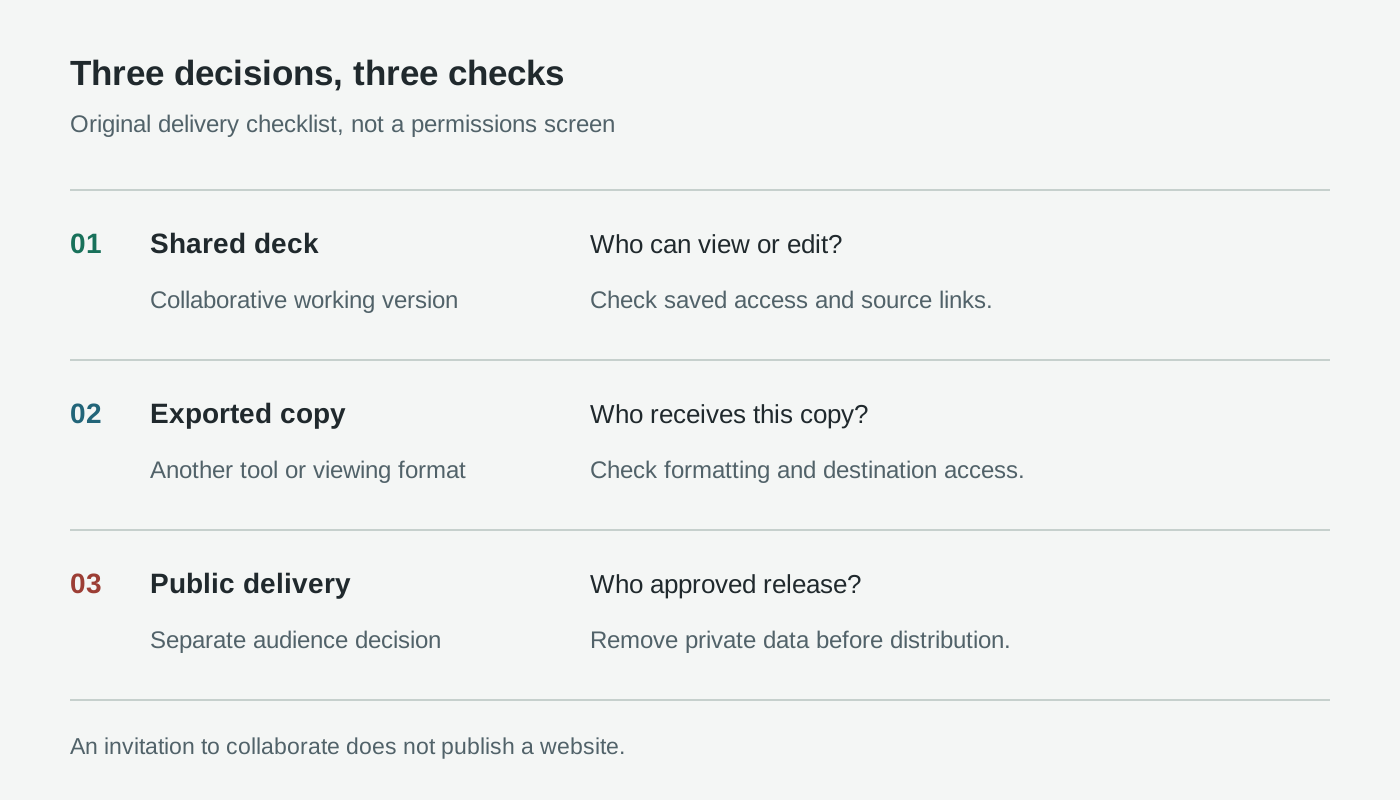
Оригинальный список проверок доставки, не экран настроек разрешений. Каждый раз, когда содержимое покидает общую презентацию, заново оцените аудиторию.
До приглашения коллег удалите из презентации личные или конфиденциальные сведения, которым там не место. В материалах OpenAI о Space различаются приватные чаты и сведения, скопированные в общий контент: у файлов по ссылкам остаются отдельные права доступа, но скопированное резюме может раскрыть их содержимое. В личных аккаунтах взаимодействие другого соавтора с его агентом регулируется настройками обучения этого соавтора, а не вашими. Настройки данных Space
По умолчанию OpenAI не обучает модели на данных Business и Enterprise. Но это не заменяет правила вашей организации по одобрению, срокам хранения и внешнему доступу. Конфиденциальность Enterprise
Сначала используйте очищенную учебную копию. Перед внешней отправкой проверьте, нет ли идентификаторов в диаграммах, комментариях, приложенных материалах и заметках. Если информация была передана по ошибке, остановите распространение и обратитесь к владельцу или администратору; отключение новых общих ресурсов Enterprise само по себе не отзывает уже предоставленный доступ. Администрирование Space
Выберите способ доставки, а затем проверьте именно эту версию
Документированные варианты различаются в зависимости от клиента:
| Вариант | Для чего подходит | Что проверить в конце |
|---|---|---|
| Показать внутри ChatGPT | Представить презентацию непосредственно | Читаемость и ход выступления |
Экспорт из веб-версии в PowerPoint .pptx | Продолжить редактирование файла PowerPoint | Шрифты, диаграммы и геометрию слайдов |
| Экспорт из веб-версии в PDF | Раздать копию для просмотра | Каждую страницу и все включённые заметки |
| Экспорт из веб-версии в Google Slides | Продолжить работу в Google Slides | Макет и настройки доступа в месте назначения |
| Открыть в PowerPoint или Keynote на компьютере | Работать в установленном приложении | Доступность приложения и преобразованное содержимое |
Варианты показа и экспорта описаны в руководстве по началу работы с Space от OpenAI. Для настольных вариантов соответствующие приложения должны быть установлены; это не означает, что на каждом компьютере есть Keynote или PowerPoint. Считайте общую презентацию согласованной рабочей версией и отметьте, какая экспортированная копия утверждена.
Проверьте доступность в фактическом формате доставки. Используйте описательные заголовки, читаемый текст, высокий контраст и подписи диаграмм, которые не полагаются только на цвет. Для важных визуальных материалов предоставьте текстовые эквиваленты; если редактор назначения это поддерживает, проверьте порядок чтения и альтернативный текст. Экспорт в PDF сам по себе не доказывает, что файл доступен.
Если чего-то не хватает, сначала проверьте границы доступности
Если Slides не отображается, прежде чем заново создавать задачу, проверьте право на использование в рамках развёртывания, доступ к Space и текущее рабочее пространство. Если совместная работа недоступна, попросите владельца проверить сохранённые разрешения и организационные настройки, а не распространяйте неограниченную ссылку.
В Windows локальная задача может создавать файлы .pptx вместо совместных Slides, если недоступен необходимый компонент MXC. OpenAI сообщает, что Windows 10 этот компонент не поддерживает; Windows 11 может потребоваться обновить или включить его в организации. Для совместной работы в Slides используйте облачный режим или веб-версию. Требования для Windows
При неверных цифрах вернитесь к исходной таблице и формулам. Если после экспорта испортился макет, исправьте и повторно проверьте копию в целевом приложении. Ни ту, ни другую проблему не решит более привлекательный первый слайд.
Итог: готовая презентация — это проверенное решение
По нашему мнению, главное изменение — совместное редактирование, а не просто автоматическая генерация слайдов. Начните с небольшого набора источников, утвердите план и поручите каждому проверяющему конкретную задачу. Презентация готова, когда её логика, доказательства, разрешения и версия для доставки согласованы.
Источники и изображения продукта
Проверено 20 октября 2026 года. Примеры реального интерфейса смотрите в галерее продукта Slides, а демонстрации — в официальных обучающих материалах. Схемы в статье — оригинальные пояснения; разобранные примеры синтетические и не являются результатами практических испытаний.
Сохраняйте исследования для следующей презентации
Telli.sh поможет собрать ссылки на источники, исследовательские заметки и решения по проверке перед подготовкой следующей презентации. Храните эти записи вместе с утверждённой версией; это не интеграция с ChatGPT Slides. Создать аккаунт Telli.sh