Premiere thêm bốn track âm thanh cho clip câm. Bạn tiết kiệm được bao nhiêu công dựng?
Adobe Premiere có thể tạo bốn track hiệu ứng chỉnh sửa được từ tối đa 15 giây video. So sánh bản nháp tạo tự động với bản dựng thủ công bằng cách đo công sức dành cho những âm thanh thực sự đi vào bản phối.
Con dao chạm thớt ba lần. Máy quay chuyển sang chiếc chảo, rồi hơi nước bốc lên. Với đoạn phim câm quay trong bếp, tìm hai hiệu ứng có vẻ hợp lý khá dễ. Việc mất thời gian là chọn đúng ba tiếng dao, khớp chúng với hình và làm cho tiếng chảo nghe như phát ra từ cùng một căn bếp.
Ngày 10 tháng 11 năm 2026, Adobe công bố Generate Soundscape cho Premiere trên máy tính và đưa tính năng này vào ghi chú phát hành bản 27.0. Trình dựng phân tích một đoạn được chọn dài tối đa 15 giây rồi thêm vào timeline bốn clip âm thanh riêng: hai âm nền và hai hiệu ứng tiền cảnh. Ngày hôm sau, Adobe Research công bố ví dụ tương tác. Trong mỗi cảnh của ba cảnh, gồm một cảnh bếp, bạn có thể nghe riêng hoặc tắt từng track đã tạo. Thông báo của Adobe · Ghi chú phát hành Premiere 27.0 · Trợ giúp Adobe · Ví dụ của Adobe Research
Hãy so sánh những âm thanh thực sự có mặt trong bản dựng hoàn chỉnh. Chọn một cảnh ngắn, dựng âm thanh một lần từ thư viện hiệu ứng quen thuộc, một lần bằng Generate Soundscape, rồi ghi lại phần được giữ. Bản nháp có thể nghe đầy đặn hơn chỉ sau vài giây, nhưng vẫn mất thêm thời gian hoàn thiện nếu bạn phải sửa mọi hiệu ứng tiền cảnh.
Bốn clip riêng cho phép bạn đổi ý từng phần
Với một clip đã trộn chung, để làm nhỏ một âm gây khó chịu, người dựng sẽ phải giảm âm lượng của toàn bộ kết quả. Bốn clip chỉnh sửa riêng giúp giữ lại âm nền căn phòng và bỏ tiếng dao không phù hợp. Hướng dẫn ngày 10 tháng 11 của Adobe cho biết bạn có thể nghe thử các biến thể của từng âm, sau đó cắt, di chuyển hoặc áp hiệu ứng lên clip tương ứng. Bạn có thể xử lý các clip đó như những âm thanh khác trong sequence. Hướng dẫn Premiere kèm hình timeline
Âm nền giúp người xem nhận ra không gian và cảm nhận sự liền mạch của cảnh. Tiếng thiết bị chạy khe khẽ trong bếp không cần trùng chính xác với một khung hình, nhưng cần đi qua điểm cắt mà không mất đột ngột hay đổi chất âm vô cớ. Hiệu ứng tiền cảnh đòi hỏi khắt khe hơn. Nhát dao chạm thớt đầu tiên, tiếng kéo cắt hoặc tiếng chốt cửa đóng cần khớp với hành động khán giả nhìn thấy.
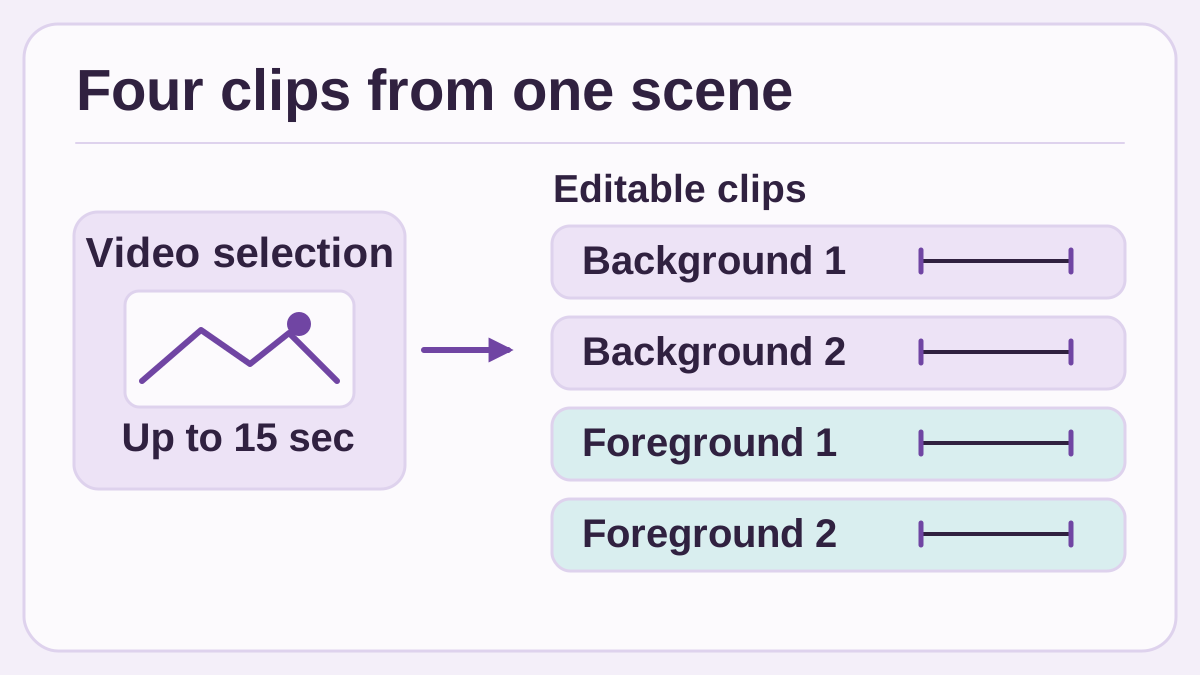
Người dựng có thể đánh giá và giữ riêng từng clip trong bốn clip. Minh họa do Telli.sh thực hiện dựa trên hướng dẫn quy trình ngày 10 tháng 11 của Adobe.
Giả sử các tiếng dao nghe đúng nhưng xuất hiện trễ một nhịp. Nếu khoảng cách giữa các nhát dao khớp, hãy dịch clip. Nếu khoảng cách sai, thử một biến thể, tách riêng một tiếng dùng được hoặc thay clip. Nếu tiếng máy trong bếp thuyết phục nhưng lấn giọng thuyết minh, hãy nghe riêng để xác định phần gây xao nhãng rồi quyết định nên chỉnh mức âm hay bỏ lớp đó.
Ví dụ công khai giúp bạn luyện cách đánh giá này mà chưa cần tạo âm thanh. Hãy nghe một cảnh với cả bốn lớp, rồi chỉ để âm nền. Thêm một track tiền cảnh và để ý nó dường như đi theo hành động nào. Adobe cung cấp ví dụ để bạn thấy cách các nút điều khiển và các lớp hoạt động. Hãy thử riêng trên đoạn phim của mình để biết kết quả trong một ca dựng thực tế. Ví dụ âm thanh nhiều lớp
Đối chiếu những âm thanh quan trọng với hình ảnh
Trước khi tạo âm thanh, hãy chọn hai mốc trong đoạn phim bếp: lần đầu dao chạm thớt và lúc thức ăn chạm chảo. Đánh dấu hai khung hình đó ở cả hai bản sao của sequence. Thêm một mục kiểm tra tính liền mạch khi cắt cảnh, nơi âm nền có thể tiếp nối hoặc thay đổi theo góc nhìn. Ba tiêu chí này tạo thành yêu cầu dựng chung cho cả hai bản.
| Điểm kiểm tra | Điều cần xem hoặc nghe | Cách xử lý |
|---|---|---|
| Dao chạm thớt | Đối chiếu từng tiếng với lúc dao chạm thớt trên hình | Dịch, cắt hoặc thay hiệu ứng nếu lệch hành động |
| Hình chuyển sang chiếc chảo | Nghe xem âm thanh của căn phòng có đổi bất thường không | Nối âm qua điểm cắt hoặc dùng một lớp nền xuyên suốt |
| Giọng thuyết minh bắt đầu | Kiểm tra hiệu ứng có lấn mất từ nào không | Giảm hoặc bỏ lớp âm lấn giọng |
| Thức ăn chạm chảo | Xem hiệu ứng có gợi đúng chất liệu và cường độ không | Giữ phần có ích hoặc thay bằng hiệu ứng trong thư viện |
Với âm tiền cảnh có điểm bắt đầu rõ, hãy ghi độ lệch theo số khung hình. Ở 24 khung hình mỗi giây, ba khung hình bằng 125 mili giây. Đây là ví dụ quy đổi. Hãy xác định âm nào cần khớp sát với hình trong cảnh của bạn rồi áp dụng cùng tiêu chí cho bản thủ công và bản tạo tự động. Với âm tăng dần, nghe một đoạn ngắn thường có ích hơn cố xác định một mẫu duy nhất trên dạng sóng.
Một âm thanh thuyết phục và một bản ghi trung thực về hành động phục vụ hai mục đích. Một tiếng tách được tạo có thể làm cho điểm cắt trong cảnh bếp hư cấu trở nên hợp lý. Trong clip hướng dẫn hoặc clip làm bằng chứng, tiếng ấy có thể gợi ra một bước chưa từng xảy ra. Khi âm thanh khiến khán giả tin có một sự việc thật, hãy dùng âm ghi tại chỗ hoặc làm rõ cách bạn đã dựng âm thanh. Âm nghe thuận tai không thể xác nhận điều micrô thực sự ghi được.
Thử một đoạn ngắn trước khi dùng credit cho cả sequence
Trang Trợ giúp Adobe mô tả các bước bắt đầu: dùng Generative Media Tool để chọn phạm vi, chọn Generate soundscape, rồi kiểm tra phần hình nhìn thấy và mức credit hiển thị trước khi tạo. Ảnh chụp trong hướng dẫn cho thấy ví dụ 30 credit. Hãy dự trù theo số hiện trong phiên của bạn. Với dự án dài, chia thành nhiều đoạn và tạo lại sẽ làm tăng số quyết định cần đưa ra và có thể tốn thêm credit. Hướng dẫn từng bước và ví dụ mức credit của Adobe
- Chọn đoạn đại diện. Dùng tối đa 15 giây từ tư liệu đã được phép thử nghiệm. Đánh dấu các hành động quan trọng và những phần âm thanh phải giữ đủ rõ. Nếu đang thử một đoạn dựng nhiều cảnh, chọn đoạn có một điểm cắt có ý nghĩa thay vì gom các cảnh không liên quan.
- Bắt đầu hai bản từ cùng một sequence. Nhân đôi sequence và thống nhất tiêu chí chấp nhận. Tính giờ bản thủ công từ lần tìm kiếm đầu tiên trong thư viện. Với bản tạo tự động, ghi thời gian trực tiếp chỉnh sửa, thời gian chờ và số credit hiển thị trước khi tạo.
- Nghe riêng từng lớp. Bật chế độ nghe riêng cho clip nền và clip tiền cảnh, so sánh biến thể khi có ích và chỉnh ở mức cần thiết. Ghi lớp nào được giữ, lớp nào cần thay. Lưu trạng thái đang làm để có điểm quay lại trước khi tạo lần nữa.
- Giữ nguyên điều kiện nghe. Đánh giá hai phiên bản với cùng giọng thuyết minh, âm lượng theo dõi và điểm cắt. Nếu video dành cho điện thoại, kiểm tra thêm trên một thiết bị phát khác. Tính cả lần nghe cuối và các thao tác thay âm cần thiết vào thời gian.
- Lưu kết quả theo loại cảnh. Ghi số credit, số phút thao tác, các lần sửa thời điểm hiệu ứng tiền cảnh, gián đoạn, tài nguyên giữ lại và điều người nghe nhận thấy. Nếu kết quả có ích, hãy thử một cảnh có chuyển động hoặc âm học khác trước khi suy rộng ra cả dự án.
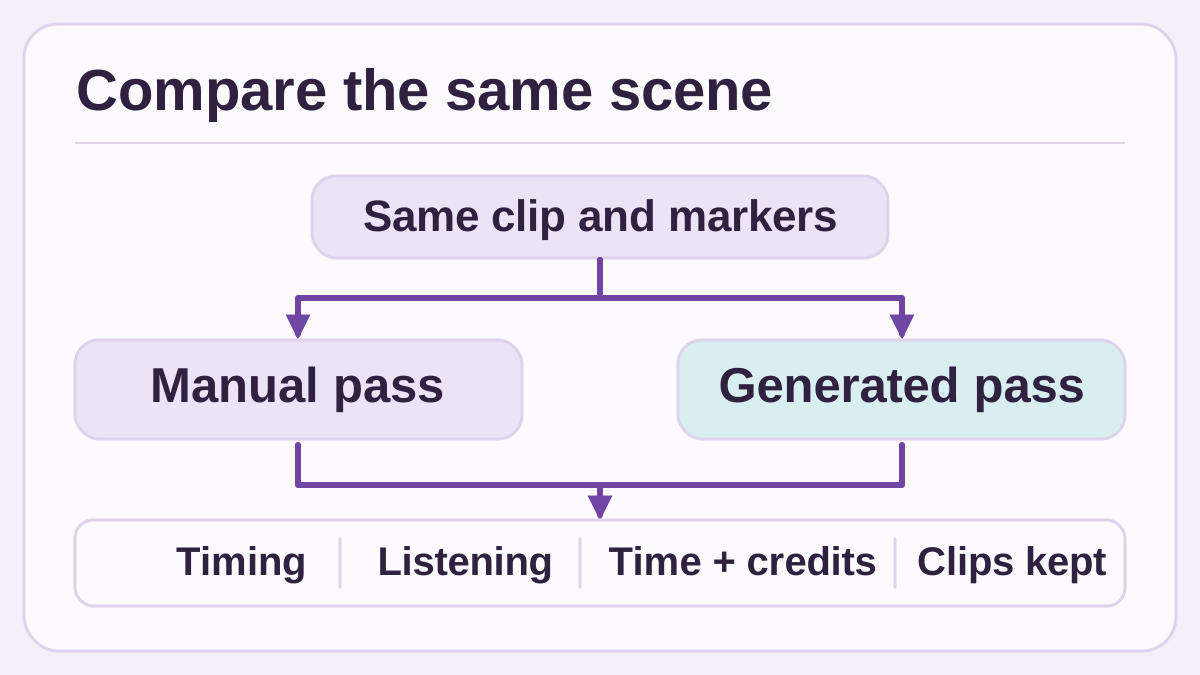
So sánh hai bản nháp đầu tiên theo cùng tiêu chí và đếm những phần thực sự đi vào bản phối. Minh họa do Telli.sh thực hiện cho một phép thử được đề xuất.
Thời gian chờ đã ảnh hưởng thế nào đến công việc? Mười phút có thể dùng để dựng một đoạn khác khác với mười phút khiến bạn chưa thể chốt sequence. Ghi riêng thời gian từ khi bắt đầu đến khi hoàn tất và thời gian trực tiếp thao tác. Một công cụ giúp bớt tra thư viện có thể hữu ích dù phiên dựng kéo dài như cũ, nhất là trong ngày bàn giao bận rộn.
Ở ca thử thứ hai, hãy chọn một hành lang yên tĩnh. Thường bạn cần một lớp âm phòng đủ thuyết phục xuyên qua điểm cắt. Nếu thư viện dự án đã có hai âm phù hợp, tạo bốn lớp có thể chỉ làm tăng công nghe thử. Với clip hướng dẫn nấu ăn có nhiều thao tác nhanh, tính năng có thể đưa ra những phương án khó ghép thủ công trong thời gian ngắn. Một phép đo gộp cho cả hai loại cảnh sẽ che khuất chênh lệch đó.
Ở ca thứ ba, dùng một đoạn phim sửa chữa không tiếng, trong đó có cảnh tháo vít và đặt dụng cụ xuống tấm lót. Tiếng tách tổng hợp khớp hoàn hảo với nhầm hành động có thể gây xao nhãng hơn một tiếng đúng hành động nhưng hơi trễ. Mời một người chưa dựng phiên bản nào xem cảnh ở tốc độ bình thường. Hỏi họ nghĩ hành động nào phát ra âm, không gian nghe có liền mạch không và hiệu ứng nào khiến họ mất tập trung vào hướng dẫn. Sau đó mới xem từng khung hình. Nhờ vậy bạn phân biệt được điểm khớp đẹp trên timeline với âm thanh thực sự hỗ trợ câu chuyện khi có người xem.
Đặt tên các clip được giữ và lưu một phiên bản của sequence trước khi sửa nhiều. Đồng nghiệp mở lại dự án cần nhận ra âm nào là âm ghi, âm nào lấy từ thư viện, âm nào được tạo rồi chỉnh. Ghi chép cũng có ích khi hình ảnh thay đổi vào phút cuối và bạn phải quyết định âm nào dịch cùng hình. Với sản phẩm có lời thuyết minh, hãy đánh giá cùng phần lời cuối cùng. Nghe riêng hiệu ứng dễ phát hiện lỗi, nhưng có thể khiến bạn đánh giá quá cao một âm gần như không nghe rõ trong bản phối.
Hãy tính chi phí của cảnh đã được chấp nhận
Đếm tất cả lượt tạo và credit đã dùng, kể cả kết quả bạn bỏ. Tính số phút chọn biến thể, căn clip hoặc thay hiệu ứng. Nếu hai cảnh dùng cùng số credit mà chỉ một cảnh giữ lại lớp âm hữu ích trong bản dựng cuối, hiệu quả chi phí của chúng khác nhau. Bạn có thể ghi lại cả hai mà chưa cần quy đổi credit ra tiền, vì các gói có thể cung cấp credit theo cách khác nhau.
Có thể thử một quy tắc dừng đơn giản. Nghe xong bộ âm đầu tiên và những biến thể có sẵn, hãy xác định âm còn thiếu đang cản việc chốt bản dựng. Nếu chỉ còn một hiệu ứng phải khớp rất sát và thư viện quen thuộc đã có, hãy lấy hiệu ứng đó từ thư viện và giữ những lớp nền dùng được. Đổi phương pháp ở thời điểm này giúp tránh dùng thêm credit chỉ vì thiếu một âm.
Khi làm nhiều cảnh, hãy chủ động giữ sự liền mạch của âm thanh. Đoạn cắt từ toàn cảnh bếp sang thớt có thể hay nhất khi một lớp âm phòng chạy qua cả hai cảnh. Các lần tạo riêng có thể cho âm nền khác nhau. Dùng lại những lớp nền phù hợp cho các góc máy liên quan và dựng từng hiệu ứng tiền cảnh theo nhu cầu. Một âm được tạo vẫn có thể giúp ích dù bản phối tốt nhất kết hợp nó với tư liệu quen thuộc hơn.
Ghi lại số credit Adobe báo và xem quy định xử lý tư liệu trước khi dùng video của khách hàng. Theo hướng dẫn, phần hình nhìn thấy trong phạm vi đã chọn sẽ được dùng làm dữ liệu để tạo âm. Nếu chính sách của tổ chức hoặc thỏa thuận với khách hàng hạn chế xử lý video sản xuất, hãy chọn clip có quyền dùng để thử. Đưa câu hỏi này vào kế hoạch kiểm tra trước khi quyết định đưa bao nhiêu tư liệu vào một tính năng tạo nội dung mới.
Lợi ích có thể chỉ nằm ở một bước: bớt thời gian tìm âm phòng cho clip ngắn, trong khi người dựng vẫn tự đặt những âm dẫn dắt câu chuyện. Bốn track của Premiere giúp đo phần công sức tiết kiệm được ở đúng bước đó. Hãy giữ phần hữu ích và lấy cảnh đã được duyệt làm căn cứ quyết định có nên tạo tiếp hay không.
Nguồn tham khảo
- Thông báo Adobe Creative Cloud, ngày 10 tháng 11 năm 2026
- Ghi chú phát hành Adobe Premiere 27.0 trên máy tính, ngày 10 tháng 11 năm 2026
- Trợ giúp Adobe: bốn track chỉnh sửa được, mức credit và ảnh timeline
- Adobe Research: ba ví dụ âm thanh công khai, ngày 11 tháng 11 năm 2026
Để lưu phản hồi của khách hàng và quyết định dựng âm thanh ở cùng một nơi có thể tìm lại, hãy tạo tài khoản Telli.sh.