Premiere เติมเสียงให้คลิปเงียบได้สี่แทร็ก แล้วประหยัดเวลาตัดต่อเท่าไร?
Adobe Premiere สร้างคลิปเอฟเฟกต์เสียงที่แก้ไขได้สี่คลิปจากวิดีโอสูงสุด 15 วินาที ลองเทียบรอบที่ใช้เสียงสร้างกับรอบตัดต่อเอง โดยจับเวลาจนได้เสียงที่ใช้ในมิกซ์จริง
มีดกระทบเขียงสามครั้ง ภาพตัดไปที่กระทะ แล้วครู่หนึ่งไอน้ำก็ลอยขึ้นมา สำหรับคลิปทำอาหารที่ไม่มีเสียง หาเอฟเฟกต์พอใช้สักสองเสียงได้ไม่ยาก เวลาจริงหมดไปกับการหาจังหวะมีดสามครั้งที่เหมาะ วางให้ตรงภาพ และทำให้เสียงจากกระทะฟังเหมือนอยู่ในห้องเดียวกัน
Adobe ประกาศ Generate Soundscape สำหรับ Premiere บนเดสก์ท็อปเมื่อ 10 พฤศจิกายน 2026 และระบุฟีเจอร์ไว้ในบันทึกการออกรุ่น 27.0 โปรแกรมวิเคราะห์ช่วงที่เลือกได้สูงสุด 15 วินาที แล้วเพิ่มคลิปเสียงสี่คลิปแยกกันในไทม์ไลน์ เป็นเสียงบรรยากาศสองคลิปและเอฟเฟกต์เสียงเบื้องหน้าสองคลิป วันถัดมา Adobe Research เปิดตัวอย่างแบบโต้ตอบที่ให้เปิดฟังทีละแทร็กหรือปิดเสียง จากสี่แทร็กในแต่ละฉากของตัวอย่างสามฉาก ซึ่งมีฉากในครัวด้วย ประกาศของ Adobe · บันทึกการออกรุ่น Premiere 27.0 · คู่มือ Adobe · เดโม Adobe Research
สิ่งที่ควรเทียบคือเสียงที่ได้ใช้จริงในงานสุดท้าย เริ่มจากฉากสั้น ทำเสียงรอบหนึ่งด้วยคลังเอฟเฟกต์ที่คุ้นเคยและอีกรอบด้วย Generate Soundscape จากนั้นบันทึกว่าเก็บเสียงใดไว้ ร่างแรกอาจฟังเต็มขึ้นในเวลาไม่กี่วินาที แต่ถ้าต้องแก้ทุกจังหวะของเอฟเฟกต์เบื้องหน้า งานอาจเสร็จช้าลง
คลิปเสียงแยกกันสี่คลิป เปิดทางให้เปลี่ยนใจ
ถ้าได้ไฟล์เสียงรวมเพียงคลิปเดียว เมื่อต้องการลดเสียงที่รบกวนก็ต้องลดระดับเสียงของทั้งชุด คลิปที่แก้ไขแยกกันได้ช่วยให้เก็บบรรยากาศห้องที่ดีและเอาเสียงมีดที่ไม่เข้าฉากออกได้ คู่มือ Adobe วันที่ 10 พฤศจิกายนระบุว่าสามารถฟังตัวเลือกเสียงของแต่ละคลิปล่วงหน้า แล้วตัด ย้าย หรือใส่เอฟเฟกต์ที่คลิปนั้นได้ โปรแกรมตัดต่อจัดการคลิปเหล่านี้ได้เหมือนเสียงอื่นในซีเควนซ์ วิธีใช้ Soundscape ใน Premiere พร้อมภาพไทม์ไลน์
เสียงบรรยากาศช่วยบอกสถานที่และรักษาความต่อเนื่องของฉาก เสียงเครื่องใช้ไฟฟ้าเบา ๆ ในครัวไม่ต้องลงตรงเฟรมใดเฟรมหนึ่ง แต่ควรต่อเนื่องข้ามจุดตัดโดยไม่หายไปหรือเปลี่ยนลักษณะกะทันหัน ส่วนเอฟเฟกต์เบื้องหน้าต้องแม่นกว่า จังหวะแรกที่มีดแตะเขียง เสียงกรรไกร หรือเสียงสลักปิด ต้องตรงกับการกระทำที่ผู้ชมเห็น
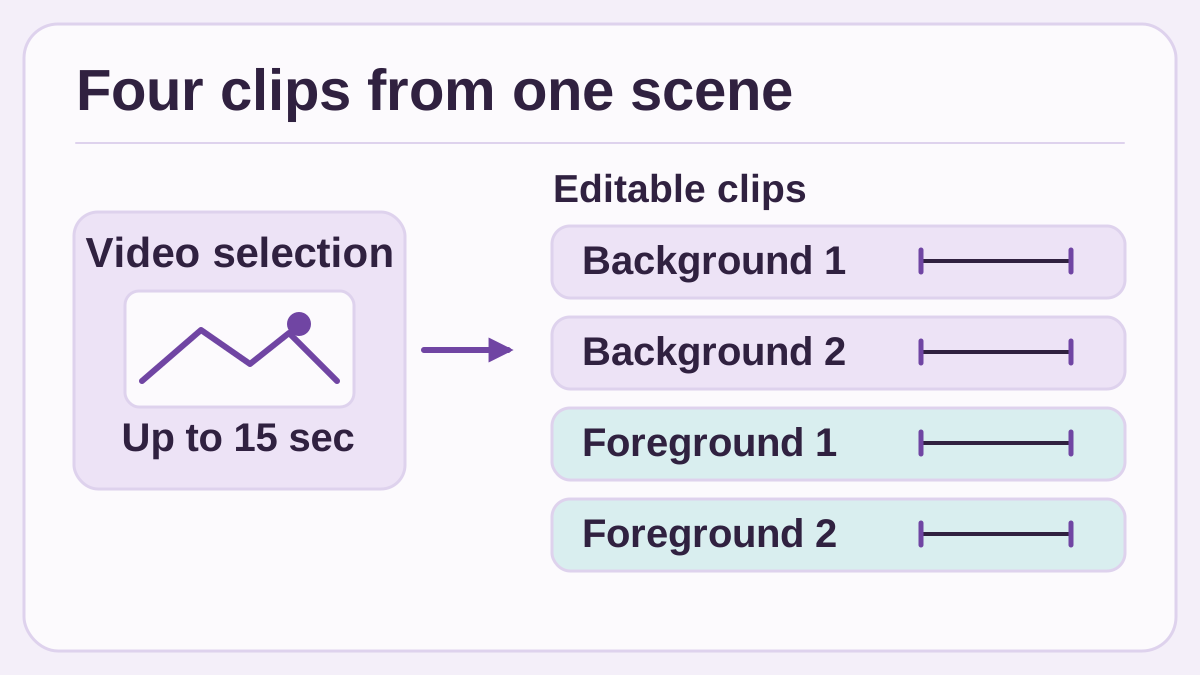
ผู้ตัดต่อฟังประเมินและเลือกเก็บแต่ละคลิปได้แยกกัน ภาพประกอบต้นฉบับของ Telli.sh อิงคู่มือขั้นตอนการใช้ของ Adobe วันที่ 10 พฤศจิกายน
ถ้าเสียงมีดดีแต่มาช้าไปหนึ่งจังหวะ ให้ขยับคลิปหากระยะห่างระหว่างเสียงกระทบตรงกับภาพ ถ้าระยะห่างไม่พอดี ลองเลือกเสียงอีกแบบ แยกเฉพาะจังหวะที่ใช้ได้ หรือเปลี่ยนคลิป หากเสียงฮัมในครัวฟังสมจริงแต่แย่งความสนใจจากเสียงบรรยาย ให้เปิดฟังแทร็กนั้นแยกเพื่อหาต้นเหตุ แล้วตัดสินใจว่าลดระดับเสียงหรือตัดออกจะเหมาะกับฉากมากกว่า
เดโมสาธารณะใช้ฝึกตัดสินใจแบบนี้ได้โดยไม่ต้องสั่งสร้างเสียง เริ่มจากฟังฉากเดียวครบสี่ชั้น จากนั้นฟังเฉพาะบรรยากาศ แล้วเติมแทร็กเบื้องหน้าหนึ่งแทร็กและจดว่าดูเหมือนจะตามการกระทำใด ตัวอย่างจัดทำโดย Adobe จึงใช้ดูวิธีควบคุมและจัดชั้นเสียงได้ ส่วนงานทั่วไปหรือฟุตเทจของคุณเองอาจให้ผลต่างออกไป เดโมเสียงแบบแยกชั้น
ตรวจเสียงสำคัญเทียบกับภาพ
ก่อนสร้างเสียง เลือกจุดอ้างอิงสองจุดในฉากครัว ได้แก่ เฟรมที่มีดแตะเขียงครั้งแรกและเฟรมที่อาหารลงกระทะ ทำเครื่องหมายเฟรมเหล่านี้ไว้ในซีเควนซ์ทั้งสองชุด จากนั้นเพิ่มจุดตรวจความต่อเนื่องตรงรอยตัด ซึ่งเสียงบรรยากาศควรต่อกันหรือเปลี่ยนตามมุมมองที่เปลี่ยนไป จุดตรวจสามจุดนี้เป็นเกณฑ์ชุดเดียวกันสำหรับทั้งสองรอบ
| จุดตรวจ | สิ่งที่ฟังหรือตรวจได้ | วิธีแก้ |
|---|---|---|
| มีดกระทบเขียง | เทียบแต่ละจังหวะกับจุดสัมผัสที่เห็น | ย้าย ตัด หรือเปลี่ยนเอฟเฟกต์หากไม่ตรงกับภาพ |
| ภาพตัดไปที่กระทะ | ฟังว่าบรรยากาศห้องเปลี่ยนโดยไม่มีเหตุผลหรือไม่ | ใช้เสียงเชื่อมรอยตัดหรือใช้เสียงพื้นหลังชุดเดียวตลอด |
| เสียงบรรยายเริ่มขึ้น | ฟังว่าเอฟเฟกต์กลบคำพูดหรือไม่ | ลดหรือตัดชั้นเสียงที่แย่งกัน |
| อาหารลงกระทะ | ฟังว่าเอฟเฟกต์สื่อถึงวัสดุและความแรงได้พอดีหรือไม่ | เก็บช่วงที่ใช้ได้หรือเปลี่ยนเป็นเสียงจากคลัง |
สำหรับเสียงเบื้องหน้าที่มีจุดเริ่มชัด ให้จดว่าคลาดกี่เฟรม ที่ 24 เฟรมต่อวินาที สามเฟรมเท่ากับ 125 มิลลิวินาที นี่เป็นตัวอย่างการคำนวณ เกณฑ์ยอมรับขึ้นกับงาน เลือกว่าจังหวะใดในฉากต้องตรงภาพ และใช้มาตรฐานเดียวกันกับทั้งรอบตัดต่อเองและรอบสร้างเสียง สำหรับเสียงที่ค่อย ๆ ดังขึ้น มักฟังประเมินจากช่วงสั้น ๆ ได้ดีกว่าพยายามหาแซมเปิลเดียวบนเวฟฟอร์ม
เสียงที่ทำให้เชื่อว่าเกิดการกระทำอย่างหนึ่งต่างจากเสียงบันทึกของเหตุการณ์นั้นจริง ๆ เสียงคลิกที่สร้างขึ้นอาจช่วยให้รอยตัดในฉากทำอาหารสมมติดูสมจริง แต่เสียงเดียวกันอาจบอกเป็นนัยว่ามีขั้นตอนที่ไม่เคยเกิดขึ้นในคลิปสอนหรือคลิปหลักฐาน หากเสียงทำให้คนดูเข้าใจว่าเหตุการณ์เกิดขึ้นจริง ให้ใช้เสียงบันทึกหรือระบุวิธีตัดต่อให้ชัด เสียงที่ฟังดีบอกไม่ได้ว่าไมโครโฟนจะบันทึกอะไรได้
ทดสอบช่วงสั้นก่อนใช้เครดิตกับทั้งซีเควนซ์
คู่มือ Adobe อธิบายวิธีเริ่มต้นไว้ว่า ให้เลือกช่วงด้วย Generative Media Tool เลือก Generate soundscape แล้วตรวจภาพในช่วงนั้นและจำนวนเครดิตที่แสดงก่อนสั่งสร้าง ภาพหน้าจอในคู่มือแสดงตัวอย่าง 30 เครดิต ให้ใช้ตัวเลขที่เห็นในเซสชันของคุณในการวางงบ สำหรับงานยาว การแบ่งเป็นหลายช่วงและสั่งสร้างซ้ำเพิ่มทั้งภาระตัดสินใจและโอกาสใช้เครดิตเพิ่ม ขั้นตอนของ Adobe และตัวอย่างเครดิต
- เลือกช่วงที่เป็นตัวแทนของงาน ใช้ฟุตเทจที่ได้รับอนุญาตให้ทดสอบไม่เกิน 15 วินาที ทำเครื่องหมายการกระทำที่สำคัญและเสียงที่ต้องได้ยิน ถ้าทดสอบมอนทาจ ให้เลือกช่วงที่มีจุดตัดสำคัญหนึ่งจุดแทนการรวมหลายฉากที่ไม่เกี่ยวกัน
- เริ่มทั้งสองรอบจากซีเควนซ์เดียวกัน ทำสำเนาซีเควนซ์และตกลงเกณฑ์ยอมรับ จับเวลารอบตัดต่อเองตั้งแต่เริ่มค้นคลังเสียง ส่วนรอบสร้างเสียงให้บันทึกเวลาที่ลงมือตัดต่อ เวลารอ และจำนวนเครดิตก่อนกดสร้าง
- แยกฟังแต่ละชั้นเสียง เปิดฟังคลิปบรรยากาศและเบื้องหน้าทีละคลิป เทียบตัวเลือกเมื่อจำเป็น แล้วแก้ให้น้อยเท่าที่ต้องใช้ จดว่าเก็บชั้นเสียงใดไว้และชั้นใดต้องเปลี่ยน บันทึกสถานะงานที่ย้อนกลับได้ก่อนสั่งสร้างใหม่
- ใช้เงื่อนไขการฟังเดียวกัน ตรวจสองฉบับด้วยเสียงบรรยาย ระดับการฟัง และจุดตัดเดียวกัน ถ้าวิดีโอทำเพื่อมือถือ ให้ลองฟังผ่านอุปกรณ์อีกชุด นับเวลาตรวจฟังครั้งสุดท้ายและเวลาเปลี่ยนคลิปที่จำเป็นด้วย
- แยกเก็บผลตามประเภทฉาก บันทึกเครดิต เวลาลงมือแก้ไข จุดที่ต้องปรับจังหวะเสียงเบื้องหน้า การหยุดชะงัก สิ่งที่เก็บไว้ และสิ่งที่ผู้ฟังสังเกต หากวิธีนี้ใช้ได้ดี ให้ลองอีกฉากที่การเคลื่อนไหวหรือสภาพเสียงต่างออกไปก่อนใช้ข้อสรุปกับงานส่วนที่เหลือ
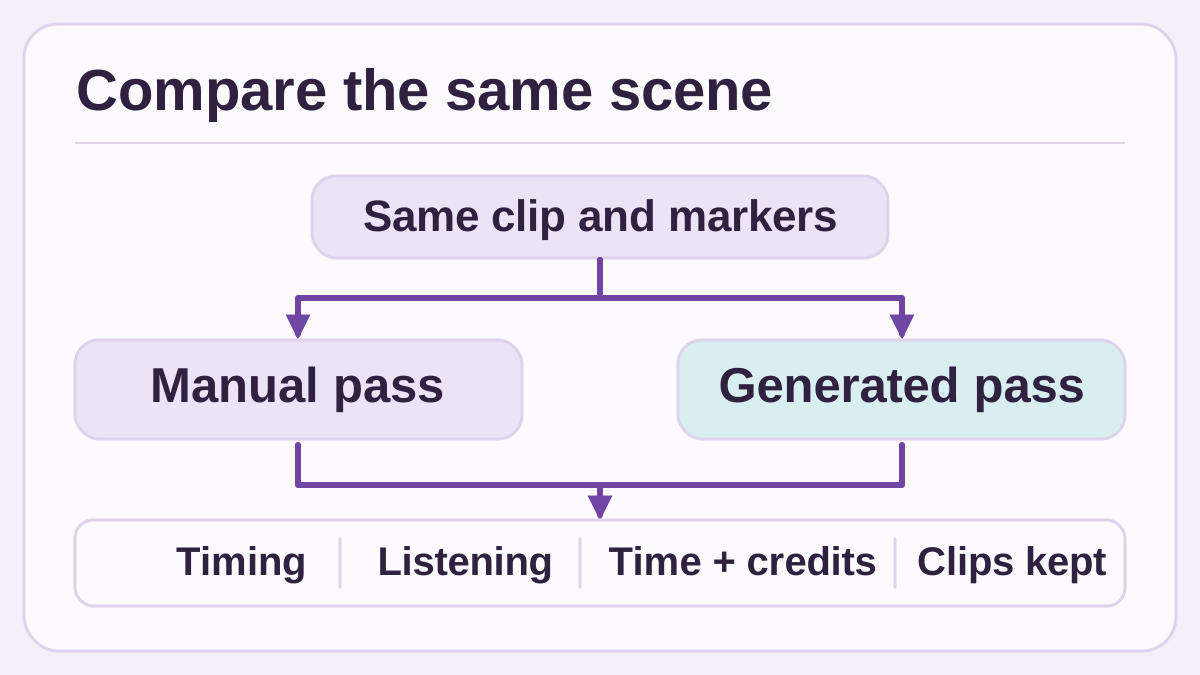
เทียบร่างแรกทั้งสองด้วยเกณฑ์ยอมรับเดียวกัน แล้วนับเสียงที่ได้ใช้ในมิกซ์จริง ภาพประกอบต้นฉบับของ Telli.sh สำหรับการทดสอบที่เสนอ
จดว่าเวลารอมีผลต่องานอย่างไร การรอสิบนาทีที่ทำงานตัดต่อส่วนอื่นไปด้วยได้ ต่างจากสิบนาทีที่ทำให้ปิดงานซีเควนซ์ไม่ได้ แยกเวลาที่ผ่านไปทั้งหมดออกจากเวลาที่ลงมือจริง เครื่องมือที่ลดเวลาค้นคลังเสียงอาจมีค่าแม้เซสชันรวมจะไม่สั้นลง โดยเฉพาะวันที่ต้องส่งหลายงาน
ลองฉากทางเดินเงียบเป็นกรณีที่สอง งานหลักมักเป็นการหาเสียงห้องที่น่าเชื่อถือและต่อเนื่องข้ามจุดตัด หากมีเสียงดีอยู่สองเสียงในคลังโปรเจ็กต์แล้ว การสร้างสี่เสียงกลับเพิ่มเวลาตรวจฟังได้ ส่วนคลิปทำอาหารที่มีการกระทำต่อเนื่องเร็ว ๆ ฟีเจอร์เดียวกันอาจให้ตัวเลือกที่รวบรวมเองได้ช้ากว่า ตัวเลขเดียวจากการทดสอบรวมสองประเภทอาจกลบความแตกต่างที่ต้องการรู้
กรณีที่สาม ใช้คลิปซ่อมสั้น ๆ แบบไม่มีเสียง ซึ่งเห็นสกรูถูกคลายออกและเครื่องมือตกลงบนแผ่นรอง เสียงคลิกที่ตรงจังหวะแต่ไปลงกับการกระทำผิดอย่างอาจเสียสมาธิมากกว่าเสียงคลิกที่ช้าเล็กน้อย ให้คนที่ไม่ได้ตัดต่อทั้งสองฉบับดูด้วยความเร็วปกติ ถามว่าคิดว่าการกระทำใดทำให้เกิดเสียง พื้นที่ทางเสียงรู้สึกต่อเนื่องหรือไม่ และมีเสียงใดดึงความสนใจออกจากขั้นตอนที่สอนหรือเปล่า แล้วจึงเช็กทีละเฟรม วิธีนี้ช่วยแยกเสียงที่ดูเป็นระเบียบบนไทม์ไลน์ออกจากเสียงที่ช่วยเล่าเรื่องเมื่อคนดูจริง
ตั้งชื่อคลิปที่เก็บไว้และบันทึกซีเควนซ์รุ่นหนึ่งก่อนแก้ครั้งใหญ่ เพื่อนร่วมงานที่เปิดโปรเจ็กต์ควรรู้ว่าเสียงไหนบันทึกจริง มาจากคลัง หรือสร้างและปรับแล้ว ประวัตินี้ยังมีประโยชน์เมื่อได้งานแก้ภาพช่วงท้ายและต้องเลือกว่าจะขยับเสียงไหนตามภาพ ถ้างานส่งมีเสียงบรรยาย ให้ใช้เสียงบรรยายฉบับสุดท้ายตอนตรวจด้วย การฟังเฉพาะเอฟเฟกต์ช่วยหาข้อบกพร่อง แต่ทำให้รู้สึกว่าเสียงหนึ่งสำคัญกว่าที่ได้ยินในมิกซ์จริงได้
ต้นทุนที่ควรดูคือการทำให้ฉากผ่านเกณฑ์
นับจำนวนครั้งที่สร้างและเครดิตที่ใช้ตลอดกระบวนการ รวมผลที่ทิ้งด้วย นับเวลาที่ใช้เลือกเวอร์ชัน จัดจังหวะ หรือเปลี่ยนเอฟเฟกต์ หากสองฉากใช้เครดิตเท่ากันแต่มีเพียงฉากเดียวที่ได้ชั้นเสียงที่เอาไปใช้ในซีเควนซ์สุดท้าย ต้นทุนต่อผลลัพธ์ย่อมต่างกัน บันทึกทั้งสองได้โดยไม่ต้องตีราคาเครดิตเป็นเงิน เพราะแต่ละแพ็กเกจอาจรวมเครดิตต่างกัน
ลองใช้เกณฑ์หยุดแบบง่าย หลังฟังชุดแรกและตัวเลือกที่มี ให้ถามว่ายังขาดเสียงใดจนปิดงานไม่ได้ หากขาดจังหวะเดียวที่ต้องแม่นและมีเอฟเฟกต์เหมาะอยู่ในคลังที่เชื่อถือได้ ให้หยิบเสียงนั้นมาใช้และเก็บเสียงพื้นหลังที่ดีไว้ การเปลี่ยนวิธีตรงนั้นช่วยจำกัดต้นทุนของสิ่งที่ขาดอยู่เพียงอย่างเดียว
หากทำหลายช็อตพร้อมกัน ให้ดูความต่อเนื่องของเสียงอย่างตั้งใจ จากภาพกว้างในครัวตัดเข้าเขียงอาจฟังดีที่สุดเมื่อมีบรรยากาศห้องเดียวรองทั้งสองช็อต การสร้างแยกแต่ละครั้งอาจได้บรรยากาศที่ใช้แทนกันไม่ได้ ใช้เสียงพื้นหลังต่อเนื่องในช็อตที่เกี่ยวกัน แล้วตัดต่อเอฟเฟกต์เบื้องหน้าเป็นรายคลิป มิกซ์ที่ดีที่สุดอาจรวมเสียงที่สร้างกับวัสดุเสียงที่คุ้นเคย
นอกจากติดตามเครดิตที่ Adobe แสดง ให้ตรวจนโยบายจัดการเนื้อหาของทีมก่อนใช้ฟุตเทจลูกค้า คู่มือระบุว่าภาพช่วงที่เลือกเป็นข้อมูลนำทางสำหรับการสร้าง หากกฎขององค์กรหรือสัญญาลูกค้าจำกัดการประมวลผลฟุตเทจจริง ให้เลือกคลิปทดสอบที่ได้รับอนุญาต ระบุเรื่องนี้ในแผนทดสอบก่อนตัดสินใจว่าจะประมวลผลงานด้วยฟีเจอร์เสียงสร้างมากเพียงใด
ผลที่คุ้มที่สุดอาจจำกัดอยู่ที่การหาเสียงห้องสำหรับคลิปสั้นได้เร็วขึ้น โดยผู้ตัดต่อยังวางเสียงที่สำคัญต่อเรื่องเอง สี่แทร็กของ Premiere ช่วยวัดประโยชน์จุดนี้ได้ เก็บชิ้นที่ช่วยงาน แล้วดูจากฉากที่ผ่านเกณฑ์ว่าควรสั่งสร้างอีกครั้งหรือไม่
แหล่งอ้างอิง
- ประกาศ Adobe Creative Cloud วันที่ 10 พฤศจิกายน 2026
- บันทึกการออกรุ่น Adobe Premiere เดสก์ท็อป 27.0 วันที่ 10 พฤศจิกายน 2026
- คู่มือ Adobe ว่าด้วยสี่แทร็กที่แก้ไขได้ ตัวเลขเครดิต และภาพไทม์ไลน์
- Adobe Research รวมตัวอย่างเสียงสามฉาก วันที่ 11 พฤศจิกายน 2026
หากต้องการค้นข้อเสนอแนะของลูกค้าและการตัดสินใจเรื่องเสียงตัดต่อได้จากที่เดียว สร้างบัญชี Telli.sh.