Chrome Modern Web Guidance 1.0 đưa biểu mẫu do AI viết qua bài thử bàn phím
Hướng dẫn mới của Chrome kết hợp dữ liệu tương thích trình duyệt với lời khuyên chuyên gia cho tác nhân lập trình. Biểu mẫu thanh toán cho thấy nên đo gì trong dự án của bạn.
Bạn nhấn Tab để vào biểu mẫu thanh toán và thấy lỗi ở trường mình chưa điền. Gợi ý biến mất ngay khi bạn gõ. Bạn mở tùy chọn giao hàng, rồi lần nhấn Tab tiếp theo chuyển tiêu điểm ra phía sau hộp thoại. Xem nhanh giao diện có thể bỏ sót cả ba. Người mua hàng bằng bàn phím hoặc trình đọc màn hình có thể gặp cả ba trong chưa đầy một phút.
Ngày 10 tháng 11 năm 2026, Chrome for Developers phát hành Modern Web Guidance 1.0, bộ kỹ năng cung cấp chuẩn web, hướng dẫn triển khai và dữ liệu tương thích trình duyệt cho tác nhân lập trình. Phiên bản này bổ sung công cụ quét để hiện đại hóa mã và bảng kết quả đánh giá công khai. Nhóm Chrome cũng thông báo Firefox và Edge tham gia dự án. Thông báo Chrome phát hành bản 1.0
Hãy thử công cụ trên một biểu mẫu thông thường. Giữ các hành vi mà nhóm đang dựa vào, rồi đối chiếu xem tác nhân sửa gì sau khi đọc hướng dẫn về trình duyệt và khả năng tiếp cận. Kết quả cần có là một quy trình thanh toán mà người dùng hoàn thành được trong các trình duyệt được hỗ trợ, cùng bằng chứng cho thấy từng thay đổi có ích.
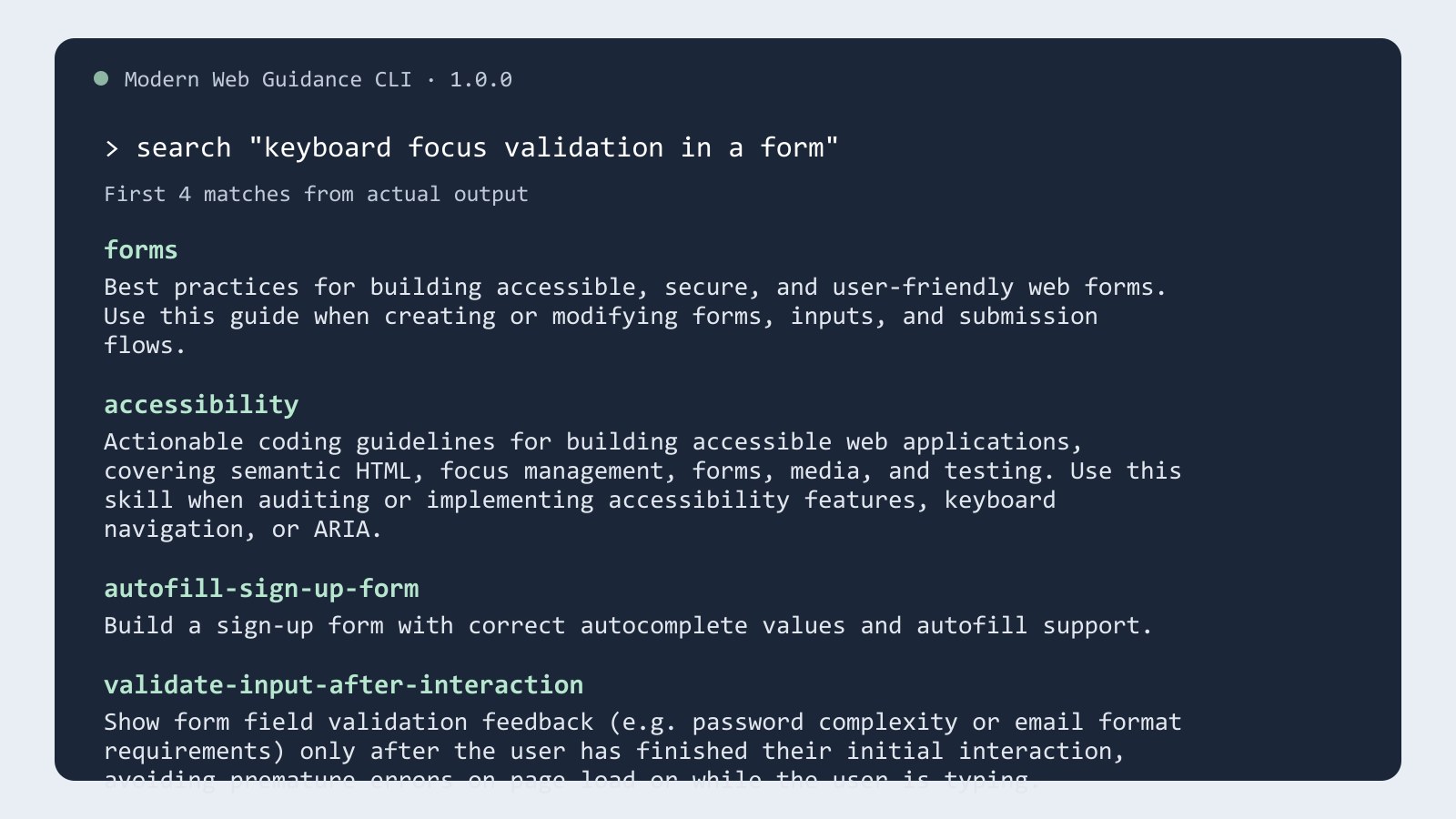
Kết quả thật của Modern Web Guidance 1.0.0 cho truy vấn về xác thực biểu mẫu. Telli.sh trình bày lại bốn kết quả đầu từ công cụ dòng lệnh chạy cục bộ. Mã nguồn và giấy phép Chrome
Tỷ lệ đạt các kiểm tra của Chrome tăng từ 52% lên 91%
Trong bài viết ngày 11 tháng 11, Philip Walton của Chrome giải thích cách dự án thử từng hướng dẫn. Tác nhân nhận cùng một nhiệm vụ trong hai điều kiện, có và không cài hướng dẫn. Sau đó dự án chấm kết quả theo yêu cầu định sẵn cho từng hướng dẫn. Biểu đồ ngày 9 tháng 11 cho thấy trung bình 52% khi không có bộ kỹ năng và 91% khi có trên các tác nhân tiên tiến được đánh giá. Chênh lệch là 39 điểm phần trăm theo các kiểm tra do chính dự án đặt ra. Chrome giải thích phép đánh giá
So sánh theo cặp là cách hữu ích để thử tính năng của bạn. Cả hai phiên bản nên bắt đầu từ cùng mã nguồn và nhận cùng yêu cầu, còn tiêu chí nghiệm thu nên mô tả hành vi độc lập. Với biểu mẫu địa chỉ, giữ nhất quán giá trị ban đầu, điều kiện phiên và cài đặt thiết bị. Sau đó, thử xem người dùng có thể bổ sung mã bưu chính bị thiếu hoặc đóng lớp phủ và tiếp tục nhập địa chỉ hay không.
Kết quả của bộ hướng dẫn đo các kiểm tra đã định. Thay đổi trong ứng dụng của bạn vẫn có thể vướng quy tắc sản phẩm, trình duyệt cũ hoặc thư viện thành phần đang điều khiển tương tác. Hãy đo hành vi mà người dùng dựa vào trước khi chọn bản sửa. Bài đánh giá đã công bố giải thích các tình huống và dẫn tới bảng kết quả để nhóm biết từng chỉ số đo gì.
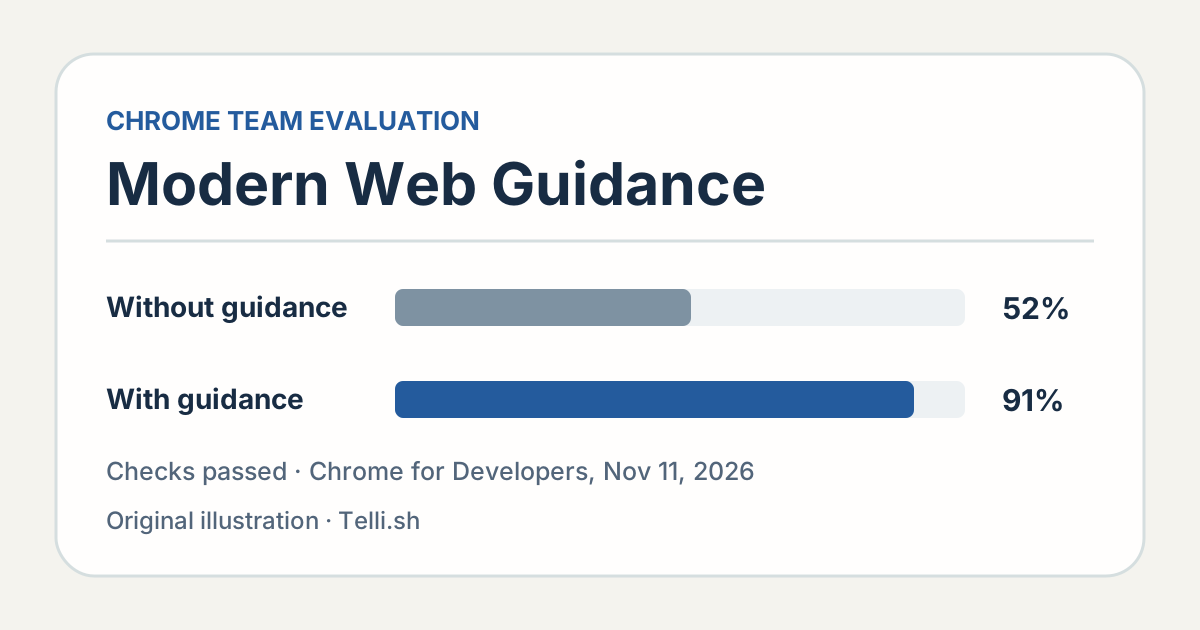
Kết quả đánh giá Chrome ghi ngày 9 tháng 11 năm 2026 và công bố ngày 11 tháng 11. Các số liệu là tỷ lệ đạt trung bình trên các kiểm tra do nhóm thiết kế. Biểu đồ do Telli.sh thực hiện. Đánh giá của Chrome
Biểu mẫu tốt giải thích cần sửa gì vào đúng lúc
Hãy bắt đầu với ví dụ đơn giản. Trường ghi chú giao hàng không bắt buộc nằm sau trường mã bưu chính bắt buộc. Khi người dùng nhấn Tab lướt qua mã bưu chính để xem biểu mẫu, lỗi đỏ xuất hiện ngay có thể khiến họ nghĩ mình đã thao tác sai. Hãy giữ nhãn trường hiển thị, đặt hướng dẫn định dạng ở chỗ đọc được và giải thích vấn đề khi bước xác thực thực sự cần người dùng sửa.
Hướng dẫn ngày 11 tháng 11 của Chrome chỉ ra một số lỗi trong biểu mẫu do AI tạo. Ví dụ gồm báo lỗi trường bắt buộc quá sớm khi trường mất tiêu điểm, để trạng thái lỗi dành cho công nghệ hỗ trợ lệch với thông báo nhìn thấy, và đặt gợi ý định dạng cần thiết trong văn bản giữ chỗ sẽ biến mất khi người dùng gõ. Biểu mẫu có thể trông đúng trên luồng thông thường nhưng vẫn khiến người dùng trình đọc màn hình không rõ chuyện gì xảy ra sau khi gửi. Ví dụ xác thực biểu mẫu của Chrome
Viết một bài thử có thể lặp lại. Bỏ trống mã bưu chính, thử gửi một lần, nghe hoặc đọc thông báo cụ thể rồi điền và gửi lại. Xác minh các giá trị đã nhập còn nguyên, thông báo biến mất đúng lúc và biểu mẫu chỉ chuyển bước sau lần nhập hợp lệ. Nếu luồng thông thường có thao tác dán từ trình quản lý mật khẩu hoặc tự động điền trên điện thoại, hãy đưa chúng vào phép thử. Những chi tiết đó mô tả kết quả cần thấy dù phần triển khai dùng thành phần khác nhau.
Nếu biểu mẫu có hộp thoại giao hàng, hãy thử tiêu điểm riêng. Mở hộp thoại bằng bàn phím và xem tiêu điểm đặt ở đâu. Đi qua các điều khiển rồi đóng hộp thoại và kiểm tra tiêu điểm có quay lại vị trí hợp lý hay không, thường là nút đã mở nó. Nếu thao tác khiến nút đó biến mất, hãy xác định phần tử tiếp theo hợp lý. Có thể kiểm tra hành vi này mà không yêu cầu một kiểu triển khai thành phần cụ thể.
| Tình huống | Cách tái hiện | Kết quả mong đợi |
|---|---|---|
| Bỏ trống trường bắt buộc | Gửi mà không điền mã bưu chính | Thông báo rõ ràng gắn với trường và người dùng có thể sửa |
| Đóng hộp thoại giao hàng | Mở và đóng bằng bàn phím | Tiêu điểm quay lại nút mở hoặc điều khiển hợp lý tiếp theo |
| Tự động điền | Dùng tính năng tự động điền địa chỉ của trình duyệt được hỗ trợ | Giá trị, nhãn và thông báo xác thực vẫn dễ hiểu |
| Giảm chuyển động | Bật cài đặt hệ điều hành rồi mở màn hình tiếp theo | Người dùng nhận ra đích đến và cách tương tác mà không có chuyển động thừa |
Yêu cầu về trình duyệt là dữ liệu đầu vào cho tác nhân
Theo Chrome, Modern Web Guidance có dữ liệu Baseline và dữ liệu tương thích trình duyệt. Tác nhân nhờ vậy có thể đề xuất tính năng dựa trên yêu cầu hỗ trợ của dự án. Công ty quản lý máy nhân viên có thể kiểm soát chặt phiên bản trình duyệt. Trang thanh toán công khai có thể phải hỗ trợ thiết bị cũ, trình duyệt di động và trình xem web nhúng mà công ty không kiểm soát được. Chrome giải thích tích hợp Baseline · Baseline
Hãy ghi rõ phạm vi trong yêu cầu. Liệt kê phiên bản đang hỗ trợ và các môi trường đặc biệt ảnh hưởng đến biểu mẫu. Đưa cho tác nhân đúng thành phần và yêu cầu một thay đổi nhỏ có thể giải thích. Nếu cải tiến phụ thuộc vào tính năng mới, hãy hỏi trình duyệt được hỗ trợ vẫn có hành vi cơ bản nào khi thiếu tính năng đó. Có thể duyệt quyết định này trước khi đưa mã vào dự án.
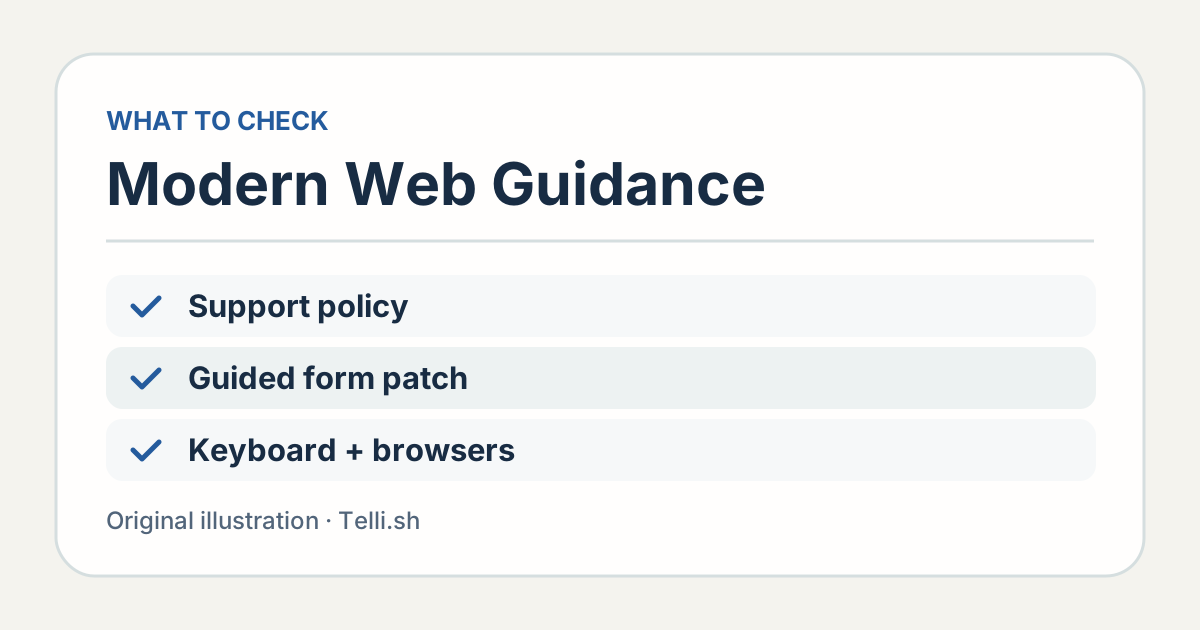
Dữ liệu trình duyệt giúp chọn cách triển khai. Kiểm tra bằng trình duyệt, bàn phím và công nghệ hỗ trợ cho biết biểu mẫu có hoạt động cho người dùng hay không. Minh họa do Telli.sh thực hiện.
Bản 1.0 còn bổ sung quy trình hiện đại hóa. Thông báo của Chrome cho biết bản đầu phân tích HTML, CSS, JavaScript và siêu dữ liệu gói để tìm một nhóm mẫu đã biết. Công cụ vì thế giúp tìm nơi có thể cập nhật nhỏ. Nhóm vẫn cần xem tác động lên màn hình liên quan và thử hành vi, nhất là nơi mã cũ đã có cách xử lý riêng cho một trình duyệt hoặc cấu hình khách hàng. Thông báo của Chrome về quy trình hiện đại hóa
Một nơi có thể dùng công cụ quét là trang cài đặt cũ, nơi thông báo lỗi và lớp phủ được dựng trước khi có thành phần biểu mẫu dùng chung. Chọn màn hình nhỏ nhất có liên quan. Giữ nguyên xác thực phía máy chủ, quyền và phân tích khi thử tương tác rõ hơn trên trình duyệt. Nhờ vậy có thể đối chiếu thay đổi với luồng hiện tại, duyệt hoặc hoàn tác mà không phải sửa mã ngoài phạm vi.
Thử một thay đổi có hướng dẫn đến tận bước gửi
- Ghi hành vi hiện tại và kết quả cần có. Chọn một lỗi, chẳng hạn mất tiêu điểm khi đóng hộp thoại, rồi thêm trình duyệt và cách nhập liệu có thể tái hiện lỗi.
- Cài bộ hướng dẫn trong một nhánh dự án sạch. Chrome ghi lệnh
npx modern-web-guidance@latest installchạy từ thư mục dự án. Kiểm tra các thay đổi cài đặt và ghi phiên bản thực tế nếu muốn lặp lại phép đánh giá. Hướng dẫn cài đặt của Chrome - Yêu cầu bản sửa nhỏ nhất. Nêu các trình duyệt hỗ trợ, quy tắc biểu mẫu và bước tái hiện. Yêu cầu tác nhân giải thích lựa chọn về tương thích và khả năng tiếp cận trong bản sửa.
- Dùng biểu mẫu bằng các phương thức nhập được hỗ trợ. Kiểm tra thứ tự bàn phím, tiêu điểm nhìn thấy, xác thực, sửa lỗi, tự động điền và gửi. Dùng các phiên bản trình duyệt và điều kiện di động có liên quan, cùng trình đọc màn hình ở tương tác bị ảnh hưởng.
- So sánh theo cùng tiêu chí nghiệm thu. Chỉ giữ kết quả khi luồng bị ảnh hưởng đạt yêu cầu và luồng thông thường vẫn hoạt động. Bài thử nên ghi nhận hành vi mà lần sửa tiếp theo có thể làm hỏng.
Để so sánh tác nhân rõ ràng, cho mỗi lần thử một nhánh mới và cùng nhiệm vụ. Đọc kết quả trước khi hợp nhất. Bản sửa theo hướng dẫn có thể đạt kiểm tra tương tác nhưng thêm phụ thuộc hoặc khiến phần khác của trang khó bảo trì. Khi duyệt, hãy xem cả trải nghiệm trong trình duyệt lẫn kích thước và độ rõ ràng của thay đổi.
Lưu cách tái hiện thủ công cho lỗi đã khởi đầu công việc. Ảnh chụp có thể cho thấy nhãn và lỗi nhưng không cho biết điều khiển nào nhận tiêu điểm hoặc trình đọc màn hình thông báo gì. Đoạn ghi ngắn hoặc nhật ký thao tác bàn phím làm rõ kết quả và giúp người duyệt tiếp theo bắt đầu nhanh hơn.
Mỗi phép so sánh nên xử lý một lỗi
Ứng viên tiếp theo có thể là biểu mẫu đặt lịch. Giả sử người dùng đổi ngày sau khi đã chọn giờ hợp lệ, và ngày mới có các khung giờ khác. Hãy quyết định người dùng cần thấy gì khi giờ đã chọn không còn hợp lệ. Nếu biểu mẫu xóa giờ, nó có báo thay đổi không? Nếu giữ lựa chọn cũ, trình duyệt có chặn gửi và giải thích rõ không? Tác nhân cần biết lựa chọn nào đúng với sản phẩm trước khi cải thiện được cách triển khai.
Áp dụng tiêu chuẩn tương tự trên trình duyệt di động cũ. Nếu tính năng cần hộp thoại, kiểm tra lớp phủ có đóng theo thao tác hệ thống mong đợi không, màn hình có cuộn tới trường đang nhận tiêu điểm không và bàn phím mở lên có che hướng dẫn cần thiết không. Thử địa chỉ điển hình và địa chỉ dài. Ghi trình duyệt và thiết bị để sau này nhóm phân biệt lỗi nền tảng với thay đổi trong ứng dụng.
Bài công bố của Chrome dẫn phép đánh giá 180 lượt của note inc. trên mã Next.js của công ty. Tỷ lệ đạt kiểm tra thực hành web hiện đại tăng từ 61% lên 94% khi có hướng dẫn. Theo báo cáo, phép thử chạy trên một cơ sở mã sản xuất khác và gồm các thành phần như chú giải nổi và vùng nội dung đóng mở. Đây là ví dụ thứ hai về cách đo hướng dẫn trong điều kiện quen thuộc với nhóm. Với thanh toán hoặc đặt lịch, thước đo có ý nghĩa nhất vẫn là người dùng có thể hoàn thành mà không mất dữ liệu đã nhập hoặc mắc kẹt. Chrome tường thuật phép đánh giá của note inc.
Ghi trình duyệt, phương thức nhập và bước xảy ra vấn đề. Một báo cáo có thể viết “Khi bàn phím mở trong biểu mẫu địa chỉ, người dùng không còn đọc được gợi ý mã bưu chính”. Bản sửa sau đó có thể giữ gợi ý hiển thị và cho người duyệt tương lai một hành vi cụ thể để kiểm tra. Lưu báo cáo cùng bài thử và chỉ rõ nó bao quát môi trường hỗ trợ nào.
Cuối cùng, thử gửi thành công theo cách thông thường. Cải tiến khả năng tiếp cận có thể làm thay đổi thời điểm phát sự kiện hoặc thời điểm điều khiển nhận tiêu điểm, nên luồng đã chạy trước đây vẫn cần kiểm tra. Nếu bản sửa đổi cách biểu mẫu báo trạng thái không hợp lệ, thử nhập giá trị đúng, sửa thành sai rồi sửa lại cho đúng. Mỗi lần chuyển trạng thái cần cho kết quả người dùng hiểu được mà không phải tải lại trang.
Kết quả có ích là biểu mẫu người dùng điền và gửi được
Hướng dẫn tương thích cho tác nhân lập trình thêm thông tin ngay lúc nó quyết định cách dựng biểu mẫu. Dự án vẫn phải định nghĩa thế nào là gửi thành công. Dùng hướng dẫn để có bản sửa nhỏ, có căn cứ rồi thử đến lúc người dùng thực sự hoàn thành. Nếu luồng đó dễ dùng và dễ xác minh hơn, thay đổi đem lại kết quả mà bản xem trước do AI tạo không thể hiện được.
Nguồn
- Thông báo Chrome Modern Web Guidance 1.0 ngày 10 tháng 11 năm 2026
- Đánh giá và ví dụ lỗi của Chrome ngày 11 tháng 11 năm 2026
- Tài liệu tương thích trình duyệt Baseline
- Gói Modern Web Guidance 1.0.0
- Mã nguồn và giấy phép Modern Web Guidance
Để lưu và tìm lại các đánh giá về khả năng sử dụng cùng những quyết định liên quan, hãy tạo tài khoản Telli.sh.