Hermes và Cua Spaces: tác nhân của bạn thực sự dùng máy tính nào?
Plugin Cua Spaces cho Hermes một máy làm việc có thể quan sát. Tìm hiểu ranh giới desktop Linux, vòng đời môi trường và cách thiết lập, kiểm tra thực tế.
Tác nhân nói đã mở trình duyệt. Trình duyệt nào? Nếu terminal ở máy ảo nhưng công cụ desktop vẫn điều khiển máy của bạn, câu trả lời quan trọng trước khi giao việc thật.
Plugin Cua Spaces cho Hermes, thêm vào danh mục chính thức ngày 20/10/2026 và cập nhật ngày 21/10, nối thao tác terminal, tệp và mã với một máy riêng mà con người quan sát được. Hermes là dự án tác nhân của Nous Research; Cua cung cấp môi trường và công cụ truy cập. Kết hợp này làm nơi tác nhân làm việc trở nên hữu hình.
Chi tiết quan trọng là ranh giới nền tảng. Desktop và trình duyệt có thể theo terminal vào Space Linux được hỗ trợ với đủ phần mềm. Tài liệu nói chúng vẫn ở máy chủ gốc với Space macOS và Windows. Bài này giải thích khác biệt, quy trình cài đặt có giới hạn và lợi ích của máy chung khi duyệt việc tác nhân.
Ảnh chính: sơ đồ biên tập tự thiết kế về tác nhân và máy làm việc. Không đại diện cài đặt đã xong hoặc benchmark.
Máy làm việc riêng giúp kiểm tra nhiệm vụ dễ hơn
Hãy xem Space như bàn làm việc của tác nhân. Người dùng chọn công cụ, tệp và tài khoản đặt lên đó; người khác có thể xem cùng bề mặt trong lúc làm. Kết quả ít phụ thuộc hơn vào bản ghi terminal riêng chỉ người vận hành thấy.
Ví dụ là kiểm tra công cụ nội bộ nhỏ. Tác nhân cài phụ thuộc, mở ứng dụng thử và xem vài bản ghi mẫu. Đồng đội quan sát, chỉ ra trạng thái thiếu, rồi tác nhân tiếp tục. Máy chung tạo đối tượng trao đổi chung: cùng môi trường và kết quả.
Nhìn thấy không quyết định đúng sai. Người duyệt vẫn cần kết quả mong đợi, tác nhân vẫn có thể làm theo chỉ thị sai. Bàn làm việc giúp kiểm tra hoạt động, không thay thế định nghĩa nhiệm vụ.
Plugin cũng tách tiến trình tác nhân khỏi một phần công việc. Hermes vẫn ở nơi đang chạy, còn terminal và tệp hoạt động trong Space. Điều này hữu ích khi cần máy tái lập được mà chưa muốn chuyển toàn bộ hệ thống hiện có.
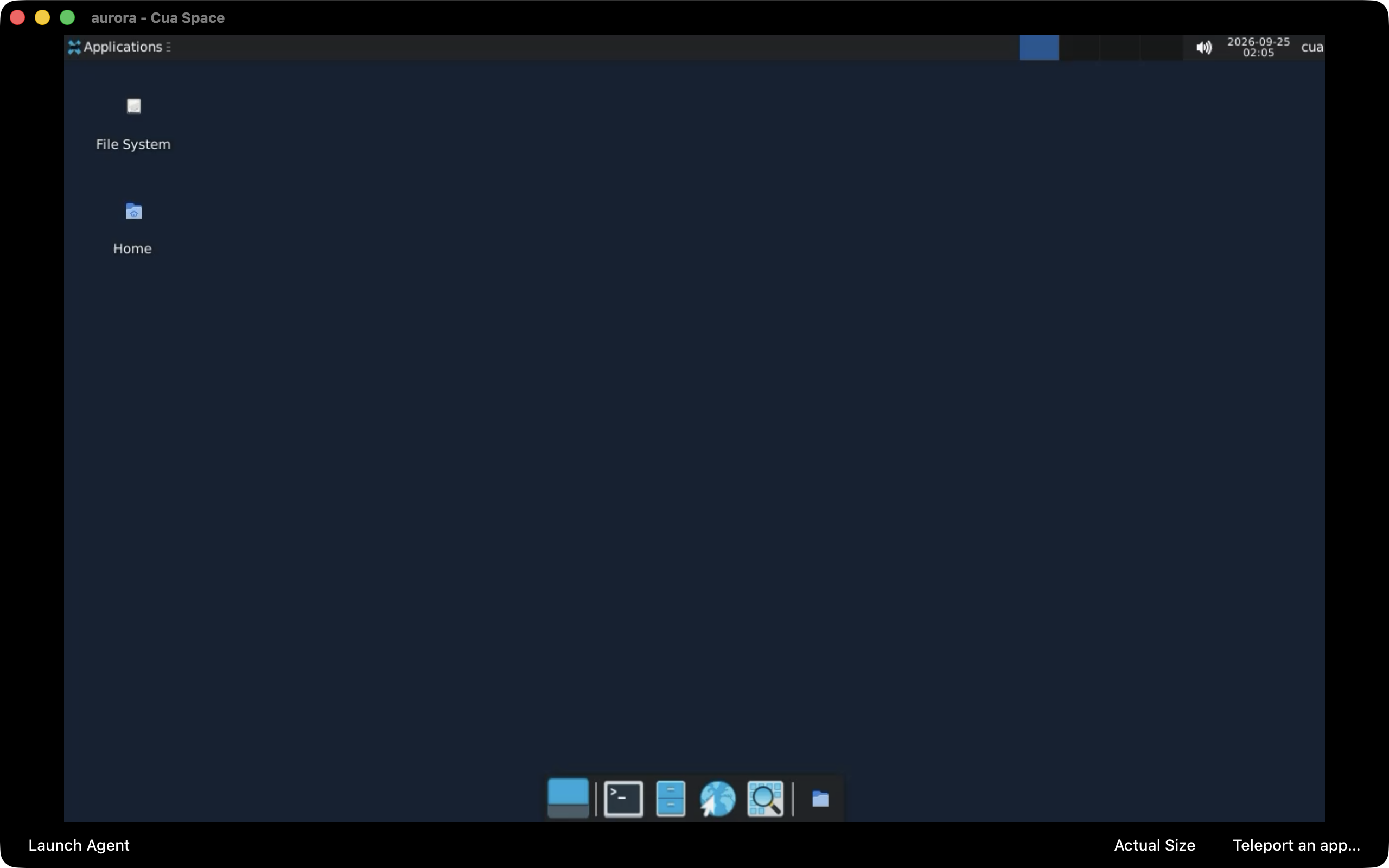
Ảnh tài liệu Cua cho thấy desktop Linux trong trình xem Spaces. Minh họa máy làm việc quan sát được, không phải nhiệm vụ Hermes thực hiện cho bài. Nguồn: Cua AI, Inc., tài sản tài liệu ở phiên bản cố định, dùng theo giấy phép MIT.

Ranh giới terminal khác ranh giới desktop
Tài liệu plugin liệt kê hỗ trợ terminal, tệp và mã cho Linux, macOS, Windows. Bảng desktop cụ thể hơn giới hạn Bot Desktop, computer_use và định tuyến trình duyệt ở Space Linux được hỗ trợ. Điều kiện ấy quan trọng hơn câu chung chung rằng tác nhân chạy “trong sandbox”.
Đường desktop Linux cần Hermes chứa thay đổi liên quan sau 0.22.2, Cua CLI 0.7.0 trở lên và bộ phần mềm desktop trong Space. Tài liệu cũng nêu cấu hình giữ công cụ ở máy gốc. Kiểm tra toàn bộ trước khi giả định mọi công cụ chung ranh giới.
| Môi trường đích | Terminal, tệp và mã | Desktop và trình duyệt qua plugin |
|---|---|---|
| Space Linux được hỗ trợ, đủ phụ thuộc desktop | Chạy trong Space | Có thể theo terminal vào Space |
| Space Linux thiếu thiết lập desktop cần thiết | Backend terminal vẫn có thể dùng | Không mặc định đường desktop đã sẵn sàng |
| Space macOS | Chạy trong Space | Đường plugin được mô tả giữ công cụ ở máy gốc |
| Space Windows | Chạy trong Space khi đủ yêu cầu nền tảng | Đường plugin được mô tả giữ công cụ ở máy gốc |
So sánh tính năng: tài liệu plugin Hermes chính thức, kiểm tra 27/10/2026. Chỉ mô tả đường tích hợp này, không phải mọi cách triển khai Cua.
Chi tiết dễ bị bỏ sót khi phần còn lại chạy tốt. Lệnh có thể báo hostname của Space, còn thao tác đồ họa sau đó tới máy khác. Xác minh terminal chỉ chứng minh đích terminal, không phải nơi công cụ tiếp theo hoạt động.
Dùng kiểm tra vô hại, dễ nhận ra cho mỗi nhóm công cụ cho phép. Trước khi cấp tài khoản thật, nhìn trình duyệt đích. Với tệp, dùng mẫu có vị trí rõ. Vài kiểm tra nhỏ giải thích môi trường hỗn hợp tốt hơn nhiệm vụ lớn thất bại giữa chừng.
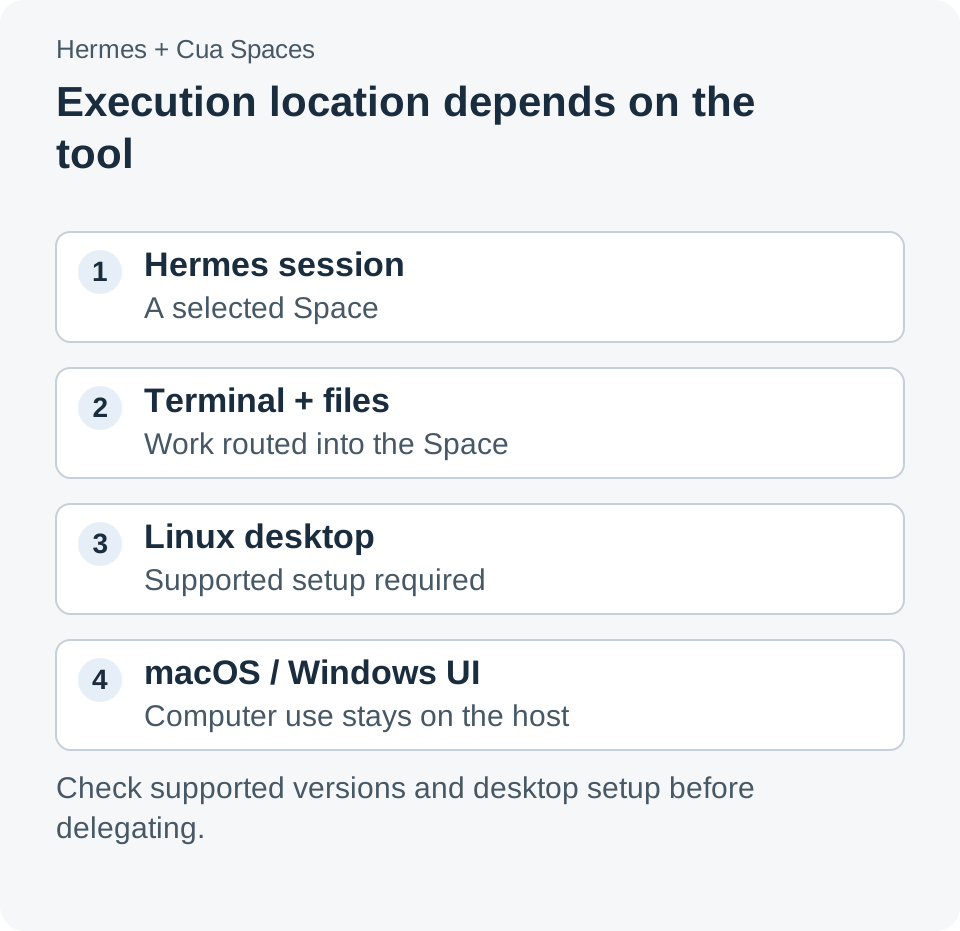
Sơ đồ tự thiết kế dựa trên ranh giới công cụ trong tài liệu. Phân biệt tiến trình tác nhân, backend terminal và đường desktop có điều kiện.
Space tạm và Space bền vững tạo trách nhiệm khác nhau
Plugin có thể tạo Space cho một lần chạy hoặc nối Space được chỉ định tên. Đây không chỉ là tiện lợi: nó đổi việc tệp nào sống sót, ai dọn dẹp và cách xác nhận lệnh được mô tả.
Với Space do plugin tạo, mặc định là xóa khi Hermes thoát. Plugin bỏ qua nhắc xác nhận lệnh rủi ro vì coi Space là sandbox. Với Space có tên đã tồn tại, nhắc vẫn giữ và plugin không dừng hay xóa nó.
Lựa chọn rõ ràng: môi trường tạm hợp thử nghiệm dùng một lần với dữ liệu tổng hợp, xuất kết quả trước khi thoát. Môi trường bền hợp việc dài cần giữ trạng thái giữa phiên, miễn có người chịu trách nhiệm dọn và chi phí tài nguyên liên tục.
Bàn làm việc bền cũng tích tụ ngữ cảnh bị quên. Phiên trình duyệt, tệp sinh ra hay phụ thuộc cũ có thể ảnh hưởng việc sau dù yêu cầu mới không nhắc. Nếu cần tái lập, ghi môi trường chứa gì và chọn bắt đầu từ ảnh sạch hay trạng thái được bảo trì có chủ đích.
Đây là quyết định vận hành, không phải bảo đảm an toàn tự động. Máy tạm vẫn truy cập dịch vụ ngoài nếu có thông tin đăng nhập; máy có tên vẫn có tệp nhạy cảm. Chọn môi trường và quyền cùng nhau theo nhiệm vụ thật.
Thiết lập một nhiệm vụ Linux trước khi mời cả nhóm
Quy trình theo tài liệu và thêm bước xác minh đề xuất. Chúng tôi chưa thực hiện cho bài viết. Hãy dùng môi trường bỏ đi được và tệp mẫu thay dữ liệu kinh doanh thật.
-
Chuẩn bị cài đặt tương thích. Theo hướng dẫn Cua, Hermes chính thức rồi xem yêu cầu plugin hiện tại. Dùng phiên bản Hermes phù hợp và Cua CLI từ 0.7.0 khi thử desktop Linux.
-
Cài và bật plugin. Lệnh tài liệu bên dưới cài tích hợp. Xem phụ thuộc Python và yêu cầu kích hoạt trước khi tiếp tục.
ShellChạy trong Terminalhermes plugins install https://github.com/trycua/hermes-cua-spaces -
Chọn backend terminal. Trỏ Hermes tới Cua, rồi chọn tạo Space tạm hay dùng Space có tên.
ShellChạy trong Terminalhermes config set terminal.backend cua -
Chuẩn bị desktop Linux nếu cần. Plugin có thể cài phụ thuộc được nêu trong Space. Cần quyền và mạng như hướng dẫn chính thức.
ShellChạy trong Terminalhermes config set plugins.entries.cua-spaces.settings.desktop true -
Kiểm tra đích trước khi làm. Hỏi hostname, hệ điều hành và nhìn Space trong trình xem. Kiểm tra desktop hoặc trình duyệt riêng nếu sẽ dùng.
-
Chạy việc nhỏ, đảo ngược được. Ví dụ tạo tệp văn bản, đọc lại rồi mở trang thử cục bộ. Định nghĩa kết quả trước và kiểm tra sản phẩm thật.
-
Thử kết thúc phiên. Xuất thứ cần giữ và xác nhận vòng đời đã chọn. Việc chưa trọn vẹn nếu đầu ra duy nhất biến mất cùng Space tạm.
Việc đầu nên ngắn đủ để người duyệt theo cả chuỗi. Kết quả hữu ích ban đầu không phải demo phức tạp mà là biết máy nào nhận từng hành động và tệp ở đâu. Khi rõ, nhóm có thể thêm quy trình thực tế hơn.
Máy chung hỗ trợ kiểm thử, bàn giao và trình diễn
Ba cách dùng sau chỉ là đề xuất, không phải thành quả đo được hay triển khai khách hàng. Mỗi cách cần kết quả rõ và người đánh giá được.
Kiểm tra cơ bản công cụ nội bộ có thể dùng Space Linux với ứng dụng mẫu và bản ghi tổng hợp. Tác nhân đi tuyến định sẵn dưới quan sát. Bằng chứng hữu ích là hành vi giao diện và đầu ra đã lưu, không phải lời báo hoàn tất.
Bàn giao phát triển có thể giữ môi trường trong khi người khác xem tái hiện lỗi. Người duyệt thấy cùng tệp và trạng thái, yêu cầu trường hợp hẹp hơn rồi tiếp tục. Giữ trạng thái chỉ giúp khi biết cái nào có chủ đích, cái nào nên đặt lại.
Trình diễn quy trình trình duyệt có thể dùng tài khoản thử. Đồng đội can thiệp ở màn hình mơ hồ và giải thích lựa chọn. Trước tài khoản thật, kiểm tra ranh giới công cụ và định nghĩa hành động được phép.
Cả ba cần chủ sở hữu quan sát và điều khiển rõ ràng. Hai người đổi cùng màn hình một lúc khiến kết quả khó giải thích. Có thể dùng quy ước đơn giản: dừng, để người duyệt quyết định, nhắc lại bước tiếp rồi tiếp tục.
Tính riêng máy tính, kết nối và mô hình
Trang giá Cua, kiểm tra ngày 27/10/2026, nói người dùng mang máy riêng hoặc máy đám mây. Dịch vụ cung cấp ứng dụng, chia sẻ và chuyển tiếp; phần cứng hoặc đám mây là hóa đơn riêng. Dùng mô hình cũng cần ngân sách riêng.
Free có 2 phiên trực tiếp và 20 giờ từ xa mỗi tháng. Pro giá 18 USD/tháng hoặc 180 USD thanh toán hằng năm. Teams giá 30 USD/chỗ/tháng hoặc 300 USD/chỗ/năm; quy đổi theo tháng của gói năm lần lượt là 15 và 25 USD.
Đây là giá công khai tại ngày kiểm tra, không phải giá nhiệm vụ tác nhân đã xong. Cần tính thời gian máy bật, mô hình dùng cho lần thử lại và công kiểm tra.
Trang giá đánh dấu nhiều khả năng là tương lai: liên kết chia sẻ hết hạn, lịch sử kiểm toán, SSO, xuất kiểm toán. Hãy hiểu đúng nhãn đó. Tính năng sẽ có sau không nên là phụ thuộc của triển khai hiện tại.
Để so sánh, ước tính một tháng công việc thật thay vì chỉ phí thuê bao. Ghi phiên, thời gian từ xa, thời gian máy chạy và duyệt. Có thể nhận ra máy bền tiện nhưng bật thừa giữa các nhiệm vụ ngắn.
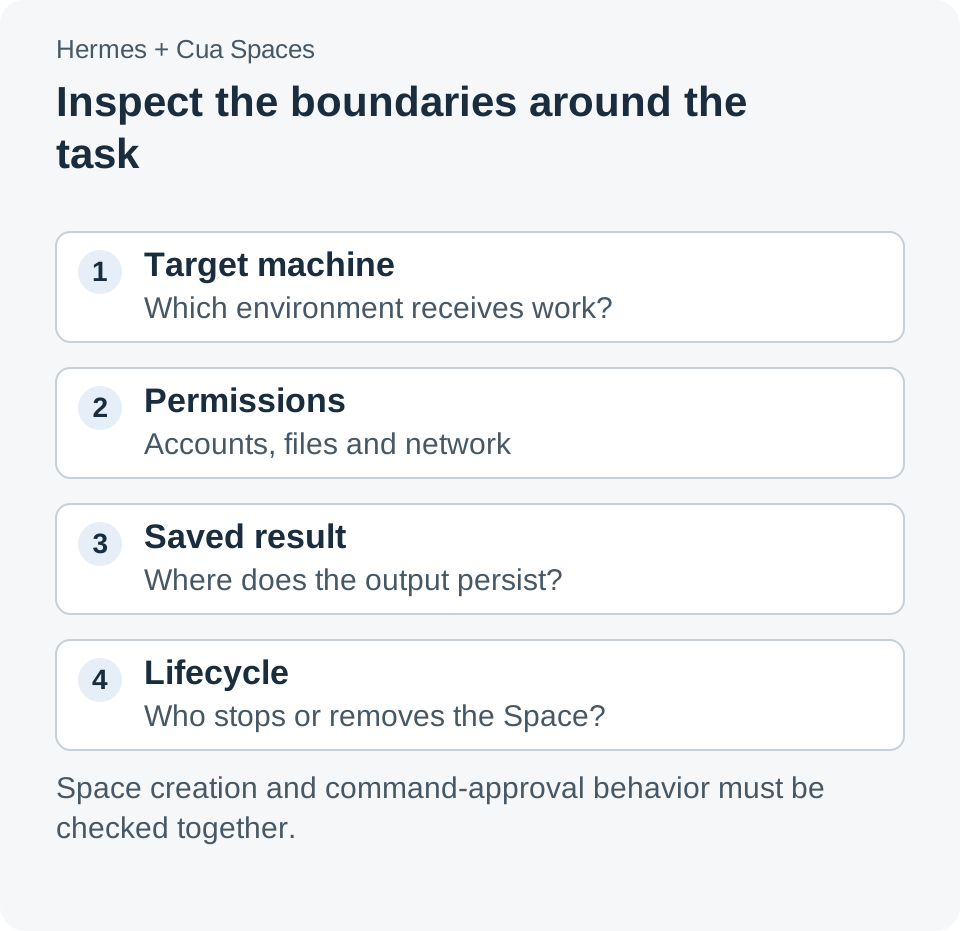
Hướng dẫn vận hành tự thiết kế. Bốn điểm là tiêu chí chấp nhận đề xuất, không phải chứng nhận plugin hoặc phép đo an toàn.
Đo xem người khác hiểu kết quả hay không
Bàn giao thường là phép đánh giá rõ nhất. Nhờ người không viết lời nhắc ban đầu xem môi trường và giải thích thay đổi. Nếu người vận hành phải dựng lại mọi bước từ trí nhớ, quy trình vẫn thiếu khả năng quan sát.
Với thử nghiệm nhỏ, xét bốn kết quả: đúng máy nhận việc, đầu ra khớp nhiệm vụ, có thể lấy đầu ra ngoài môi trường tạm, và trạng thái còn lại được hiểu. Tiêu chí đề xuất này hữu ích hơn ấn tượng tác nhân có vẻ năng suất.
Giữ lỗi kỹ như giữ thành công. Mở sai trình duyệt khác với vào đúng trình duyệt nhưng chọn sai bản ghi. Trường hợp đầu liên quan định tuyến, cấu hình; trường hợp sau liên quan hiểu nhiệm vụ hoặc kiểm tra.
Hướng dẫn Cua cho Hermes chính thức còn mô tả tích hợp Driver và MCP. Chúng là đường riêng với hành vi riêng. Chọn có chủ đích, ghi trong tài liệu nhóm, đừng trộn chỉ dẫn thành cấu hình không giải thích được.
Ranh giới hữu ích là ranh giới nhóm chỉ ra được
Giao máy cho tác nhân trở nên thực tế khi người dùng xác định đích, kiểm tra việc và thu hồi kết quả. Hermes với Cua Spaces có tích hợp cụ thể, nhưng cần xem chi tiết nền tảng và vòng đời trước công việc thật.
Câu hỏi thử nghiệm rất đơn giản: đồng đội có chỉ được máy đang dùng và giải thích tác nhân được làm gì ở đó không? Trả lời rõ biến desktop nhìn thấy thành môi trường hữu ích, đồng thời dễ chẩn đoán lỗi và tin lần bàn giao sau hơn.
Nguồn
- Danh mục plugin Hermes: Cua Spaces — thêm 20/10, cập nhật 21/10/2026; định tuyến, cấu hình, vòng đời.
- Cua: hướng dẫn tích hợp Hermes — kiểm tra 27/10/2026; đường Driver và MCP thay thế.
- Giá Cua Spaces — kiểm tra 27/10/2026; gói, hạn mức, máy tự cung cấp, nhãn tính năng tương lai.
- Ảnh Spaces chính thức và giấy phép MIT cùng phiên bản — tài sản tài liệu Cua AI, Inc.
Nguồn kiểm tra 27/10/2026. Lệnh là ví dụ trong tài liệu, quy trình là minh họa. Không cài đặt, kiểm toán cô lập hay đo chi phí nhiệm vụ cho bài này.
Gợi ý từ Telli.sh
Bạn muốn tìm kiếm ghi chú thiết lập, ghi hình thử nghiệm và quyết định quanh quy trình tác nhân? Tập hợp tài liệu trong Telli.sh để việc bàn giao luôn dễ hiểu.