Email Outlook có thể khởi chạy tác nhân Glean. Thư nào nên kích hoạt?
Bản cập nhật ngày 19 tháng 11 cho phép tác nhân Glean xử lý email Outlook theo thông báo thời gian thực. Một đợt thử nghiệm hộp thư hỗ trợ giúp đo thời gian phân luồng và kiểm tra bộ lọc, quyền truy cập và bản nháp.
Lúc 9 giờ 02, hộp thư hỗ trợ nhận được yêu cầu xử lý gấp của khách hàng. Đến 9 giờ 07, cùng một chuỗi thư đã được chuyển tiếp hai lần, còn người trực chỉ mới đọc phản hồi cuối. Một trợ lý biết trích ra tên khách hàng, dịch vụ gặp vấn đề và việc được yêu cầu sẽ giúp người trực bắt đầu xử lý với đủ thông tin hơn. Bản nháp hữu ích nhất khi có thể xem ngay, trước khi cả nhóm tự làm xong phần việc đó.
Glean là nền tảng tìm kiếm doanh nghiệp và tác nhân AI có thể kết nối với các công cụ của công ty. Bản phát hành ngày 19 tháng 11 năm 2026 thay đổi cách khởi chạy tác nhân xử lý email Outlook. Thông báo qua webhook có thể khởi chạy tác nhân cho thư mới hoặc chuỗi thư mới mà không cần chờ lượt kiểm tra hộp thư tiếp theo. Glean cho biết tác nhân Outlook mới mặc định dùng trình kích hoạt thời gian thực, còn tác nhân hiện có đủ điều kiện sẽ tự động chuyển sang cơ chế này. Đó là thay đổi ở thời điểm bắt đầu. Nhóm vẫn quyết định thư nào đủ điều kiện, mỗi lượt chạy cần tạo ra gì và ai có quyền xử lý kết quả. Ghi chú phát hành Glean ngày 19 tháng 11
Điều gì thay đổi khi dùng thông báo thay cho kiểm tra định kỳ?
Với quy trình kiểm tra định kỳ, tốc độ phản hồi phụ thuộc một phần vào thời điểm kiểm tra hộp thư lần tiếp theo. Thư đến ngay sau một lượt kiểm tra có thể phải chờ gần hết khoảng thời gian giữa hai lượt. Quy trình theo thông báo có thể bắt đầu khi hệ thống báo thư đủ điều kiện đã được chuyển đến. Cách này phù hợp với việc có phạm vi rõ và cần xử lý nhanh, chẳng hạn yêu cầu gấp đã xác thực hoặc thư gửi đến người trực.
Nên ghi riêng bốn mốc thời gian. Dù thông báo đến sớm, tác nhân vẫn cần lấy tài liệu tham chiếu, đọc hiểu thư và soạn bản nháp. Người kiểm tra cũng có thể đang bận khi kết quả sẵn sàng. Hãy ghi lúc nhận thư, lúc tác nhân bắt đầu, lúc có kết quả để duyệt và lúc người phụ trách thực sự hành động. Qua đó có thể biết cơ chế mới rút ngắn thời gian phân luồng hay chỉ làm tăng số thông báo đang chờ cùng một người.
Tài liệu về trình kích hoạt theo nội dung của Glean phân biệt email Outlook với các trình kết nối khác và liệt kê sự kiện New email. Các trường lọc gồm chủ đề, người gửi, tên miền của người gửi, người nhận, mức độ quan trọng, thư mục và danh mục. Thay đổi trong bản phát hành tháng 11 dành riêng cho email Outlook. Hướng dẫn chung của Glean về độ trễ vẫn phụ thuộc nguồn, trình kết nối và loại sự kiện. Hãy đo ở hộp thư đã kết nối trước khi xây dựng mốc phản hồi cho quy trình khác. Trình kích hoạt theo nội dung của Glean · Chi tiết phát hành cho email Outlook
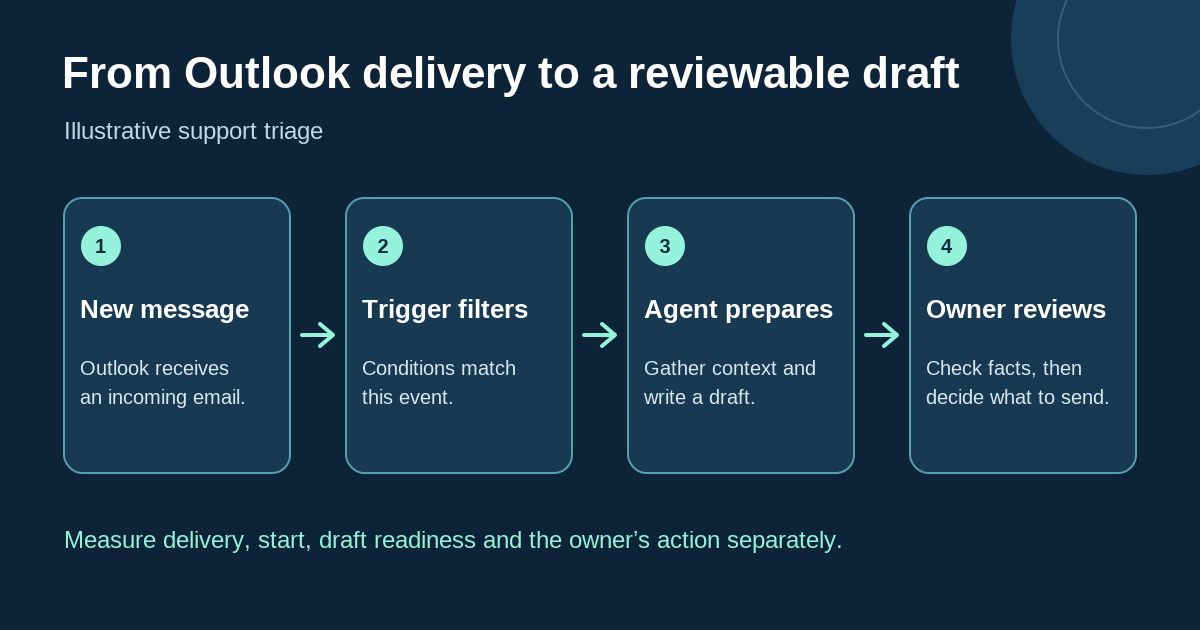
Ví dụ về quy trình theo dõi hộp thư. Khởi chạy tác nhân, tạo bản nháp và trả lời khách hàng là các bước riêng.
Bắt đầu từ yêu cầu đã có người chịu trách nhiệm
Giả sử nhóm hỗ trợ có quy trình bằng văn bản để xử lý yêu cầu khẩn của một khách hàng quen thuộc. Chọn hộp thư hoặc thư mục mà người sẽ kích hoạt tác nhân thực sự mở được, sau đó thống nhất những thư nào được đưa vào thử nghiệm. Quy tắc theo người nhận và tên miền người gửi có thể giới hạn công việc trong một hàng đợi và một nhóm đối tác. Trường mức độ quan trọng hữu ích nếu người gửi và đội hỗ trợ đã thống nhất khi nào sử dụng. Chỉ nhìn vào cờ này thì khó biết tình hình thực tế của khách hàng.
Kết quả đầu tiên có thể là bản tóm tắt nội bộ ngắn gồm người gửi, sản phẩm hoặc dịch vụ được nhắc tới, việc được yêu cầu, các liên kết người duyệt có thể mở và danh sách thông tin cần kiểm chứng. Yêu cầu tác nhân chỉ ra những dữ kiện còn thiếu. Với bản nháp trả lời, một người cần xác nhận dịch vụ bị ảnh hưởng, người nhận phù hợp và liệu thông tin hiện có đã đủ để đưa ra mốc thời gian hay chưa.
Điểm này quan trọng khi mỗi thư trong cùng một chuỗi đưa ra một yêu cầu khác nhau. Một thư báo chậm xuất dữ liệu có thể chỉ cần kiểm tra trạng thái. Thư phản hồi cung cấp mã phiếu hỗ trợ mới có thể giúp xác định chính xác tác vụ bị lỗi. Hãy thử với cả hai thư và xem bản nháp thứ hai có đưa chi tiết mới vào hay không. Nếu thư chỉ nhắc lại yêu cầu cũ, thông báo mới có thể gây phân tâm nhiều hơn là giúp ích.
Nhóm vận hành cũng có thể áp dụng cách này cho các lượt đặt chỗ và thay đổi lịch do một nhà cung cấp đáng tin cậy gửi tới. Bản tóm tắt đầu tiên có thể ghi giờ đã đổi, những việc bị ảnh hưởng và các câu hỏi cần làm rõ. Nhân viên đối chiếu với lịch hiện tại rồi quyết định có thay đổi hay không. Quy trình sẽ kém hữu ích nếu mọi cập nhật thường lệ đều được xử lý khẩn như vấn đề cần người can thiệp.
Quyền truy cập quyết định ai có thể xem kết quả
Tài liệu trình kết nối Outlook của Glean mô tả tính năng lập chỉ mục thư ở chế độ chỉ đọc và truy xuất thư theo thời gian thực, với quyền được kiểm tra dựa trên tài khoản Outlook của người dùng. Tài liệu về trình kích hoạt theo nội dung cho biết tác nhân chạy trong ngữ cảnh của người đã kích hoạt nó. Mỗi lần kích hoạt tạo một trình kích hoạt cá nhân. Quản trị viên có thể kiểm soát người được dùng tính năng này, và việc tạo hoặc kích hoạt một quy trình yêu cầu quyền phù hợp. Điều này đáng lưu ý khi nhiều nhân viên có thể mở cùng một thư. Thử bằng hai tài khoản được cấp quyền có thể cho thấy một thư có tạo hai lượt chạy riêng hay không. Mô hình truy cập của trình kết nối Outlook · Trình kích hoạt theo nội dung và kiểm soát truy cập
Người mở được thư chưa chắc trùng với người được đọc bản tóm tắt. Trưởng nhóm hỗ trợ có thể được xem tệp đính kèm chứa dữ liệu khách hàng, còn kênh xử lý sự cố chung chỉ cần số phiếu. Hãy đối chiếu nơi nhận kết quả với nội dung được chuyển tới đó, bao gồm cả trích đoạn thư cũ và liên kết. Thư đến có thể đưa ra thông tin chưa kiểm chứng hoặc yêu cầu thay đổi. Ghi nhận đó là việc cần xem xét, rồi xác minh chỉ dẫn có hệ quả đáng kể bằng hồ sơ công ty đáng tin cậy trước khi hành động.
Trình kết nối Outlook chỉ đọc và công cụ thực hiện thao tác có chức năng riêng. Tài liệu Microsoft 365 của Glean mô tả một công cụ Outlook được cấu hình riêng để tạo bản nháp có thể xem xét trước khi gửi. Mỗi môi trường có thể cung cấp bộ công cụ khác nhau. Khi thử nghiệm, có thể tạo bản nháp cho người phụ trách hoặc tạo tóm tắt nội bộ mà không có bước gửi. Quyền đọc thư hay soạn bản nháp không đủ căn cứ để cho quy trình tự động trả lời khách hàng. Bộ công cụ Microsoft 365 của Glean
Chọn thư đáng để khởi chạy và kết quả đáng để báo ngay
| Sự kiện đến | Kết quả ban đầu hữu ích | Nội dung người duyệt kiểm tra |
|---|---|---|
| Yêu cầu gấp đủ điều kiện trong hộp thư thử nghiệm | Tóm tắt vấn đề, người xử lý tiếp theo và các liên kết | Đúng hàng đợi và có việc cụ thể để xử lý |
| Thư phản hồi có dữ kiện mới trong cùng chuỗi | Bản nháp đã cập nhật hoặc thông tin mới cho người phụ trách | Ghi nhận thay đổi đáng kể mới nhất mà không lặp việc cũ |
| Thư được chuyển tiếp nhiều lần hoặc cập nhật không có gì mới | Nhật ký cho biết quy trình có chạy hay không | Thư trùng không khiến nhiều người thực hiện cùng một việc |
| Thư người phụ trách được đọc nhưng phải hạn chế với nhóm còn lại | Kết quả hạn chế truy cập hoặc không chia sẻ | Nội dung nhạy cảm và tệp đính kèm chỉ đến đúng người được phép |
Bảng nêu kết quả mong đợi khi thử nghiệm. Trình kích hoạt New email của Glean đánh giá điều kiện tại thời điểm sự kiện diễn ra. Theo tài liệu, sự kiện New không chạy lại chỉ vì thư được cập nhật sau đó và mới đáp ứng điều kiện. Nếu nhóm chuyển thư vào thư mục ưu tiên sau khi nhận hoặc đợi người dùng gắn danh mục, hãy thử xem trường đó xuất hiện lúc nào và lúc nhận thư sự kiện đã đủ điều kiện chưa. Bộ lọc đúng vẫn có thể bỏ lỡ thư cần xử lý nếu áp dụng sai thời điểm. Quy tắc điều kiện cho sự kiện New của Glean
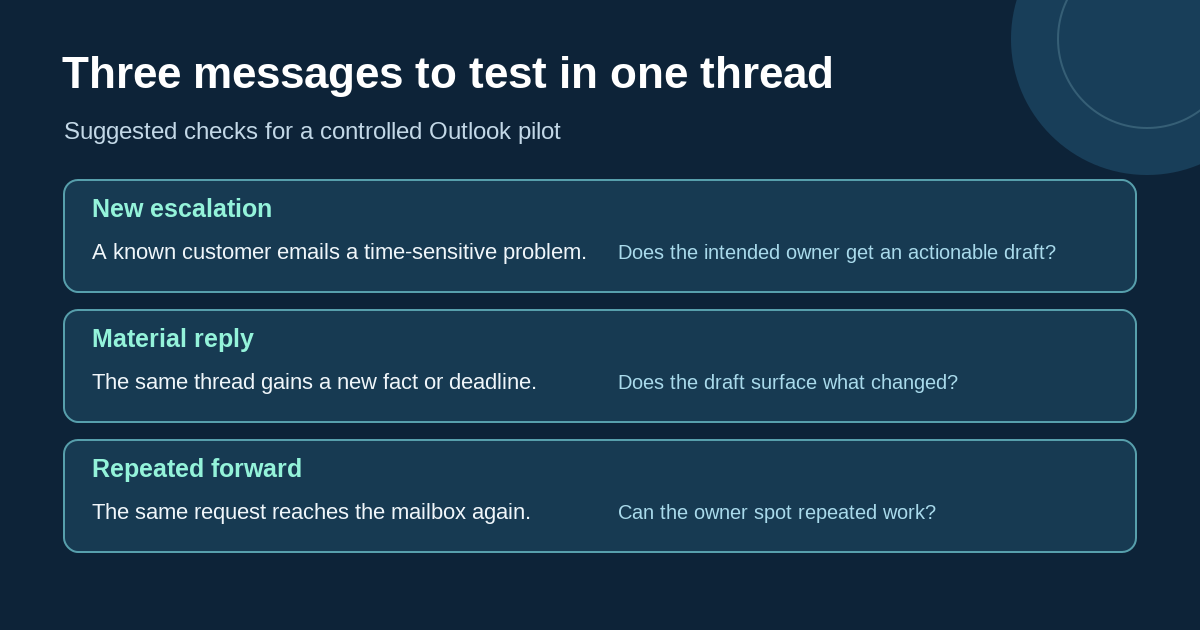
Các trường hợp minh họa để kiểm tra phạm vi xử lý và công việc trùng lặp trước khi dùng hộp thư thật.
Thiết kế một đợt thử có thể đo và tạm dừng
- Xác nhận quyền và chọn hàng đợi. Kiểm tra Outlook đã kết nối, người dùng được giao có thể mở những thư cần dùng và quản trị viên đã bật trình kích hoạt theo nội dung cho nhóm liên quan. Xác nhận loại hộp thư và thao tác có trong môi trường của tổ chức trước khi mở rộng phạm vi.
- Đặt trình kích hoạt trong Agent builder. Tạo quy trình, chọn Content làm loại kích hoạt rồi chọn sự kiện New email của Outlook. Đặt điều kiện như người nhận thử nghiệm và người gửi hoặc thư mục đã được duyệt. Hướng dẫn của Glean cho biết nơi cấu hình sự kiện, những trường nào đủ điều kiện và các điều kiện có thể dùng.
- Tạo kết quả để người phụ trách kiểm tra. Đưa thư gốc vào quy trình và yêu cầu bản tóm tắt ngắn hoặc bản nháp có đánh dấu phần còn thiếu. Chỉ thêm thao tác tạo bản nháp Outlook khi có công cụ được duyệt và đủ quyền. Người phụ trách cần kiểm tra người nhận, tệp đính kèm và dữ kiện trước khi gửi bất cứ thứ gì cho khách hàng.
- Thử lại những tình huống điển hình. Dùng thư thử nghiệm đã được duyệt cho yêu cầu gấp, cập nhật định kỳ, thư chuyển tiếp trùng lặp và phản hồi có thay đổi quan trọng. Thêm trường hợp danh mục của thư thay đổi sau khi nhận. Ghi lại sự kiện nào khởi chạy tác nhân và kết quả nào cần người dùng sửa.
- Xem trang Active agents. Glean có tài liệu về nhật ký lượt chạy và nút tạm dừng, tiếp tục tác nhân kích hoạt theo nội dung. Thống nhất ai sẽ kiểm tra khi quyền thay đổi, ai tạm dừng trình kích hoạt gửi quá nhiều thông báo và nhóm sẽ làm gì khi quy trình tạm thời không khả dụng.
Glean cho phép người xây dựng chuẩn bị thay đổi trong bản nháp trong khi quy trình đã xuất bản tiếp tục chạy. Tùy phạm vi chia sẻ, việc xuất bản có thể cần phê duyệt. Tài liệu lịch sử phiên bản phân biệt thay đổi đối với quy trình chính với thay đổi quyền và phạm vi chia sẻ. Hãy ghi chung phiên bản đã thử, người kích hoạt và quyền truy cập hộp thư trên thực tế để người nhận bàn giao có thể dựng lại thiết lập. Thiết lập và quản lý trình kích hoạt theo nội dung · Bản nháp và lịch sử phiên bản tác nhân
Khoảng thời gian đo nên có cả thư thường lệ và những yêu cầu thực sự cấp bách. Đếm số trường hợp đủ điều kiện đã được nhận diện hoặc bị bỏ sót, số kết quả bị người phụ trách từ chối và tần suất hai người bắt đầu làm cùng một việc. So sánh thời gian có bản nháp sẵn để duyệt với quy trình phân luồng hiện tại. Với việc gấp, hãy xem cả những trường hợp xử lý chậm. Bản nháp xuất hiện nhanh nhưng thường gán sai người hoặc lặp lại thông tin đã biết sẽ dồn việc về phía người duyệt.
Ghi chú phát hành mô tả thay đổi về cách chuyển sự kiện. Glean không đưa ra một mốc độ trễ cố định áp dụng cho mọi cấu hình hộp thư. Một nhóm có thể tiết kiệm thời gian nhờ nhanh chóng nhận diện đúng loại yêu cầu. Nhóm khác có thể thấy quyền truy cập, dữ kiện còn thiếu hoặc hàng đợi duyệt mới là nguyên nhân chính gây chậm. Kết quả đáng quan tâm là người được cấp quyền có thể thực hiện bước tiếp theo sớm hơn và vẫn nhận được đủ thông tin để làm đúng hay không. Ghi chú phát hành tháng 11 của Glean
Lưu các tình huống phân luồng, phản hồi đã duyệt và ghi nhận khi triển khai vào cùng một chỗ. Tạo ghi chú đầu tiên với Telli.sh.