อีเมลใน Outlook เรียกใช้เอเจนต์ Glean ได้ ข้อความแบบไหนควรเริ่มงานทันที?
อัปเดต Glean วันที่ 19 พฤศจิกายนใช้การแจ้งเตือนแบบเรียลไทม์เพื่อเริ่มงานของเอเจนต์ Outlook การทดลองกับกล่องจดหมายฝ่ายสนับสนุนช่วยวัดความเร็ว การส่งต่องาน สิทธิ์เข้าถึง และการตรวจร่าง
เวลา 9:02 น. กล่องจดหมายฝ่ายสนับสนุนได้รับเรื่องเร่งด่วนจากลูกค้า พอถึง 9:07 น. มีคนส่งต่อบทสนทนาเดิมถึงสองครั้ง แต่เจ้าหน้าที่เวรเห็นแค่คำตอบล่าสุด ผู้ช่วยที่ดึงชื่อของลูกค้า บริการที่ได้รับผลกระทบ และสิ่งที่ขอให้ดำเนินการได้จะช่วยให้เจ้าหน้าที่เริ่มตรวจสอบได้ง่ายขึ้น ร่างจะมีประโยชน์ที่สุดเมื่อพร้อมก่อนที่ทีมจะทำงานส่วนนี้ไปแล้ว
Glean เป็นแพลตฟอร์มค้นหาข้อมูลในองค์กรและสร้างเอเจนต์ AI ที่เชื่อมต่อกับเครื่องมือของบริษัท รุ่นประจำวันที่ 19 พฤศจิกายน 2026 เปลี่ยนวิธีเริ่มทำงานของเอเจนต์อีเมล Outlook เมื่อมีข้อความหรือบทสนทนาใหม่ การแจ้งเตือนผ่านเว็บฮุกสามารถเรียกใช้เอเจนต์ได้ทันทีโดยไม่ต้องรอรอบตรวจกล่องจดหมายถัดไป Glean ระบุว่าเอเจนต์อีเมล Outlook ที่สร้างใหม่ใช้ตัวทริกเกอร์แบบเรียลไทม์เป็นค่าเริ่มต้น ส่วนเอเจนต์เดิมที่เข้าเงื่อนไขจะเปลี่ยนให้โดยอัตโนมัติ วิธีเริ่มงานเปลี่ยนไป แต่ทีมยังต้องเลือกว่าอีเมลแบบไหนเข้าเงื่อนไข จะให้เอเจนต์ส่งผลลัพธ์อะไร และใครมีสิทธิ์ดำเนินการต่อ บันทึกการออกรุ่น Glean วันที่ 19 พฤศจิกายน
เมื่อเปลี่ยนจากการตรวจเป็นรอบมาเป็นการแจ้งเตือน มีอะไรเปลี่ยนบ้าง
ในเวิร์กโฟลว์ที่ตรวจกล่องจดหมายเป็นรอบ ความเร็วในการตอบขึ้นอยู่ส่วนหนึ่งกับเวลาตรวจครั้งถัดไป ข้อความที่เพิ่งมาหลังรอบตรวจอาจต้องรอเกือบหนึ่งรอบเต็ม เวิร์กโฟลว์ที่อาศัยการแจ้งเตือนเริ่มทำงานได้เมื่อระบบรายงานว่ามีข้อความที่ตรงเงื่อนไขเข้ามา เหมาะกับงานเร่งด่วนที่กำหนดขอบเขตไว้ชัดเจน เช่น เรื่องจากลูกค้าที่ผ่านการตรวจสอบแล้วว่าควรส่งต่อ หรือคำขอที่ต้องให้เจ้าหน้าที่เวรดูแล
เวลาที่ควรบันทึกมีหลายจุด การแจ้งเตือนอาจมาถึงทันที แต่เอเจนต์ยังต้องค้นข้อมูลอ้างอิง ทำความเข้าใจข้อความ และเตรียมร่าง เมื่อร่างเสร็จแล้วพนักงานก็อาจยังติดงานอยู่ แยกบันทึกเวลาที่อีเมลมาถึง เวลาเริ่มทำงานของเอเจนต์ เวลาที่ได้ผลลัพธ์พร้อมตรวจ และเวลาที่ผู้รับผิดชอบลงมือทำ จะได้รู้ว่าทริกเกอร์แบบเรียลไทม์ช่วยลดเวลาคัดกรองจริง หรือเพียงทำให้มีการแจ้งเตือนเพิ่มขึ้นในคิวของคนเดิม
เอกสารทริกเกอร์ตามเนื้อหาของ Glean แยกอีเมล Outlook ออกจากตัวเชื่อมต่ออื่น โดยเหตุการณ์ New email มีตัวกรอง เช่น หัวเรื่อง ผู้ส่ง โดเมนของผู้ส่ง ผู้รับ ระดับความสำคัญ โฟลเดอร์ และหมวดหมู่ รุ่นเดือนพฤศจิกายนกล่าวถึงอีเมล Outlook โดยเฉพาะ คำแนะนำทั่วไปของ Glean เรื่องความหน่วงยังขึ้นอยู่กับแหล่งข้อมูล ตัวเชื่อมต่อ และประเภทเหตุการณ์ ควรวัดเวลาจากกล่องจดหมายที่เชื่อมต่อจริงก่อนนำผลไปตั้งเป้าเวลาตอบสำหรับเวิร์กโฟลว์อื่น ทริกเกอร์ตามเนื้อหาของ Glean · รายละเอียดการอัปเดตอีเมล Outlook
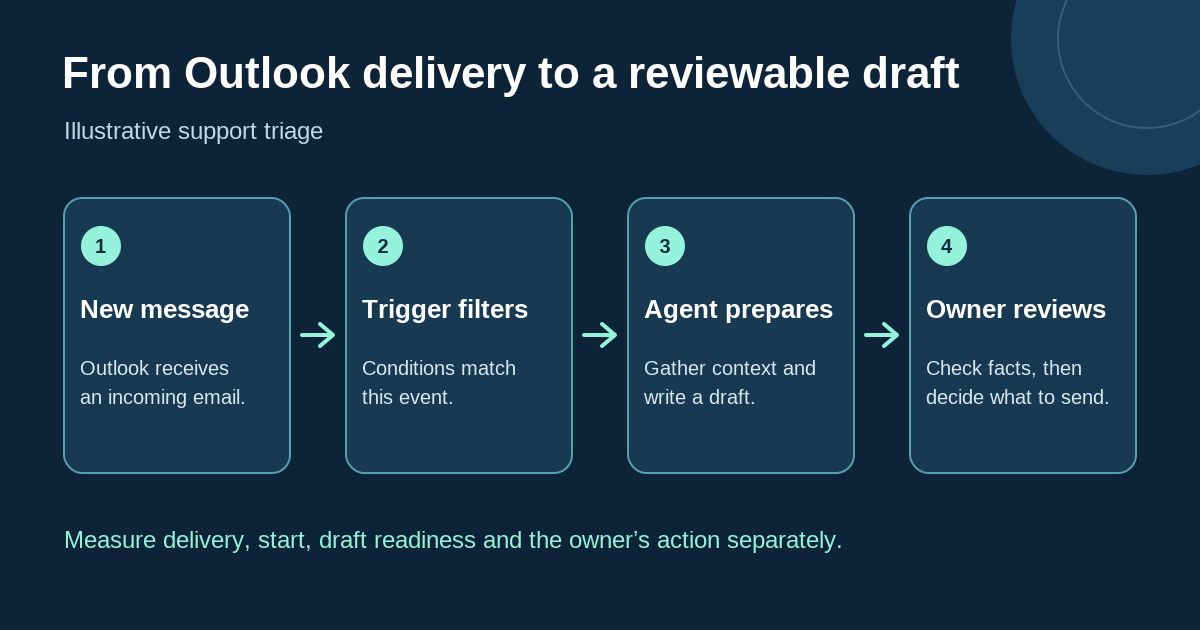
ตัวอย่างเวิร์กโฟลว์สำหรับกล่องจดหมายที่มีทีมดูแล การเริ่มงาน การทำร่าง และการตอบลูกค้าเป็นคนละขั้นตอน
เริ่มจากเรื่องที่มีผู้รับผิดชอบอยู่แล้ว
ลองนึกถึงทีมสนับสนุนที่มีขั้นตอนรับเรื่องเร่งด่วนจากบัญชีลูกค้าที่รู้จัก เลือกกล่องจดหมายหรือโฟลเดอร์ที่ผู้เปิดใช้เอเจนต์เข้าถึงได้จริง แล้วตกลงกันว่าอีเมลใดจะเข้าร่วมการทดลอง กฎสำหรับผู้รับและโดเมนผู้ส่งช่วยจำกัดงานให้อยู่ในคิวเดียวและกลุ่มคู่ค้าที่กำหนด ระดับความสำคัญของข้อความอาจใช้ได้ดีเมื่อผู้ส่งกับทีมสนับสนุนตกลงวิธีใช้กันแล้ว เครื่องหมายนี้เพียงอย่างเดียวบอกสภาพปัญหาจริงของลูกค้าได้น้อย
ผลลัพธ์แรกที่ใช้ได้จริงคือบันทึกสั้น ๆ สำหรับทีม ระบุผู้ส่ง ผลิตภัณฑ์หรือบริการที่กล่าวถึง สิ่งที่ขอให้ทำ ลิงก์ที่ผู้ตรวจเปิดได้ และข้อเท็จจริงที่ยังต้องยืนยัน ขอให้เอเจนต์ระบุข้อมูลสำคัญที่ยังขาดด้วย ส่วนร่างคำตอบควรให้คนยืนยันว่าบริการใดได้รับผลกระทบ ควรตอบใคร และข้อมูลที่มีพอจะระบุกำหนดเวลาได้หรือยัง
แนวทางนี้สำคัญเมื่อข้อความในบทสนทนาเดียวกันมีคำขอต่างกัน อีเมลแรกที่แจ้งว่าการส่งออกข้อมูลล่าช้าอาจต้องเช็กสถานะเบื้องต้น ข้อความถัดมาที่ระบุหมายเลขเคสใหม่อาจช่วยชี้ได้ว่างานใดล้มเหลวจริง ทดลองทั้งสองข้อความและตรวจว่าร่างฉบับที่สองรวมข้อเท็จจริงใหม่นั้นหรือไม่ ถ้าข้อความเพียงย้ำคำขอเดิม การแจ้งเตือนซ้ำอาจรบกวนคนมากกว่าช่วยให้ทำงานง่ายขึ้น
ทีมปฏิบัติการอาจใช้วิธีคล้ายกันกับการจองและการเปลี่ยนตารางจากผู้จัดหาที่ไว้วางใจได้ ผลลัพธ์แรกอาจบันทึกเวลาใหม่ งานที่ได้รับผลกระทบ และคำถามค้างอยู่ พนักงานจึงเทียบกับตารางปัจจุบันและตัดสินใจว่าควรเปลี่ยนหรือไม่ ถ้าข่าวอัปเดตทั่วไปรวมอยู่ในช่องทางเร่งด่วนเดียวกับปัญหาที่ต้องจัดการ เวิร์กโฟลว์นี้จะมีประโยชน์น้อยลง
ตัวกรองไม่ได้กำหนดว่าใครเห็นผลลัพธ์ได้
เอกสารตัวเชื่อมต่อ Outlook ของ Glean ระบุว่าสามารถทำดัชนีอีเมลแบบอ่านอย่างเดียวและดึงข้อมูลสด โดยตรวจสิทธิ์ตามบัญชี Outlook ของผู้ใช้ เอกสารทริกเกอร์ตามเนื้อหาระบุว่าเอเจนต์ทำงานในบริบทของผู้เปิดใช้ และการเปิดใช้แต่ละครั้งจะสร้างทริกเกอร์ส่วนบุคคล ผู้ดูแลระบบกำหนดได้ว่าใครใช้ทริกเกอร์ได้ การสร้างหรือเปิดใช้เวิร์กโฟลว์ต้องมีสิทธิ์ที่เหมาะสม ประเด็นนี้สำคัญเมื่อพนักงานหลายคนเปิดอีเมลฉบับเดียวกันได้ ลองกับผู้ใช้สองคนที่มีสิทธิ์เพื่อดูว่าข้อความเดียวกันเริ่มงานให้แต่ละคนแยกกันหรือไม่ รูปแบบสิทธิ์ของตัวเชื่อมต่อ Outlook · ทริกเกอร์ตามเนื้อหาและการควบคุมสิทธิ์
คนที่เปิดอีเมลได้อาจเป็นคนละกลุ่มกับคนที่อ่านสรุปได้ ผู้รับผิดชอบเคสอาจเปิดไฟล์แนบที่มีข้อมูลลูกค้าได้ ส่วนช่องทางประสานเหตุการณ์ในวงกว้างอาจต้องการเพียงหมายเลขเคส ตรวจว่าปลายทางเหมาะกับข้อมูลในผลลัพธ์ รวมถึงข้อความตอบกลับที่ยกมาและลิงก์ อีเมลที่เข้ามาอาจอ้างข้อเท็จจริงที่ยังไม่ยืนยันหรือขอให้เปลี่ยนแปลงบางอย่าง ควรเขียนไว้ในบันทึกว่าเป็นเรื่องที่ต้องตรวจสอบ แล้วเทียบคำสั่งที่มีผลสำคัญกับบันทึกภายในที่เชื่อถือได้ก่อนดำเนินการ
ตัวเชื่อมต่อ Outlook แบบอ่านอย่างเดียวกับเครื่องมือที่ลงมือทำมีหน้าที่ต่างกัน เอกสารเครื่องมือ Microsoft 365 ของ Glean อธิบายเครื่องมือ Outlook ที่ตั้งค่าแยกต่างหากเพื่อสร้างร่างให้ตรวจและส่งต่อได้ ความพร้อมใช้ขึ้นอยู่กับการติดตั้ง การทดลองอาจให้เครื่องมือสร้างร่างสำหรับผู้รับผิดชอบ หรือสร้างสรุปภายในโดยไม่มีการส่ง สิทธิ์อ่านอีเมลหรือสร้างร่างเพียงอย่างเดียวไม่ใช่เหตุผลให้เวิร์กโฟลว์ส่งคำตอบถึงลูกค้าเอง ชุดเครื่องมือ Microsoft 365 ของ Glean
เลือกว่าเหตุการณ์ไหนควรเริ่มงาน และเหตุการณ์ไหนควรแจ้งคนทันที
| เหตุการณ์เข้า | ผลลัพธ์เบื้องต้นที่ใช้ได้ | สิ่งที่ผู้ตรวจต้องเช็ก |
|---|---|---|
| เรื่องเร่งด่วนที่ตรงเงื่อนไขเข้ากล่องจดหมายทดสอบ | บันทึกปัญหา ผู้รับผิดชอบคนถัดไป และลิงก์ | ส่งเข้าคิวถูกต้องและดำเนินการต่อได้ |
| คำตอบในบทสนทนาเดิมมีข้อเท็จจริงใหม่ | ร่างที่อัปเดตแล้วหรือรายละเอียดใหม่ให้ผู้รับผิดชอบ | มีการเปลี่ยนแปลงล่าสุดที่สำคัญโดยไม่ทำงานเดิมซ้ำ |
| ข้อความที่ส่งต่อซ้ำหรือรายงานสถานะเดิม | บันทึกว่าเวิร์กโฟลว์เริ่มทำงานหรือไม่ | ข้อความซ้ำไม่ทำให้คนหลายคนเริ่มทำงานเดียวกัน |
| ผู้ปฏิบัติงานอ่านอีเมลได้ แต่ทีมวงกว้างไม่ควรเห็น | จำกัดสิทธิ์ของผลลัพธ์หรือไม่ส่งผลไปช่องทางรวม | ข้อความละเอียดอ่อนและไฟล์แนบอยู่กับผู้รับที่ได้รับอนุญาต |
ตารางแสดงผลที่คาดหวังในการทดลอง สำหรับ Glean ตัวทริกเกอร์ New email จะประเมินเงื่อนไขเมื่อเกิดเหตุการณ์ เอกสารระบุว่าเหตุการณ์ประเภท New จะไม่เริ่มอีกครั้งเพียงเพราะข้อมูลถูกแก้ไขในภายหลังจนตรงเงื่อนไข ถ้าทีมย้ายข้อความไปโฟลเดอร์เรื่องเร่งด่วนหลังได้รับ หรือรอให้คนใส่หมวดหมู่ ให้ทดสอบว่าตัวทริกเกอร์มองเห็นฟิลด์เมื่อไรและข้อความตรงเงื่อนไขตั้งแต่เหตุการณ์แรกหรือไม่ ถึงกฎจะตั้งถูก แต่ถ้าตรวจในจังหวะที่ไม่เหมาะก็อาจพลาดอีเมลสำคัญ กฎเงื่อนไขสำหรับเหตุการณ์ใหม่ของ Glean
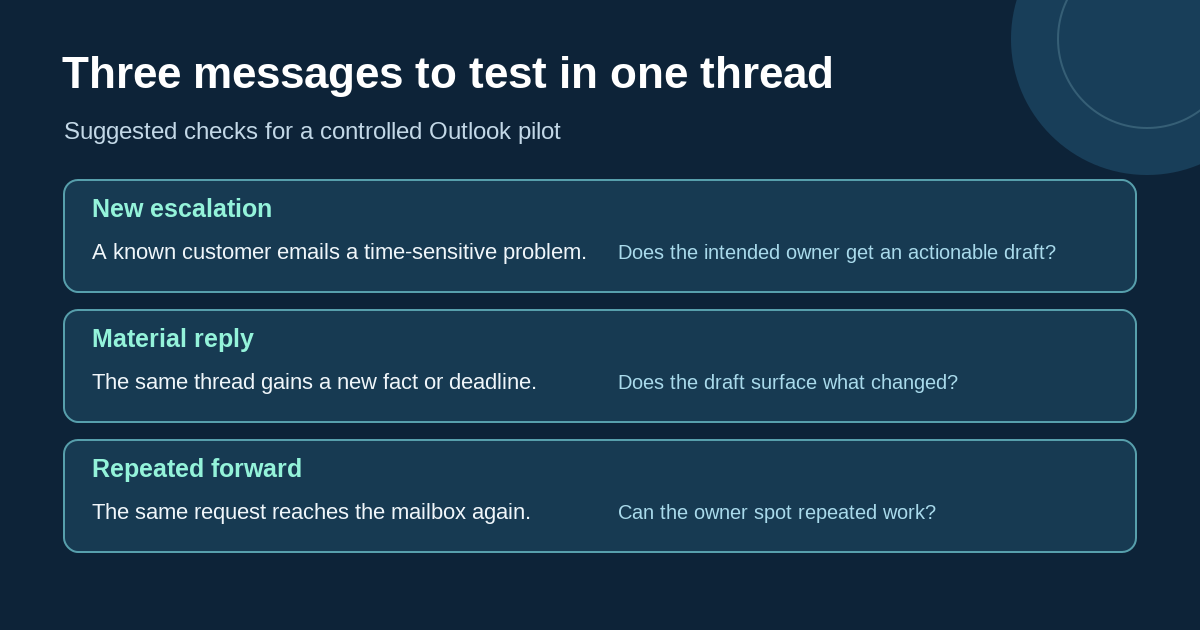
ตัวอย่างข้อมูลสำหรับตรวจว่าครอบคลุมกรณีสำคัญและไม่ทำงานซ้ำ ก่อนเปิดใช้กับคิวจริง
ทำโครงการนำร่องที่ทีมวัดผลและหยุดได้
- ยืนยันสิทธิ์และเลือกคิว ตรวจว่าเชื่อมต่อ Outlook แล้ว ผู้ใช้ที่กำหนดเปิดอีเมลเป้าหมายได้ และผู้ดูแลเปิดทริกเกอร์ตามเนื้อหาให้กลุ่มที่เกี่ยวข้อง ตรวจประเภทกล่องจดหมายและคำสั่งที่ใช้ได้ในระบบขององค์กรก่อนรับปากว่าจะรองรับกรณีใดบ้าง
- ตั้งทริกเกอร์ใน Agent builder เริ่มสร้างเวิร์กโฟลว์ เลือกทริกเกอร์ Content และเหตุการณ์ New email ของ Outlook ตั้งเงื่อนไข เช่น ผู้รับสำหรับทดสอบ ผู้ส่งที่ได้รับอนุมัติ หรือโฟลเดอร์ คู่มือของ Glean ระบุตำแหน่งตั้งค่าเหตุการณ์ ฟิลด์ที่รองรับ และเงื่อนไขต่าง ๆ
- เตรียมผลลัพธ์ที่คนตรวจได้ ส่งข้อความต้นฉบับเข้าเวิร์กโฟลว์ ขอให้ทำบันทึกสั้น ๆ หรือร่างที่ระบุคำถามค้างอยู่อย่างชัดเจน เพิ่มคำสั่งสร้างร่างใน Outlook เฉพาะเมื่อมีเครื่องมือและสิทธิ์ที่ได้รับอนุมัติ ให้ผู้รับผิดชอบตรวจผู้รับ ไฟล์แนบ และข้อเท็จจริงก่อนส่งอะไรถึงลูกค้า
- ทดสอบด้วยตัวอย่างที่เป็นตัวแทนงานจริง ใช้ข้อความทดสอบที่ได้รับอนุมัติสำหรับเรื่องเร่งด่วน อัปเดตทั่วไป การส่งต่อซ้ำ และคำตอบที่เปลี่ยนรายละเอียดสำคัญ เพิ่มกรณีที่หมวดหมู่เปลี่ยนหลังรับอีเมล บันทึกว่าเหตุการณ์ใดเริ่มงานและผลลัพธ์ใดต้องให้คนแก้
- ดูหน้า Active agents Glean ระบุหน้านี้มีประวัติการทำงานและปุ่มหยุดชั่วคราวหรือเริ่มต่อสำหรับเอเจนต์ที่ใช้ทริกเกอร์ตามเนื้อหา ตกลงกันว่าใครจะตรวจหน้านี้หลังสิทธิ์เปลี่ยน ใครจะพักเอเจนต์ที่ทำงานถี่เกินไป และทีมจะรับมืออย่างไรหากเวิร์กโฟลว์ใช้งานไม่ได้ชั่วคราว
Glean ให้ผู้ดูแลเวิร์กโฟลว์เตรียมการแก้ไขเป็นฉบับร่างได้ขณะที่รุ่นที่เผยแพร่แล้วยังทำงานอยู่ การเผยแพร่อาจต้องขออนุมัติตามขอบเขตการแชร์ เอกสารประวัติเวอร์ชันแยกการแก้ขั้นตอนหลักออกจากการแก้สิทธิ์และการแชร์ เก็บข้อมูลรุ่นที่ทดสอบ ผู้ที่เปิดใช้งาน และสิทธิ์เข้ากล่องจดหมายจริงไว้ในบันทึกเดียว เพื่อให้คนรับช่วงต่อทำซ้ำการตั้งค่าได้ การตั้งค่าและจัดการทริกเกอร์ตามเนื้อหา · ฉบับร่างและประวัติเวอร์ชันของเอเจนต์
ช่วงวัดผลควรมีทั้งอีเมลประจำวันและข้อความที่เร่งด่วนจริง นับเรื่องที่ตรงเงื่อนไขซึ่งเวิร์กโฟลว์จัดการได้และพลาด ผลที่ผู้รับผิดชอบไม่รับ และกรณีที่สองคนเริ่มทำงานเดียวกัน เปรียบเทียบเวลาจนได้ร่างพร้อมตรวจกับวิธีคัดกรองเดิม ถ้างานต้องตอบเร็ว ควรดูกรณีที่ใช้เวลานานควบคู่กับกรณีทั่วไป ร่างที่ได้เร็วแต่ชี้ผู้รับผิดชอบผิดบ่อย ๆ หรือบอกข้อมูลที่ทีมรู้อยู่แล้วจะเพิ่มงานให้ผู้ตรวจ
บันทึกการเปิดใช้ระบุว่าวิธีส่งเหตุการณ์เปลี่ยนไป แต่ไม่ได้กำหนดเป้าความหน่วงเดียวสำหรับกล่องจดหมายทุกรูปแบบ ทีมหนึ่งอาจประหยัดเวลาเพราะระบุคำขอที่ตรงเกณฑ์แคบ ๆ ได้เร็ว อีกทีมอาจพบว่าสิทธิ์เข้าถึง ข้อมูลที่ขาด หรือคิวตรวจเป็นต้นเหตุหลักของความล่าช้า ผลที่สำคัญคือผู้ที่มีสิทธิ์ทำขั้นตอนที่เป็นประโยชน์ถัดไปได้เร็วขึ้นหรือไม่ พร้อมข้อมูลพอที่จะตัดสินใจได้ถูกต้อง บันทึกการออกรุ่น Glean เดือนพฤศจิกายน
เก็บตัวอย่างการคัดกรอง คำตอบที่ผ่านการอนุมัติ และสิ่งที่พบระหว่างเปิดใช้ไว้ด้วยกัน เริ่มบันทึกแรกของคุณด้วย Telli.sh.