Còn lại bao nhiêu trong 128 GB khi mô hình AI chạy cùng trình dựng video?
AI TOP AERO của GIGABYTE đưa tối đa 128 GB bộ nhớ hợp nhất vào một máy bàn Windows nhỏ gọn. Hãy thử mô hình tạo phụ đề cục bộ cùng dòng thời gian của một dự án dựng phim thực tế.
Bạn có một đoạn phỏng vấn 20 phút trên dòng thời gian và muốn có bản chép lời sơ bộ trước khi cắt cảnh tiếp theo. Bạn có thể đợi phụ đề hoàn tất, hoặc khởi chạy mô hình chép lời rồi tiếp tục dựng. Phương án thứ hai khiến AI TOP AERO của GIGABYTE đáng chú ý. Máy phải xử lý các tác vụ chồng lấn mà một mô hình chạy một mình trên màn hình làm việc trống không bao giờ gặp phải.
Trong thông cáo toàn cầu đăng ngày 11 tháng 11, GIGABYTE ghi ngày ra mắt mẫu máy này là 10 tháng 11 năm 2026. Máy Windows 11 nhỏ gọn dùng NVIDIA RTX Spark N1X với CPU Grace 20 nhân và GPU Blackwell RTX. GIGABYTE công bố bộ nhớ hệ thống hợp nhất LPDDR5x tối đa 128 GB và ổ SSD PCIe Gen 5 tối đa 4 TB. Hãng hướng người mua đến thông báo tại từng thị trường để biết cấu hình, giá và tình trạng phân phối. Thông báo ra mắt và ảnh sản phẩm chính thức của GIGABYTE.
Nếu bạn đang cân nhắc một máy để làm phụ đề, cắt dựng sơ bộ hoặc phân tích video cục bộ, hãy đo cùng một dự án trong hai điều kiện. Chạy cùng mô hình khi trình dựng đang mở nhưng để yên, rồi lặp lại trong lúc bạn sử dụng dòng thời gian. Theo dõi bộ nhớ còn trống, thời gian chờ phụ đề và độ mượt khi phát. So sánh đó cho thấy thông số 128 GB có giá trị thế nào trong một buổi dựng thực tế.
128 GB là dung lượng bộ nhớ lắp sẵn
Máy bàn có card đồ họa rời thường có bộ nhớ hệ thống và một vùng bộ nhớ riêng trên card. Trên RTX Spark, CPU và GPU tích hợp dùng chung bộ nhớ vật lý. Hướng dẫn chuyển ứng dụng sang Windows on Arm của NVIDIA ngày 10 tháng 9 mô tả ba vùng logic trong bộ nhớ này. Windows báo một vùng dành riêng cho GPU đặt trên DRAM hệ thống, quản lý một vùng dùng chung mà cả hai bộ xử lý đều truy cập được, và giữ một vùng riêng cho CPU nằm ngoài phạm vi cấp phát của GPU. Hướng dẫn kiến trúc bộ nhớ hợp nhất của NVIDIA.
Cách chia vùng này có ý nghĩa khi mô hình nêu yêu cầu bộ nhớ còn trình dựng báo giới hạn GPU. Hai bộ xử lý dùng chung chip nhớ, nhưng môi trường chạy và hệ điều hành vẫn quyết định tài nguyên nào có thể được đặt ở đâu. Hai ứng dụng cũng có thể giữ bản sao dữ liệu riêng hoặc duy trì bộ đệm tạm trong suốt tác vụ. Dùng dung lượng lắp sẵn để chọn sơ bộ máy, rồi dựa vào giới hạn ứng dụng báo và cách chúng hoạt động để định cỡ công việc.
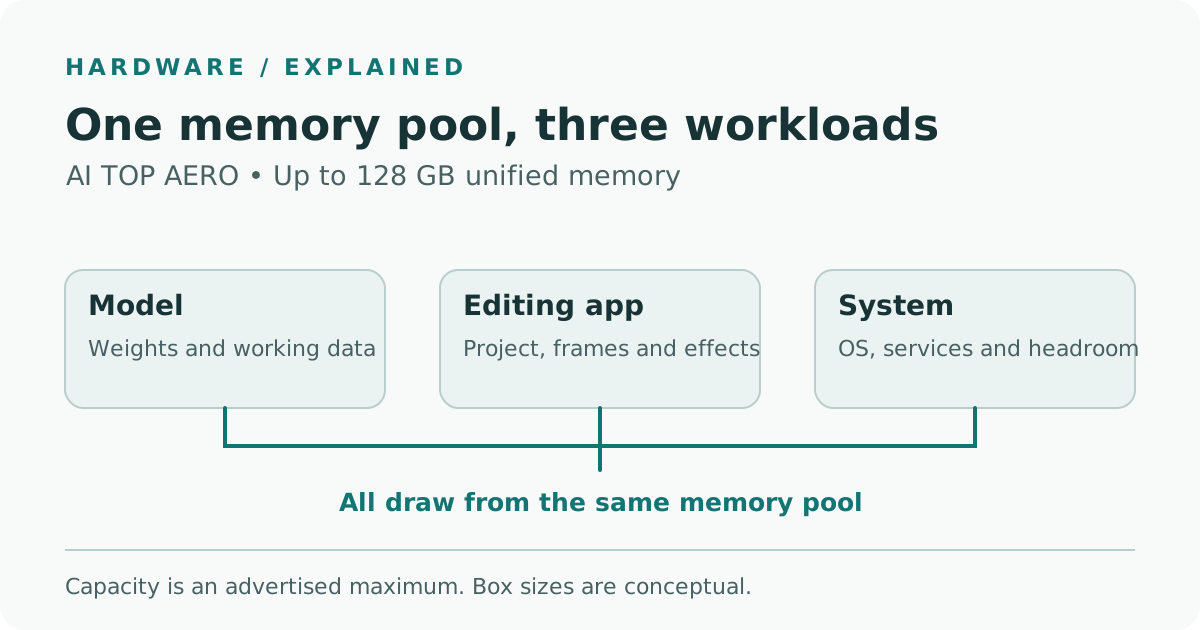
Sơ đồ nhóm các nhu cầu bộ nhớ có thể gặp trong một buổi dựng. Các khối minh họa khái niệm, không thể hiện tỷ lệ đã đo hoặc kích thước phân vùng do firmware đặt.
Có ba số liệu đáng ghi lại. Thứ nhất là dung lượng lắp sẵn của đúng cấu hình bạn có thể mua. Thứ hai là bộ nhớ vật lý còn trống mà Windows báo ở thời điểm công việc bận nhất. Thứ ba là dung lượng có thể dùng hoặc hạn mức bộ nhớ do ứng dụng hay phần phụ trợ GPU báo, nếu công cụ có cung cấp. Số đầu tiên giữ nguyên trong thử nghiệm, còn hai số sau có thể thay đổi khi dòng thời gian, mô hình hoặc các ứng dụng khác bắt đầu xử lý.
| Số liệu đo | Câu hỏi có thể trả lời | Dấu hiệu cần kiểm tra kèm |
|---|---|---|
| Dung lượng lắp sẵn của đúng máy | Đang xem xét cấu hình nào? | SKU của bên bán và thông số theo thị trường |
| Mức bộ nhớ hệ thống còn trống thấp nhất trong lượt chạy | Buổi dựng còn bao nhiêu bộ nhớ vật lý dự phòng? | Hoạt động ổ đĩa và khả năng phản hồi cùng thời điểm |
| Hạn mức và mức dùng bộ nhớ GPU nếu ứng dụng có báo | Phương thức xử lý đồ họa hoặc AI đã chạm giới hạn chưa? | Thông báo chuyển tải, chuyển sang phương thức dự phòng và cách dòng thời gian phản hồi |
| Thời gian từ đầu đến cuối và gián đoạn khi phát | Người dựng có thể làm tiếp trong lúc hệ thống tạo phụ đề không? | Chất lượng bản chép lời và độ ổn định qua vài lượt chạy |
Windows cấp hạn mức bộ nhớ video cho ứng dụng đồ họa, và hạn mức đó có thể thay đổi khi thêm ứng dụng tham gia phiên làm việc. Trong tài liệu DXGI, Microsoft giải thích rằng vượt hạn mức có thể gây giật hình hoặc giảm hiệu năng. Mô hình có thể hiển thị một góc nhìn khác qua phần phụ trợ tính toán, vì vậy hãy ghi rõ mỗi con số đo gì. Cộng tổng bộ nhớ hệ thống với tổng bộ nhớ GPU trong bảng tính có thể tính trùng một phần bộ nhớ vật lý. Tài liệu hạn mức bộ nhớ DXGI của Microsoft.
Tệp mô hình chỉ chiếm một phần của tải công việc
Khi tải mô hình, kích thước tệp là điểm khởi đầu. Ứng dụng đang chạy còn có thể cần bộ đệm cho dữ liệu đầu vào và kết quả trung gian. Mức bộ nhớ cần thiết phụ thuộc vào cách môi trường chạy nạp trọng số, độ chính xác số dùng bên trong, và lượng việc gom vào một lô. Nếu tăng số đoạn âm thanh được xử lý cùng lúc, hãy đo cả đỉnh sử dụng bộ nhớ và thời gian tiết kiệm được. Một cấu hình xử lý tốt đoạn ngắn có thể cho kết quả khác khi nhiều tác vụ chồng lên nhau.
Nhu cầu của trình dựng cũng thay đổi. Mở dự án có thể làm đầy bộ nhớ đệm media và cấp phát tài nguyên đồ họa dù đang dừng phát. Tua trên dòng thời gian, xem trước hiệu ứng và xuất video có thể làm thay đổi mức hoạt động của CPU, GPU và ổ đĩa vào những thời điểm khác nhau. Giữ nguyên dự án và thiết lập xem trước để đo phần việc phát sinh từ một thao tác có thể lặp lại. Nhờ đó bạn cũng phân biệt được chi phí khi chỉ mở trình dựng với chi phí khi yêu cầu nó xử lý.
Với bài phỏng vấn, hãy dùng mô hình cục bộ để tạo phụ đề có mốc thời gian, rồi nhập kết quả vào trình dựng theo định dạng được hỗ trợ, chẳng hạn SRT. Bắt đầu bằng cách kiểm tra một phút có nhiều người nói chồng nhau và có tên riêng. Bản chép lời cần khớp đúng đoạn trên dòng thời gian và giảm lượng sửa tay. Bản nháp nhanh mất giá trị nếu bạn dùng hết thời gian tiết kiệm để dời phụ đề hoặc sửa tên.
Với quy trình thứ hai, hãy tập hợp các khung hình tĩnh đã xem lại trong một dự án và dùng mô hình thị giác cục bộ tương thích để đề xuất thẻ cho cảnh quay. Bạn có thể tìm cảnh chèn trong nhiều đoạn mà không cần tải các khung hình ấy lên dịch vụ suy luận từ xa, nếu cấu hình ứng dụng để giữ chúng trên máy. Đối chiếu thẻ với cảnh quay thật. Một lô khung hình tĩnh cũng giúp kiểm tra thay đổi độ phân giải hoặc số mục mỗi lô ảnh hưởng thế nào đến bộ nhớ và thời gian xử lý. So sánh kết quả trước khi quyết định đánh đổi chi tiết hình ảnh để tăng sức chứa.
Hãy kiểm tra đúng quy trình bạn dùng trên Windows on Arm
Liệt kê phiên bản trình dựng, các phần bổ trợ cần cho dự án có trả phí, trình điều khiển thiết bị thu hình hoặc giao diện âm thanh, cùng ứng dụng hay môi trường chạy mô hình. Xem tài liệu của các nhà cung cấp cho đúng phiên bản và phần phụ trợ GPU. Mở dự án có sẵn với hiệu ứng thực tế rồi xác nhận trình dựng có thể phát dòng thời gian, kết xuất hiệu ứng và xuất bằng codec bạn dùng để giao sản phẩm. Đồng thời, kiểm tra môi trường AI có nạp được mô hình và báo đúng phương thức tăng tốc bạn mong đợi.
Microsoft có tài liệu về giả lập ứng dụng người dùng x86 và x64 trên Windows 11 on Arm. Hướng dẫn dành cho nhà phát triển yêu cầu tệp nhị phân Arm64 nguyên bản cho trình điều khiển nhân hệ điều hành, đồng thời lưu ý kiểm tra phần bổ trợ và các phụ thuộc của bên thứ ba. Trình dựng mở được dự án vẫn có thể gặp lỗi khi nạp phần bổ trợ hoặc giao tiếp với thiết bị. Tách bước kiểm tra đó khỏi quan sát bộ nhớ để xác định vì sao quy trình bị lỗi. Hướng dẫn giả lập Windows on Arm của Microsoft và hướng dẫn tương thích ứng dụng Arm.
Bạn cũng nên kiểm tra dữ liệu đi đâu. Chép lời trực tiếp trên máy giúp bạn kiểm soát đường đi từ âm thanh nguồn đến tệp phụ đề cục bộ. Trình dựng hoặc ứng dụng chép lời có thể có tùy chọn xử lý trên đám mây, giám sát hoặc đồng bộ hóa. Với dự án có cảnh quay mật, hãy xác nhận các thiết lập đó và thử quy trình được chấp nhận bằng dữ liệu không nhạy cảm trước khi dùng cho khách hàng. Giữ kết quả và tệp trung gian ở đúng nơi bạn sẽ sử dụng cho công việc thật.
Bấm giờ cùng mô hình khi dòng thời gian đứng yên và khi đang phát
Chọn một đoạn đại diện và một thao tác dựng có thể lặp lại. Với ví dụ phỏng vấn 20 phút, bắt đầu cả hai lượt từ cùng một vị trí trên cùng dòng thời gian, giữ nguyên tệp mô hình, độ chính xác số, phần phụ trợ, âm thanh nguồn, định dạng đầu ra và thiết lập xem trước. Nếu khối lượng công việc thay đổi rõ rệt khi dự án dài hơn, hãy thêm điều kiện đó thành thử nghiệm riêng sau khi đã có mốc so sánh.
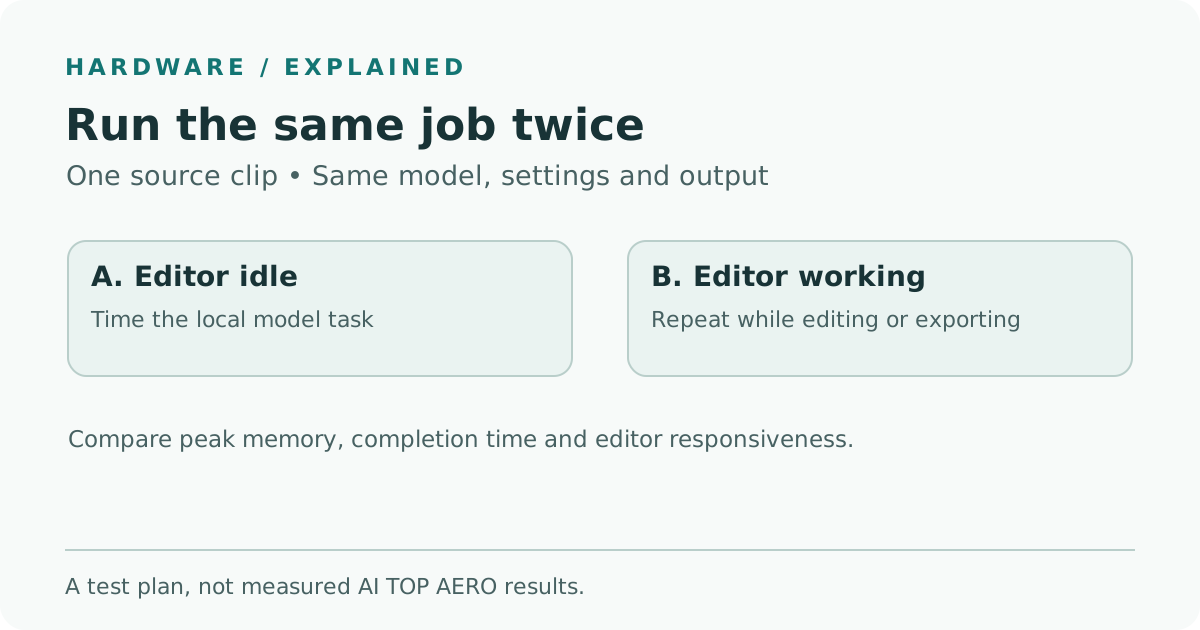
Hai lượt giữ nguyên mô hình và đoạn video. So sánh bộ nhớ còn trống, thời gian chờ phụ đề và khả năng phản hồi của dòng thời gian giữa lúc để yên và lúc đang dựng.
- Ghi cấu hình ban đầu. Ghi dung lượng lắp sẵn, hệ điều hành, trình điều khiển GPU, phiên bản trình dựng, bản dựng mô hình và phương thức tăng tốc. Dùng cùng thiết lập nguồn điện, vị trí lưu trữ và cấu hình dự án trong suốt thử nghiệm. Ghi thêm các ứng dụng bạn hay để mở.
- Lấy mốc chỉ chạy trình dựng. Khi mô hình đã dừng, làm một thao tác cố định, chẳng hạn phát một đoạn một phút đã đánh dấu, bật hiệu ứng ở mức xem trước thường dùng. Ghi các lần gián đoạn hoặc dùng bộ đếm khung hình bị bỏ qua của trình dựng nếu có. Mốc đó cho thấy video phát thế nào trước khi thêm tác vụ chép lời.
- Chạy mô hình khi trình dựng đứng yên. Để trình dựng mở với dự án đã nạp và đầu phát dừng. Bắt đầu tác vụ tạo phụ đề. Ghi bộ nhớ còn trống lúc đầu và mức thấp nhất trong khi xử lý. Ghi thời gian cho đến khi có tệp phụ đề hoàn chỉnh và các thông báo về phương án dự phòng hay cấp phát bộ nhớ. Tách lượt đầu tiên sau khi nạp nếu muốn biết thời gian khởi động chiếm bao nhiêu.
- Lặp lại khi đang dựng. Bắt đầu cùng tác vụ tạo phụ đề và thực hiện đúng chuỗi phát ở mốc chỉ chạy trình dựng. Ghi cả hai nhóm số liệu trong cùng khoảng thời gian. Sau mỗi lượt, đối chiếu phụ đề nháp với cùng một phần của bài phỏng vấn. Lặp lại mỗi điều kiện hai hoặc ba lần để một tác vụ nền không chi phối so sánh.
- Kiểm tra hiệu năng duy trì nếu công việc kéo dài. Chạy tải dự định đủ lâu để có vài tác vụ hoặc một khoảng làm việc điển hình. Ghi lại xem thời gian hoàn thành, khả năng phát, tiếng quạt hoặc nhiệt độ do máy báo có đổi khi máy nóng lên không. Tài liệu ra mắt mô tả thiết kế tản nhiệt của GIGABYTE, còn bước này cho thấy máy cụ thể hoạt động ra sao tại chỗ bạn làm việc. Thông báo ra mắt của GIGABYTE.
So sánh có giá trị nhất khi bạn đặt ngưỡng trước. Trợ lý dựng phim có thể cần phụ đề trước vòng xem đầu tiên và vẫn cần phát đủ mượt để cắt cảnh. Đội xử lý cảnh quay qua đêm có thể quan tâm hơn đến tổng số tệp hoàn thành và hiếm khi cần giữ trình dựng hoạt động. Dùng ngưỡng phù hợp với công việc. Cùng một máy có thể hợp với lịch này và không hợp với lịch khác.
Dung lượng và thông lượng có thể chạm giới hạn ở những thời điểm khác nhau
Nếu bộ nhớ còn trống vẫn dư dả và tạo phụ đề chỉ chậm đi khi dòng thời gian đang phát, hãy xem trình dựng và mô hình có cùng chiếm dụng GPU hay không. Kiểm tra hoạt động của CPU và ổ đĩa đúng lúc đó. Các quan sát ấy chỉ ra nơi cần tìm. Lặp lại với một thiết lập thay đổi để xem vấn đề có đi cùng hiệu ứng trên dòng thời gian, hoạt động đọc nền hay số tác vụ đồng thời của mô hình không.
Nếu bộ nhớ còn trống xuống thấp, hãy kiểm tra nhật ký môi trường chạy và xem hệ thống có mất thời gian chuyển trang bộ nhớ ra đĩa hoặc đọc lại dữ liệu không. Thử lô nhỏ hơn rồi chạy lại đúng đoạn video. Với tạo phụ đề, giảm độ chính xác số hoặc thay mô hình cũng cần so sánh chất lượng trên cùng các câu thoại. Nếu cả hai ứng dụng phản hồi tốt sau một thay đổi, bạn đã có thiết lập phù hợp với công việc và biết rõ đã đánh đổi điều gì.
Nếu mô hình chạy được nhưng phát vẫn không ổn, hãy thử tạm dừng suy luận khi xem theo thời gian thực rồi chạy lại lúc làm việc ít cần GPU hơn. Bạn vẫn dùng cùng máy và giữ xử lý cục bộ. Nếu thường xuyên phải xuất tệp dài cùng nhiều việc AI, hãy biến tình huống đó thành bài thử riêng. Khi các tác vụ luôn tranh tài nguyên, kết quả giúp bạn quyết định nên đổi lịch hay phân tải sang các máy khác nhau.
Hãy mua máy theo buổi dựng mà bạn muốn duy trì
Mẫu máy nhỏ gọn của GIGABYTE là một lý do rõ ràng để đánh giá AI cục bộ và sản xuất nội dung như một tải công việc chung. Cấu hình cao nhất có tối đa 128 GB bộ nhớ lắp sẵn, môi trường Windows trên Arm và một GPU cả hai ứng dụng có thể dùng. Câu hỏi mua máy là bạn dựng được bao nhiêu trong lúc hệ thống tạo phụ đề hoặc thẻ. Hỏi SKU tại địa phương, mang đoạn video và phần bổ trợ cần dùng đến buổi thử nếu có, rồi so sánh kết quả trên cùng một phút với máy bạn đang dùng.
Thông số trở nên hữu ích khi cho phép bạn có một buổi làm việc có thể lặp lại. Mô hình xong trong thời hạn, dòng thời gian giữ được độ phản hồi và phụ đề nhập trơn tru sẽ cho biết máy làm được gì cho bạn mỗi khi có bài phỏng vấn mới.
Nguồn
- Thông báo ra mắt toàn cầu của GIGABYTE ngày 11 tháng 11 năm 2026, ghi ngày ra mắt 10 tháng 11, thông số và ảnh chính thức
- Hướng dẫn chuyển ứng dụng sang Windows on Arm của NVIDIA, phần kiến trúc bộ nhớ hợp nhất, cập nhật ngày 10 tháng 9 năm 2026
- Tài liệu Microsoft về hạn mức bộ nhớ video cho ứng dụng đồ họa
- Hướng dẫn giả lập Windows on Arm của Microsoft
- Hướng dẫn của Microsoft về tương thích ứng dụng và trình điều khiển Arm
Để giữ bản chép lời đã biên tập và ghi chú dự án cùng một chỗ, tạo tài khoản Telli.sh.