จาก 128 GB จะเหลือเท่าไรเมื่อโมเดล AI ทำงานพร้อมโปรแกรมตัดต่อวิดีโอ?
AI TOP AERO ของ GIGABYTE ให้หน่วยความจำแบบรวมสูงสุด 128 GB ในเดสก์ท็อป Windows ขนาดกะทัดรัด ลองทดสอบโมเดลสร้างคำบรรยายบนเครื่องควบคู่กับไทม์ไลน์ตัดต่อจริง
คุณมีบทสัมภาษณ์ยาว 20 นาทีอยู่บนไทม์ไลน์ และอยากได้บทถอดเสียงฉบับร่างก่อนตัดต่อฉากถัดไป คุณอาจรอให้สร้างคำบรรยายเสร็จ หรือเริ่มรันโมเดลถอดเสียงแล้วตัดต่อไปพร้อมกัน ทางเลือกที่สองทำให้ AI TOP AERO ของ GIGABYTE น่าจับตา เพราะเครื่องต้องรับมือกับงานหลายอย่างที่ซ้อนกัน ซึ่งการรันโมเดลเพียงตัวเดียวบนเดสก์ท็อปว่าง ๆ ไม่ได้ทดสอบ
GIGABYTE ระบุวันที่ 10 พฤศจิกายน 2026 เป็นวันเปิดตัวเดสก์ท็อปรุ่นนี้ในประกาศทั่วโลกที่ลงวันที่ 11 พฤศจิกายน คอมพิวเตอร์ Windows 11 ขนาดกะทัดรัดใช้ NVIDIA RTX Spark N1X ที่มี CPU Grace 20 คอร์และ GPU Blackwell RTX สเปกที่ GIGABYTE ระบุคือหน่วยความจำระบบแบบรวม LPDDR5x สูงสุด 128 GB และ SSD PCIe Gen 5 สูงสุด 4 TB ผู้ซื้อควรดูประกาศในแต่ละภูมิภาคเพื่อทราบรุ่นย่อย ราคา และการวางจำหน่าย ประกาศเปิดตัวและภาพผลิตภัณฑ์อย่างเป็นทางการของ GIGABYTE
หากกำลังประเมินเครื่องสำหรับทำคำบรรยาย ตัดต่อฉบับร่าง หรือวิเคราะห์วิดีโอบนเครื่อง ให้ใช้โปรเจกต์เดียววัดสองรอบ รันโมเดลเดิมตอนที่เปิดโปรแกรมตัดต่อค้างไว้โดยยังไม่ใช้งาน จากนั้นรันซ้ำระหว่างที่ใช้ไทม์ไลน์จริง ดูว่าหน่วยความจำเหลือเท่าไร คำบรรยายเสร็จเร็วแค่ไหน และการเล่นวิดีโอยังลื่นหรือไม่ ผลเปรียบเทียบนี้บอกได้ว่าสเปก 128 GB ช่วยอะไรได้ในระหว่างตัดต่องานจริง
ตัวเลข 128 GB หมายถึงหน่วยความจำที่ติดตั้งมา
เดสก์ท็อปที่ใช้การ์ดจอแยกมักมีหน่วยความจำระบบและหน่วยความจำบนการ์ดจอแยกจากกัน บน RTX Spark นั้น CPU และ GPU ที่รวมอยู่ในชิปใช้หน่วยความจำกายภาพร่วมกัน คู่มือพอร์ตโปรแกรมสำหรับ Windows on Arm ของ NVIDIA วันที่ 10 กันยายน อธิบายการจัดหน่วยความจำนี้เป็นสามส่วนในเชิงตรรกะ Windows รายงานพื้นที่เฉพาะสำหรับ GPU ที่ใช้ DRAM ของระบบ จัดการพื้นที่ร่วมที่ทั้งสองหน่วยประมวลผลเข้าถึงได้ และกันพื้นที่สำหรับ CPU เท่านั้นไว้นอกขอบเขตการจัดสรรของ GPU คู่มือสถาปัตยกรรมหน่วยความจำแบบรวมของ NVIDIA
ส่วนเหล่านี้มีผลเมื่อโมเดลแจ้งความต้องการหน่วยความจำและโปรแกรมตัดต่อรายงานขีดจำกัดของ GPU ตัวประมวลผลใช้ชิปหน่วยความจำชุดเดียวกัน แต่รันไทม์และระบบปฏิบัติการยังคงกำหนดว่าข้อมูลส่วนใดอยู่ตรงไหนได้ ทั้งสองแอปอาจเก็บสำเนาข้อมูลของตัวเองหรือกันบัฟเฟอร์ชั่วคราวไว้ด้วย ใช้ความจุที่ติดตั้งมาเพื่อคัดเลือกเครื่องในเบื้องต้น แล้วใช้ค่าขีดจำกัดและพฤติกรรมที่แอปแสดงจริงมาประเมินภาระงาน
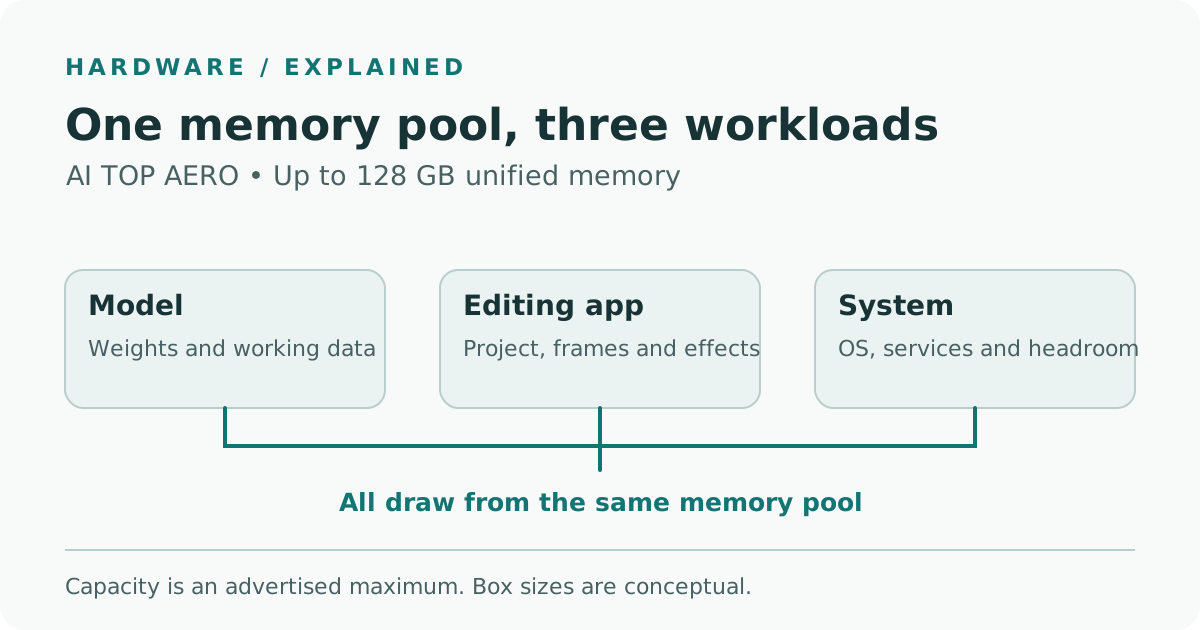
แผนภาพจัดกลุ่มความต้องการหน่วยความจำที่อาจพบระหว่างตัดต่อ ขนาดของกล่องใช้สื่อแนวคิด ไม่ได้แสดงสัดส่วนจากการวัดหรือขนาดส่วนที่เฟิร์มแวร์จัดไว้
มีตัวเลขสามค่าที่ควรจด ค่าแรกคือความจุที่ติดตั้งในรุ่นย่อยที่คุณซื้อได้จริง ค่าที่สองคือหน่วยความจำกายภาพที่ Windows รายงานว่ายังใช้ได้ในช่วงที่งานหนักที่สุด ค่าที่สามคือความจุที่ใช้งานได้หรือเพดานหน่วยความจำที่แอปหรือแบ็กเอนด์ GPU รายงาน หากมีข้อมูลนี้ให้ดู ค่าแรกคงที่ตลอดการทดสอบ ส่วนอีกสองค่าอาจเปลี่ยนเมื่อไทม์ไลน์ โมเดล หรือแอปอื่นที่เปิดอยู่เริ่มทำงาน
| สิ่งที่วัด | ช่วยตอบคำถามใด | สิ่งที่ควรดูประกอบ |
|---|---|---|
| ความจุที่ติดตั้งในเครื่องรุ่นที่กำลังดู | กำลังประเมินเครื่องสเปกใด? | รหัส SKU ของผู้ขายและสเปกตามภูมิภาค |
| หน่วยความจำระบบที่เหลือน้อยที่สุดระหว่างรัน | ระหว่างทำงานยังมีหน่วยความจำกายภาพสำรองเท่าไร? | การทำงานของดิสก์และความไวในการตอบสนอง ณ เวลาเดียวกัน |
| เพดานและปริมาณหน่วยความจำ GPU ที่ใช้ หากแอปรายงาน | วิธีประมวลผลกราฟิกหรือ AI ที่เลือกกำลังชนขีดจำกัดหรือไม่? | ข้อความเกี่ยวกับการย้ายภาระงานหรือใช้ทางเลือกสำรอง และอาการบนไทม์ไลน์ |
| เวลาตั้งแต่ต้นจนจบและการสะดุดระหว่างเล่น | ตัดต่อไปพร้อมการสร้างคำบรรยายได้หรือไม่? | คุณภาพบทถอดเสียงและความสม่ำเสมอเมื่อรันซ้ำหลายครั้ง |
Windows กำหนดเพดานหน่วยความจำวิดีโอให้แอปกราฟิก โดยค่าอาจเปลี่ยนเมื่อแอปอื่นเข้ามาใช้งานพร้อมกัน เอกสาร DXGI ของ Microsoft อธิบายว่าการใช้เกินเพดานอาจทำให้กระตุกหรือประสิทธิภาพลดลง แบ็กเอนด์ประมวลผลของโมเดลอาจแสดงตัวเลขในอีกมุมหนึ่ง จึงควรจดว่าค่าแต่ละตัววัดอะไร การเอายอดหน่วยความจำระบบมาบวกกับยอดหน่วยความจำ GPU ในตารางอาจทำให้นับหน่วยความจำกายภาพบางส่วนซ้ำ เอกสารเรื่องเพดานหน่วยความจำ DXGI ของ Microsoft
ไฟล์โมเดลเป็นเพียงส่วนหนึ่งของภาระงาน
ตอนดาวน์โหลดโมเดล ขนาดไฟล์เป็นตัวเลขตั้งต้น เมื่อแอปทำงานก็อาจต้องใช้บัฟเฟอร์เก็บข้อมูลนำเข้าและข้อมูลระหว่างประมวลผลด้วย หน่วยความจำที่ต้องใช้ขึ้นอยู่กับวิธีที่รันไทม์โหลดค่าน้ำหนัก ความละเอียดเชิงตัวเลขที่ใช้ภายใน และปริมาณงานที่รวมเป็นหนึ่งชุด หากเพิ่มจำนวนคลิปเสียงที่ประมวลผลพร้อมกัน ให้วัดทั้งการใช้หน่วยความจำสูงสุดและเวลาที่ประหยัดได้ การตั้งค่าที่เหมาะกับคลิปสั้นหนึ่งคลิปอาจให้ผลต่างออกไปเมื่อหลายงานเข้ามาซ้อนกัน
งานของโปรแกรมตัดต่อก็เปลี่ยนไปตามจังหวะที่ใช้ การเปิดโปรเจกต์อาจเติมแคชสื่อและจองทรัพยากรกราฟิกไว้ แม้จะหยุดเล่นวิดีโออยู่ การลากหัวเล่น ดูตัวอย่างเอฟเฟกต์ และส่งออกไฟล์อาจเปลี่ยนภาระของ CPU, GPU และดิสก์ในแต่ละช่วง ใช้โปรเจกต์และค่าดูตัวอย่างชุดเดิมเพื่อวัดภาระที่เพิ่มขึ้นจากการกระทำที่ทำซ้ำได้ วิธีนี้ช่วยแยกได้ด้วยว่าการเปิดโปรแกรมทิ้งไว้ใช้ทรัพยากรเท่าไร และการสั่งให้ทำงานใช้เพิ่มอีกเท่าไร
สำหรับบทสัมภาษณ์ ให้ใช้โมเดลบนเครื่องสร้างคำบรรยายพร้อมเวลา แล้วนำผลเข้าโปรแกรมตัดต่อด้วยรูปแบบที่รองรับ เช่น SRT เริ่มจากตรวจช่วงหนึ่งนาทีที่มีเสียงพูดทับกันและมีชื่อคน คำบรรยายควรไปอยู่ตรงช่วงที่ถูกต้องบนไทม์ไลน์และช่วยลดงานแก้ของคนตัดต่อ ฉบับร่างที่ได้เร็วมีประโยชน์น้อยลงหากต้องเอาเวลาที่ประหยัดได้ไปเลื่อนคำบรรยายหรือแก้ชื่อ
อีกขั้นตอนหนึ่งที่ลองได้คือรวบรวมภาพนิ่งที่ตรวจแล้วจากโปรเจกต์ จากนั้นใช้โมเดลภาพบนเครื่องที่รองรับเพื่อเสนอแท็กให้แต่ละช็อต ถ้าตั้งค่าให้แอปเก็บภาพไว้ในเครื่อง คุณจะหาช็อตแทรกจากหลายคลิปได้โดยไม่ต้องส่งภาพไปให้บริการอนุมานระยะไกล ตรวจว่าแท็กตรงกับวิดีโอจริงหรือไม่ นอกจากนี้ยังใช้ภาพนิ่งชุดหนึ่งทดสอบได้ว่าการเปลี่ยนความละเอียดหรือจำนวนภาพต่อชุดส่งผลต่อหน่วยความจำและเวลาที่ใช้เพียงใด เปรียบเทียบผลลัพธ์ก่อนตัดสินใจว่าจะลดรายละเอียดภาพเพื่อเพิ่มจำนวนที่ประมวลผลได้หรือไม่
ตรวจเวิร์กโฟลว์ที่คุณใช้จริงบน Windows on Arm
ทำรายการเวอร์ชันโปรแกรมตัดต่อ ปลั๊กอินที่จำเป็นกับงานที่รับจากลูกค้า ไดรเวอร์อุปกรณ์จับภาพหรืออินเทอร์เฟซเสียง รวมถึงแอปหรือรันไทม์ที่จะใช้กับโมเดล ดูเอกสารผู้พัฒนาของเวอร์ชันและแบ็กเอนด์ GPU ที่จะใช้ เปิดโปรเจกต์เดิมที่มีเอฟเฟกต์จริง แล้วตรวจว่าโปรแกรมเล่นไทม์ไลน์ แสดงผลเอฟเฟกต์ และส่งออกด้วยโคเดกที่ใช้ส่งงานได้ ระหว่างนั้นเช็กว่ารันไทม์ AI โหลดโมเดลได้ และรายงานวิธีเร่งการประมวลผลตามที่คาดไว้
Microsoft มีเอกสารเรื่องการจำลองแอประดับผู้ใช้แบบ x86 และ x64 บน Windows 11 on Arm คู่มือสำหรับนักพัฒนาระบุว่าไดรเวอร์ระดับเคอร์เนลต้องเป็นไบนารี Arm64 แบบเนทีฟ และให้ตรวจความเข้ากันได้ของปลั๊กอินกับองค์ประกอบจากบุคคลที่สาม โปรแกรมตัดต่ออาจเปิดโปรเจกต์ได้ แต่เกิดปัญหาตอนโหลดปลั๊กอินหรือสื่อสารกับอุปกรณ์ แยกการตรวจนี้ออกจากการวัดหน่วยความจำ จะได้ระบุสาเหตุเมื่อขั้นตอนทำงานไม่สำเร็จ คู่มือการจำลองแอปบน Windows on Arm ของ Microsoft และ คำแนะนำด้านความเข้ากันได้ของแอป Arm
ตรวจด้วยว่าข้อมูลถูกส่งไปที่ใด การถอดเสียงบนเดสก์ท็อปทำให้ควบคุมเส้นทางจากเสียงต้นทางไปจนถึงไฟล์คำบรรยายในเครื่องได้ ตัวโปรแกรมตัดต่อหรือแอปถอดเสียงอาจมีตัวเลือกประมวลผลบนคลาวด์ ตรวจสอบการทำงาน หรือซิงก์ข้อมูล สำหรับโปรเจกต์ที่มีวิดีโอลับ ให้ยืนยันการตั้งค่าเหล่านั้นและลองเวิร์กโฟลว์ที่ยอมรับได้ด้วยสื่อที่ไม่มีข้อมูลละเอียดอ่อน ก่อนนำไปใช้กับงานลูกค้า เก็บไฟล์ผลลัพธ์และไฟล์ระหว่างทำงานในตำแหน่งเดียวกับที่ตั้งใจใช้กับงานจริง
จับเวลาโมเดลเดียวกันทั้งตอนพักและตอนใช้งานไทม์ไลน์
เลือกคลิปที่เป็นตัวแทนงานของคุณกับหนึ่งการตัดต่อที่ทำซ้ำได้ สำหรับตัวอย่างบทสัมภาษณ์ 20 นาที ให้เริ่มทั้งสองรอบที่ตำแหน่งเดิมบนไทม์ไลน์เดียวกัน ใช้ไฟล์โมเดล ความละเอียดเชิงตัวเลข แบ็กเอนด์ เสียงต้นทาง รูปแบบผลลัพธ์ และค่าดูตัวอย่างเหมือนเดิม ถ้าทราบว่าภาระเปลี่ยนมากเมื่อโปรเจกต์ยาวขึ้น ให้เพิ่มเป็นการทดสอบแยกหลังจากได้ค่าอ้างอิงแล้ว
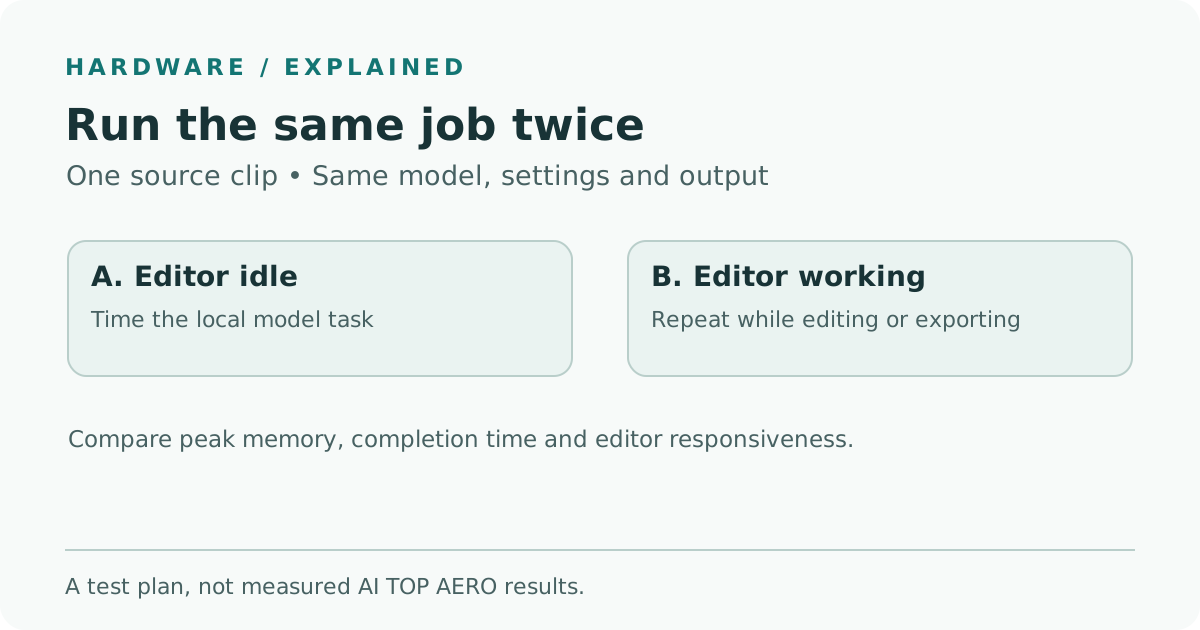
ทั้งสองรอบใช้โมเดลและคลิปเดียวกัน เปรียบเทียบหน่วยความจำที่เหลือ เวลารอคำบรรยาย และความไวของไทม์ไลน์ระหว่างตอนพักกับตอนตัดต่อ
- บันทึกการตั้งค่าเริ่มต้น จดความจุที่ติดตั้ง ระบบปฏิบัติการ ไดรเวอร์ GPU เวอร์ชันโปรแกรมตัดต่อ รุ่นบิลด์ของโมเดล และวิธีเร่งการประมวลผล ใช้การตั้งค่าพลังงาน ตำแหน่งจัดเก็บ และค่าโปรเจกต์เดิมตลอดการทดสอบ จดชื่อแอปที่มักเปิดค้างไว้ด้วย
- เก็บค่าอ้างอิงจากโปรแกรมตัดต่อเพียงอย่างเดียว เมื่อหยุดโมเดลแล้ว ให้ทำสิ่งเดิมที่กำหนดไว้ เช่น เล่นช่วงหนึ่งนาทีที่ทำเครื่องหมาย เปิดเอฟเฟกต์ และใช้คุณภาพดูตัวอย่างตามปกติ จดช่วงที่สะดุดหรือดูตัวนับเฟรมที่หลุดถ้าโปรแกรมมีให้ดู ค่านี้แสดงการเล่นวิดีโอก่อนเพิ่มการถอดเสียง
- รันโมเดลขณะที่โปรแกรมตัดต่อพักอยู่ เปิดโปรเจกต์ค้างไว้โดยหยุดหัวเล่น เริ่มสร้างคำบรรยาย จดหน่วยความจำที่ใช้ได้ตอนเริ่มและค่าต่ำสุดระหว่างประมวลผล บันทึกเวลาจนได้ไฟล์คำบรรยายที่เสร็จแล้ว รวมถึงข้อความจากรันไทม์เรื่องทางเลือกสำรองหรือการจัดสรรหน่วยความจำ แยกรอบแรกหลังโหลดออกมาถ้าต้องการดูว่าเวลาเริ่มต้นคิดเป็นเท่าไร
- รันซ้ำระหว่างตัดต่อ เริ่มงานคำบรรยายเดิมและเล่นวิดีโอในลำดับเดิมกับรอบที่ใช้โปรแกรมตัดต่ออย่างเดียว จดข้อมูลทั้งสองชุดในช่วงเวลาเดียวกัน หลังแต่ละรอบ ให้เทียบคำบรรยายฉบับร่างกับส่วนเดิมของบทสัมภาษณ์ ทำซ้ำแต่ละสภาวะสองหรือสามครั้ง เพื่อไม่ให้งานเบื้องหลังเพียงงานเดียวชี้ผลเปรียบเทียบ
- ตรวจประสิทธิภาพต่อเนื่องหากงานใช้เวลานาน รันภาระงานที่ตั้งใจใช้นานพอให้ครอบคลุมหลายงานหรือหนึ่งช่วงทำงานที่เป็นตัวแทน จดว่าเวลาที่งานเสร็จ การเล่นวิดีโอ เสียงพัดลม หรืออุณหภูมิที่รายงานเปลี่ยนไปหรือไม่เมื่อเครื่องอุ่นขึ้น เอกสารเปิดตัวอธิบายการออกแบบระบบระบายความร้อน ส่วนการตรวจนี้จะแสดงว่าเครื่องตัวจริงทำงานอย่างไรในพื้นที่ของคุณ ประกาศเปิดตัวของ GIGABYTE
การเปรียบเทียบได้ผลดีที่สุดเมื่อวางเกณฑ์ล่วงหน้า ผู้ช่วยตัดต่ออาจต้องการคำบรรยายก่อนเปิดรอบตรวจงานครั้งแรก และต้องเล่นวิดีโอได้ลื่นพอที่จะตัดฉาก ทีมที่ประมวลผลวิดีโอข้ามคืนอาจสนใจจำนวนไฟล์ที่เสร็จมากกว่า และแทบไม่ต้องเปิดโปรแกรมตัดต่อให้ทำงานไปพร้อมกัน เลือกเกณฑ์ที่ตรงกับงาน เดสก์ท็อปตัวเดียวกันอาจเหมาะกับตารางแบบหนึ่ง แต่ไม่เหมาะกับอีกแบบ
ความจุและอัตราประมวลผลอาจติดขีดจำกัดคนละจังหวะ
ถ้าหน่วยความจำเหลือมากพอและการสร้างคำบรรยายช้าลงเฉพาะตอนเล่นไทม์ไลน์ ให้ดูว่าโปรแกรมตัดต่อและโมเดลกำลังใช้งาน GPU หนักพร้อมกันหรือไม่ สังเกตการทำงานของ CPU และดิสก์ในช่วงเดียวกัน ข้อมูลเหล่านี้ช่วยชี้ว่าจะตรวจตรงไหนต่อ ลองเปลี่ยนทีละค่าแล้วรันซ้ำ เพื่อดูว่าอาการตามเอฟเฟกต์บนไทม์ไลน์ การอ่านข้อมูลเบื้องหลัง หรือจำนวนงานที่โมเดลทำพร้อมกัน
ถ้าหน่วยความจำที่เหลือมีน้อย ให้ดูบันทึกรันไทม์และตรวจว่าระบบใช้เวลาไปกับการสลับหน้าหน่วยความจำไปยังดิสก์หรืออ่านข้อมูลซ้ำหรือไม่ ลองลดขนาดชุดแล้วรันคลิปเดิมอีกครั้ง สำหรับงานคำบรรยาย หากลดความละเอียดเชิงตัวเลขหรือเปลี่ยนโมเดล ก็ควรเทียบคุณภาพจากบทพูดบรรทัดเดิม ถ้าทั้งสองแอปกลับมาตอบสนองดีหลังเปลี่ยน คุณจะได้ค่าที่ใช้ได้กับงานและรู้ว่าต้องแลกอะไรไป
ถ้าโมเดลทำงานได้แต่การเล่นวิดีโอยังไม่ลื่น ลองพักการอนุมานระหว่างตรวจงานแบบเรียลไทม์ แล้วให้กลับมารันช่วงที่ทำงานซึ่งใช้ GPU น้อยกว่า วิธีนี้ใช้เครื่องเดิมและยังประมวลผลบนเครื่อง หากต้องส่งออกวิดีโอยาวพร้อมงาน AI หลายงานเป็นประจำ ให้ทดสอบสถานการณ์นั้นแยกกัน ถ้างานแย่งทรัพยากรกันซ้ำ ๆ ผลทดสอบจะช่วยตัดสินใจว่าจะปรับตารางหรือแยกงานไปคนละเครื่อง
เลือกเครื่องให้ตรงกับช่วงตัดต่อที่ต้องการใช้งานต่อเนื่อง
เดสก์ท็อปขนาดกะทัดรัดของ GIGABYTE ทำให้เห็นเหตุผลที่จะประเมิน AI บนเครื่องและการทำคอนเทนต์เป็นภาระงานเดียว รุ่นสูงสุดมีหน่วยความจำติดตั้งสูงสุด 128 GB ใช้ Windows บน Arm และมี GPU ที่ทั้งสองแอปใช้งานได้ คำถามตอนเลือกซื้อคือคุณจะตัดต่องานได้มากเพียงใดระหว่างที่กำลังสร้างคำบรรยายหรือแท็ก สอบถามรหัสรุ่นที่ขายในพื้นที่ นำคลิปและปลั๊กอินที่ต้องใช้ไปลองถ้ามีโอกาส แล้วเทียบผลในวิดีโอนาทีเดียวกันกับเครื่องที่ใช้อยู่
สเปกมีประโยชน์เมื่อพาคุณไปสู่ช่วงทำงานที่ทดสอบซ้ำได้ โมเดลเสร็จทันกำหนด ไทม์ไลน์ตอบสนองดี และนำเข้าคำบรรยายได้เรียบร้อย สามสิ่งนี้บอกได้ว่าเครื่องจะช่วยงานได้แค่ไหนเมื่อมีบทสัมภาษณ์ชิ้นต่อไป
แหล่งข้อมูล
- ประกาศเปิดตัวทั่วโลกของ GIGABYTE วันที่ 11 พฤศจิกายน 2026 ซึ่งระบุวันเปิดตัว 10 พฤศจิกายน สเปกเครื่อง และภาพผลิตภัณฑ์ทางการ
- คู่มือพอร์ตโปรแกรม Windows on Arm ของ NVIDIA เรื่องสถาปัตยกรรมหน่วยความจำแบบรวม อัปเดต 10 กันยายน 2026
- เอกสารอ้างอิงเพดานหน่วยความจำวิดีโอสำหรับแอปกราฟิกของ Microsoft
- คู่มือการจำลองแอปบน Windows on Arm ของ Microsoft
- คำแนะนำความเข้ากันได้ของแอปและไดรเวอร์ Arm จาก Microsoft
หากต้องการเก็บบทถอดเสียงที่แก้แล้วกับโน้ตของโปรเจกต์ไว้ด้วยกัน สมัครบัญชี Telli.sh