Adobe Firefly Graph có thể làm cả bộ ảnh catalog từ một ảnh sản phẩm?
Firefly Graph bản beta cho phép tái sử dụng quy trình sáng tạo. Một buổi chụp sản phẩm cho thấy bước nào tiết kiệm thời gian và kết quả nào vẫn cần người kiểm tra.
Một cửa hàng ra mắt mẫu chai có ba màu. Mỗi màu cần ảnh vuông cho trang sản phẩm, ảnh dọc cho mạng xã hội và biểu ngữ ngang. Một buổi chụp phải cho ra chín tệp. Phần khó bắt đầu sau khi có tấm ảnh đẹp đầu tiên. Mỗi ảnh phải thể hiện đúng chiếc chai. Nếu cửa hàng muốn đổi cách cắt ảnh hoặc phông nền, nhóm không nên phải làm lại cả chín bản.
Adobe, hãng đứng sau Photoshop và Illustrator, công bố bản beta công khai của Firefly Graph tại Adobe MAX ngày 10 tháng 11 năm 2026. Công cụ nối tư liệu, tính năng Creative Cloud và mô hình tạo sinh thành một chuỗi trực quan có thể lưu, chỉnh và chia sẻ. Adobe hiển thị kết quả trung gian khi sơ đồ chạy, giúp người phụ trách sản xuất xem kết quả một bước trước khi dùng cho cả lô. Thông báo tại Adobe MAX · Hướng dẫn sản phẩm Firefly Graph
Bộ ảnh catalog là bài thử có đầu ra đo được. Bắt đầu từ một ảnh nguồn đã duyệt, tạo vài phiên bản, rồi thay đầu vào để xem phần nào giữ được kết quả ổn định. Bản trình diễn ra mắt cho thấy giao diện và cách một nhóm có thể làm việc với sơ đồ đã lưu. Bản trình diễn Firefly Graph chính thức
Sơ đồ đã lưu cho mọi phiên bản cùng điểm xuất phát
Firefly Graph biểu diễn mỗi bước bằng một nút. Nút có thể cung cấp đầu vào, dùng công cụ Adobe hoặc gọi mô hình tạo sinh. Các kết nối chuyển kết quả xuống bước sau, nên một đầu vào có thể cấp dữ liệu cho nhiều bước. Trong thông báo ngày 10 tháng 11, Adobe mô tả sơ đồ có thể chạy lại và chia sẻ. Hướng dẫn sản phẩm chỉ cách chỉnh hoặc thay một nút và xem đầu ra của nó. Thông báo tại Adobe MAX · Hướng dẫn Adobe Graph
Giả sử nhóm đã duyệt ảnh, cách xử lý nền và quy tắc cắt cúp. Ảnh chỉ cần đưa vào một lần. Bước chung có thể tách chủ thể hoặc chuẩn hóa vị trí đặt sản phẩm. Sau đó, một nhánh bố trí ảnh vuông cho cửa hàng, nhánh khác chừa chỗ cho chú thích trên ảnh dọc, nhánh còn lại dựng bố cục ngang có khoảng trống cho tiêu đề. Khi chuyển màu, hãy chọn ảnh nguồn đã duyệt của màu đó.
Đây là thiết kế cho một sơ đồ thử nghiệm. Việc có nên đưa một thao tác vào sơ đồ tùy thuộc vào những nút nhóm có thể dùng và định dạng cửa hàng chấp nhận. Sàn thương mại điện tử có thể quy định nền chính xác, còn chiến dịch mạng xã hội cho phép linh hoạt hơn. Hãy thể hiện các yêu cầu đó ngay ở từng nhánh. Nếu người tiếp quản không tìm được nhánh thay kích thước, việc bảo trì sẽ khó hơn những gì lần chạy đầu cho thấy.
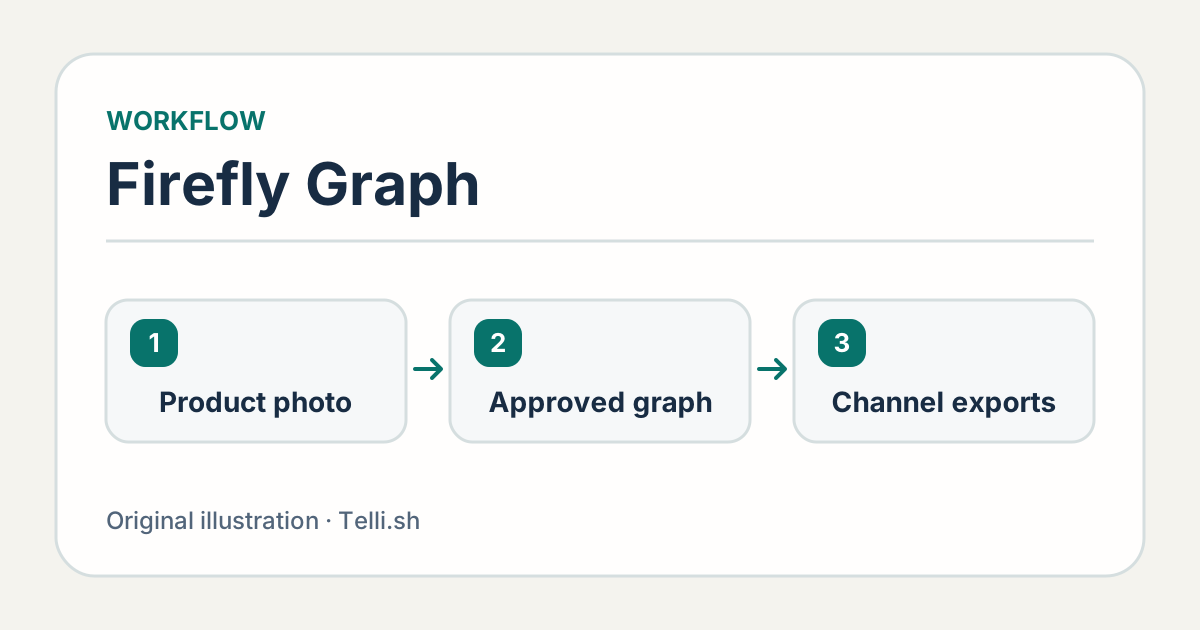
Ví dụ quy trình làm catalog. Một ảnh đã duyệt được dùng cho ba định dạng, và mỗi tệp xuất được kiểm tra riêng. Minh họa do Telli.sh thực hiện.
Có thể dùng ý tưởng này cho việc khác, chẳng hạn so sánh hai kiểu nền trong một chiến dịch. Đưa cùng ảnh vào hai nhánh, so sánh kết quả và duyệt một phiên bản cho buổi chụp sau. Nhóm sáng tạo sẽ có mẫu cụ thể để tham chiếu. Đồng nghiệp có thể tìm ra đầu vào và bước nào tạo được ảnh đã chọn mà không phải tái tạo nó từ lời nhắc trong cuộc trò chuyện.
Dùng ảnh gốc làm chuẩn cho những gì người mua nhìn thấy
Ảnh trông đẹp vẫn có thể sai. Nền tạo sinh có thể thêm phản chiếu làm chai nhám trông bóng, hoặc làm mờ logo nhỏ sát cạnh. Bố cục vừa với chai đen có thể cắt mất nắp của một chai cao hơn. Đây là những lỗi cần tìm, và việc xác định nguyên nhân rất quan trọng. Nắp bị cắt cần cách sửa khác với nhãn được tạo ra lệch mẫu gốc.
Phân rõ vai trò từng phần của quy trình. Ảnh gốc xác định tỷ lệ, bề mặt và chi tiết in trên sản phẩm. Dùng phần tạo sinh cho các yếu tố mà người mua hiểu là cách dàn cảnh. Trước khi xuất, đối chiếu với ảnh đã duyệt, nhất là nơi sản phẩm tiếp giáp bóng đổ hoặc hình phản chiếu. Nếu sơ đồ tạo lại toàn bộ ảnh, hãy kiểm tra mọi chi tiết mà người mua dựa vào để nhận ra sản phẩm.
Ở lần thử đầu, dùng ba loại đầu vào. Chọn một sản phẩm có đường viền đơn giản, một sản phẩm phản sáng hoặc trong suốt và một sản phẩm có chữ sát mép. Cách này kiểm tra ba lý do phổ biến khiến quy trình cần ngoại lệ. Ba đầu vào và chín tệp là quy mô đề xuất cho đợt thử. Adobe chưa công bố tỷ lệ lỗi cho bộ này.
| Tệp cần giao | Phần giữ cố định | Nội dung rà soát |
|---|---|---|
| Ảnh vuông cho trang bán hàng | Ảnh sản phẩm đã duyệt và yêu cầu của trang bán | Toàn bộ sản phẩm còn trong khung, màu sắc và bao bì đúng với ảnh gốc |
| Ảnh dọc cho chiến dịch | Đặc điểm sản phẩm và khoảng dành cho chữ | Ảnh vẫn đúng khung khi xem trước trên nền tảng và chữ còn đọc được |
| Biểu ngữ ngang | Chủ thể đã duyệt và vùng an toàn cho tiêu đề | Sản phẩm vẫn rõ ở cửa sổ máy tính hẹp và trên điện thoại |
Nhóm sản phẩm còn phải phân biệt đúng các phiên bản. Đưa mã sản phẩm nhất quán và màu sắc vào cả tên ảnh nguồn lẫn tên tệp xuất. Nếu không, ảnh sai màu có thể lọt qua nhiều vòng duyệt vì nhìn riêng vẫn hợp lý. Khi làm chiến dịch cho nhiều thị trường, đặt nội dung bắt buộc về pháp lý và nhãn địa phương vào nhánh thích hợp hoặc bổ sung ở khâu dàn trang cuối.
Chi phí tín dụng phụ thuộc vào các nút được chạy lại
Firefly Graph có thể chạy bước dùng mô hình tạo sinh cùng các thao tác khác. Theo hướng dẫn của Adobe, nút tạo sinh dùng tín dụng, mức tiêu thụ thay đổi theo nút và mô hình, và chi phí hiện ra trước khi tạo. Vì vậy thứ tự các bước ảnh hưởng đến ngân sách. Trong quy trình có nhiều nhánh, tạo lại phần dùng chung nhiều lần có thể tốn hơn việc chỉnh khung cắt hoặc bố cục quanh kết quả trung gian đã duyệt. Hướng dẫn Adobe Graph
Hãy tìm thay đổi nhỏ nhất đủ sửa lỗi. Nếu biểu ngữ không chừa đủ chỗ cho tiêu đề, trước tiên hãy sửa bố cục. Nếu một nền làm sản phẩm trong suốt hiện sai, so sánh bản đã chỉnh với bản ưu tiên dùng ảnh gốc và giữ các định dạng khác như cũ. Lưu kết quả đạt yêu cầu cùng ảnh nguồn và thiết lập mô hình. Lần thử sau có thể tập trung vào phần vừa thay.
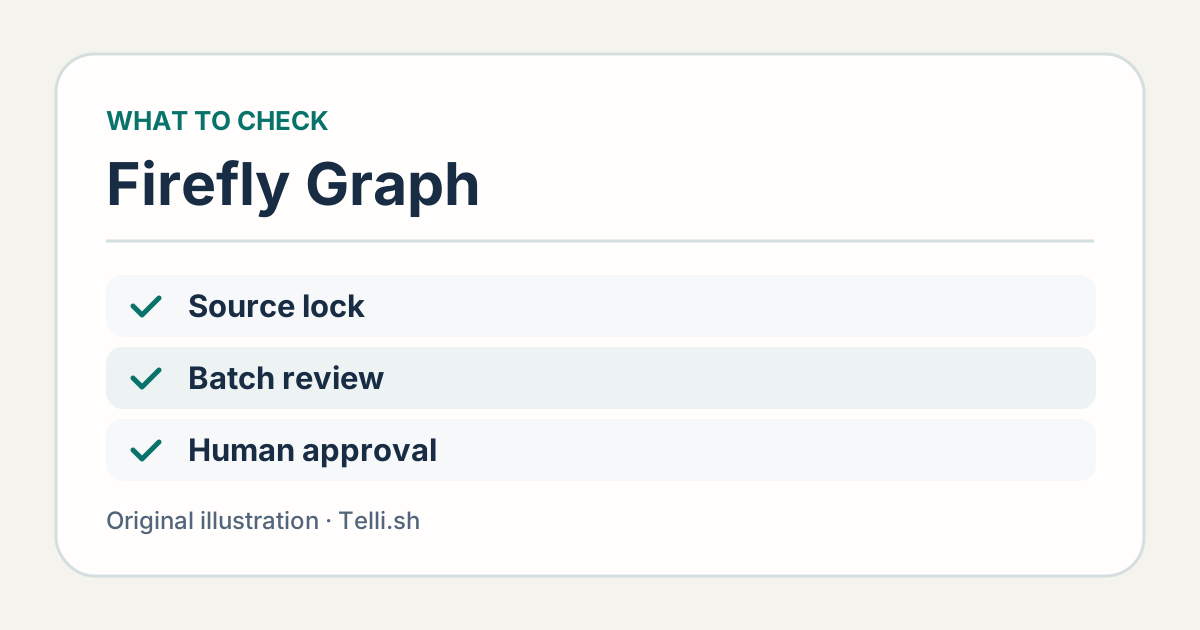
Ghi lại bước nào dùng tín dụng và tiêu chí nào quyết định ảnh có thể sử dụng. Minh họa do Telli.sh thực hiện.
Tính cả thời gian duyệt vào phép so sánh. Giả sử lần đầu cho ra chín tệp và hai tệp cần sửa. Ghi thời gian chuẩn bị và kiểm tra, số tín dụng hiển thị trước khi tạo và số tệp được duyệt. Trưởng nhóm sáng tạo có thể so sánh cách làm mới với cách hiện tại theo chi phí và thời gian trên mỗi ảnh đạt. Xem trước nhanh có ích, còn thời gian đến khi giao được tệp là một chỉ số riêng.
Nhóm cũng nên kiểm tra quy định về mô hình và dữ liệu của mình. Hướng dẫn Adobe mô tả việc hỗ trợ nhiều nhà cung cấp. Đặt các mô hình cạnh nhau trong sơ đồ giúp so sánh dễ hơn, còn nhóm vẫn phải quyết định tư liệu nào được phép gửi đến từng dịch vụ. Dùng ảnh sản phẩm đã được duyệt cho đợt thử và tuân thủ quy định áp dụng cho bộ sưu tập chưa công bố, tài liệu nhà cung cấp và ảnh khách hàng. Hướng dẫn Adobe Graph
Để người thứ hai thử sơ đồ trước buổi chụp tiếp theo
- Viết yêu cầu cho các tệp cần giao. Chọn một vị trí trên cửa hàng và hai định dạng chiến dịch. Ghi kích thước, vùng an toàn cho chữ và các chi tiết sản phẩm cần kiểm tra.
- Mở bản beta nếu tài khoản Firefly có quyền dùng. Adobe hướng dẫn vào Graph trong Firefly rồi chọn Create New Graph. Dựng chuỗi bước ngắn từ ảnh đã duyệt và xem kết quả ở từng bước. Hướng dẫn tạo và chia sẻ sơ đồ của Adobe
- Chạy sản phẩm đầu tiên với một bước tạo sinh tùy chọn. Dùng bước đó cho nền hoặc để so sánh hai ý tưởng. Ghi chi phí nút hiển thị trước khi chạy và giữ một tệp đối chiếu từ quy trình hiện tại.
- Đổi ảnh nguồn và vị trí hiển thị ở hai lần thử riêng. Trước hết đưa ảnh thứ hai vào và giữ nguyên bố cục. Sau đó khôi phục ảnh đầu tiên rồi chỉ đổi định dạng đích. Đặt tên tệp để người duyệt nhận ra phần đã đổi.
- Nhờ đồng nghiệp chạy lại. Gửi sơ đồ, đầu vào đã duyệt và ba tiêu chí kiểm tra. Đo thời gian từ lúc bàn giao đến lúc tệp được duyệt, gồm cả lúc trao đổi thắc mắc. Nếu người thứ hai phải dựng lại quy trình, hãy cải thiện sơ đồ hoặc hướng dẫn trước khi mở rộng.
Trong lần thử, hãy giữ trường hợp ngoại lệ dễ nhận ra. Vật thể cao hoặc trong suốt có thể cần chuẩn bị riêng ở một nhánh khác hoặc qua bước thủ công. Nếu ảnh nguồn trượt bước kiểm tra đầu, người vận hành cần dừng được trước khi tốn thêm tín dụng. Người duyệt cũng cần biết ảnh nào chỉ là phương án và ảnh nào đã được phê duyệt. Nhóm có thể quyết định cách làm này quanh bản beta mà không phụ thuộc vào việc Adobe có cung cấp một tính năng duyệt hay quản lý phiên bản cụ thể hay không.
Tài liệu trợ giúp Adobe phân biệt quyền xem với quyền chỉnh sửa sơ đồ chia sẻ. Người xem có thể chạy sơ đồ, thử thay đổi rồi lưu một bản sao để giữ thay đổi. Người chỉnh sửa có thể thay đổi và chạy bản dùng chung. Nếu cùng chỉnh sửa, một người có thể phải tải lại hoặc lưu bản sao. Trong đợt thử catalog, quyền xem cho người thứ hai thử một ảnh mới trên phiên bản gốc đã biết. Cấp quyền chỉnh sửa cho người chịu trách nhiệm cập nhật bản dùng chung. Hướng dẫn chia sẻ sơ đồ của Adobe
Khi bàn giao, phân biệt thử ảnh mới với đổi quy trình. Người muốn xem khung vuông có hợp với mẫu chai mới có thể chạy bản gốc với đầu vào mới. Người mở rộng khung ảnh cho toàn bộ catalog cần chỉ ra những phiên bản nào được duyệt theo quy tắc mới và ai đã duyệt. Giữ ảnh nguồn, đầu ra và bản sửa cùng nhau để nhóm có thể lần lại quyết định sau khi chiến dịch kết thúc.
Thử một tình huống sửa lỗi nhỏ. Nhờ đồng nghiệp thay khung ảnh sai mà không chạy lại toàn bộ chiến dịch, sau đó đối chiếu tệp mới với tệp cũ. Nhóm có chỉ ra được hai tệp đã đổi và lý do đổi không? Bài thử này phát hiện một loại chi phí bảo trì mà buổi trình diễn đầu thường bỏ qua.
Cách làm tương tự cũng hữu ích khi bàn giao đợt làm mới theo mùa. Bắt đầu từ sơ đồ đã duyệt của tháng trước và chỉ thay quy tắc về nền. Giữ bản cũ cùng chiến dịch mà nó tạo ra. So sánh một ảnh mới với bản trước đó rồi mới chạy phần còn lại. Quy trình có thể tái sử dụng vẫn hữu ích khi người dựng nó đã chuyển sang dự án khác.
Quy trình hữu ích khi xử lý được một thay đổi nhỏ
Giá trị thực tế mà Firefly Graph hướng tới là giúp nhóm sửa các bước tạo ảnh dễ như sửa chính bức ảnh. Tiết kiệm một lượt bấm ở sản phẩm đầu tiên có thể ít tác dụng với đợt hàng sau. Sơ đồ xử lý được ảnh mới, đổi định dạng và người vận hành thứ hai có thể được dùng nhiều lần. Bản beta đáng thử ở nhóm mà khâu bàn giao đang gây chậm trễ.
Lấy bộ nhỏ nhất có thể lặp lại và đo đến lúc được duyệt. Trước chiến dịch sau, hãy xem người phụ trách mới có thể nói rõ phần nào giữ nguyên, phần nào đổi và vì sao tệp được chấp nhận hay không. Nếu có, sơ đồ đã lưu có thể đảm nhiệm một phần đáng kể của quy trình sản xuất ảnh.
Nguồn
- Thông báo Firefly Graph tại Adobe MAX ngày 10 tháng 11 năm 2026
- Hướng dẫn Firefly Graph, bản beta và câu hỏi về tín dụng tạo sinh
- Trợ giúp của Adobe về tạo và chia sẻ sơ đồ
- Bản trình diễn Firefly Graph chính thức
Để lưu và tìm lại các quyết định trong lần làm mới catalog tới, hãy tạo tài khoản Telli.sh.