ChatGPT Slides: Từ ghi chú thô đến bộ slide cả nhóm cùng hoàn thiện
Hướng dẫn thực hành ChatGPT Slides: kiểm tra quyền truy cập, tạo bộ slide trong Space, chỉnh sửa và cộng tác, xác minh số liệu, rồi xuất tệp với ba ví dụ có thể dùng lại.
Một bài thuyết trình hiếm khi bắt đầu từ chính các slide. Nó thường bắt đầu bằng báo cáo, bảng tính, mục tiêu lớp học hoặc cuộc trò chuyện mà giờ đây ai đó cần giải thích trong tám phút. Chuyển những thứ đó thành slide mới chỉ là một nửa công việc. Nửa còn lại là thống nhất câu chuyện và kiểm tra những gì nó trình bày.
Thông báo ngày 16 tháng 10 năm 2026 của OpenAI giới thiệu ChatGPT Slides, tính năng thuyết trình cộng tác trong Space. Tính năng đang được triển khai cho người dùng Pro, Business và Enterprise đủ điều kiện, có quyền truy cập Space trên web và máy tính, không phải mọi tài khoản ChatGPT. Ghi chú phát hành ngày 16 tháng 10
Hướng dẫn này đưa bạn từ bước kiểm tra quyền truy cập đến việc rà soát bộ slide đã xuất. Ba ví dụ thực hành gồm báo cáo hướng ra công chúng, bài học và bản thuyết trình gọi vốn. Ví dụ dùng dữ liệu tổng hợp để bạn thực hành mà không phải tải công việc mật lên.
Trước hết, hãy chắc rằng bạn đang tạo bộ slide dùng chung
Space lưu công việc trong không gian ChatGPT hiện tại của bạn. Workspace là môi trường cá nhân hoặc tổ chức; một space bên trong Space dùng để nhóm nội dung liên quan. Cần kiểm tra đúng workspace trước khi tải bất kỳ thứ gì lên. Hướng dẫn Space
Bắt đầu theo trình tự sau:
- Đăng nhập trên web hoặc máy tính và kiểm tra tài khoản đủ điều kiện có Space hay chưa. Đủ điều kiện theo gói thuê bao không có nghĩa lượt triển khai đã đến tài khoản của bạn. Trong workspace được quản lý, hãy hỏi quản trị viên về quyền truy cập còn thiếu.
- Chuyển sang Work và bắt đầu tác vụ có sản phẩm bàn giao cụ thể. OpenAI khuyến nghị dùng Work để tạo đầu ra hoàn chỉnh có thể rà soát, bao gồm bộ slide. Thiết lập Work
- Đính kèm tệp đã được duyệt, dán dàn ý hoặc tiếp tục từ cuộc trò chuyện liên quan. Nêu đối tượng, mục đích, độ dài và bộ slide tham khảo nếu có. OpenAI tài liệu hóa cả ba cách bắt đầu; mẫu hoặc slide ví dụ có thể định hướng phong cách. Quy trình tạo slide
- Nói rõ bạn muốn tạo bài thuyết trình trong Space, với yêu cầu như ví dụ bên dưới. Đọc mọi câu hỏi hoặc đề nghị phê duyệt trước khi tiếp tục.
- Mở bộ slide có thể chỉnh sửa trong Space. Ngoài ra, Trung tâm trợ giúp ghi nhận mục Create > Slide trong Space, nơi có thể bắt đầu bằng slide trống hoặc mẫu. Trung tâm trợ giúp Slides
Create a six-slide presentation in Space from the material below.
Audience: colleagues unfamiliar with this project.
Goal: decide whether to run a small pilot.
First propose slide titles and list missing information. Wait for my approval
before building the deck. Use only the supplied facts; do not invent results.
Keep source references beside numerical claims. Do not share or publish it.
Thêm nội dung của bạn bên dưới yêu cầu đó. Bài tập đầu tiên hữu ích nên là bản tóm tắt một trang, một bảng nhỏ và một quyết định, thay vì cả kho lưu trữ. Hãy yêu cầu liệt kê thông tin còn thiếu trước khi cung cấp thêm tài liệu: đôi khi điều thiếu là một định nghĩa, không phải thêm tệp.
Duyệt lập luận trước khi yêu cầu trau chuốt hình thức
Hãy xem dàn ý như xương sống bằng chứng của bộ slide: mỗi slide cần có một luận điểm, căn cứ hỗ trợ và lý do tồn tại. Bộ slide tham khảo có thể định hướng hình thức, nhưng số liệu và tên khách hàng cũ không phải bằng chứng cho câu chuyện mới. Hãy chỉ rõ phần nào của mẫu có thể tái sử dụng và phần nào chỉ thuộc về bối cảnh lịch sử.
Đây là ví dụ dàn ý sáu slide cho đề xuất thí điểm:
- Chúng ta cần một quyết định: nêu dự án thí điểm đề xuất và phê duyệt cần xin.
- Quy trình hiện tại có một hạn chế đo được: trình bày mốc ban đầu và nguồn.
- Dự án thí điểm thay đổi một phần quy trình: giải thích can thiệp.
- Thành công có định nghĩa kiểm chứng được: nêu phép đo và ngưỡng.
- Rủi ro có người phụ trách: xác định bất định, biện pháp bảo vệ và trách nhiệm.
- Bước tiếp theo có giới hạn rõ: nêu phạm vi, ngày rà soát và điều kiện dừng.
Đây là cấu trúc gợi ý, không phải định dạng bắt buộc của ChatGPT. Trước khi duyệt, hãy hỏi slide nào là sự kiện, diễn giải hay đề xuất. Dự báo không thể biến thành kết quả chỉ vì được trình bày đẹp trên biểu đồ.
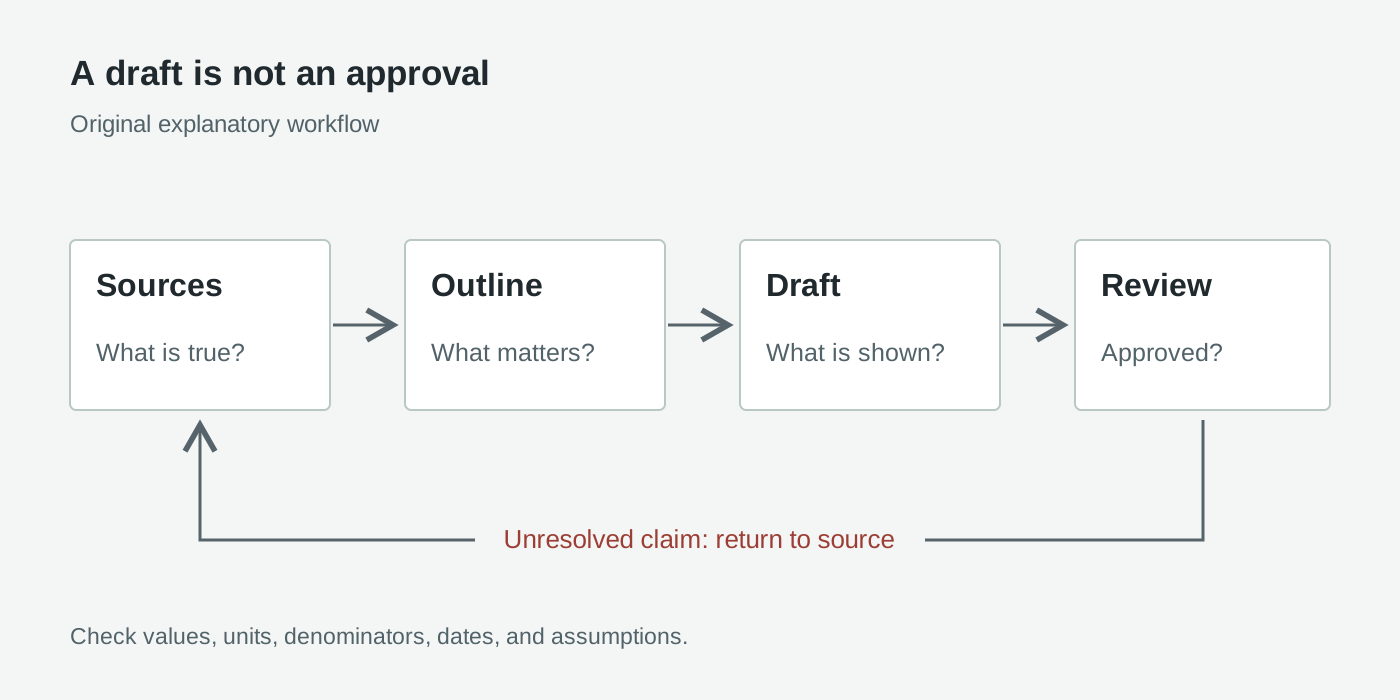
Sơ đồ giải thích nguyên bản, không phải ảnh chụp sản phẩm. Khi phát hiện khẳng định thiếu căn cứ, bước rà soát đưa chúng trở lại nguồn thay vì đi thẳng đến xuất bản.
Tiêu chí nghiệm thu nên đủ cụ thể để người khác kiểm tra. Với bộ slide thí điểm sáu trang, hãy yêu cầu đúng sáu slide, một quyết định, nguồn cho mọi khẳng định định lượng, giả định được gắn nhãn rõ và không còn chỗ giữ chỗ cho dữ kiện chưa xác minh. Đưa yêu cầu đó vào ngay từ đầu thay vì chờ đến phút cuối.
Thực hành với báo cáo hướng công chúng không chứa dữ liệu riêng tư
Hãy hình dung một chương trình cộng đồng giả định đang chuẩn bị báo cáo năm công khai. Bảng tổng hợp dưới đây là toàn bộ nguồn dữ liệu, không phải thông tin về tổ chức có thật:
| Chỉ số | Năm trước | Năm hiện tại |
|---|---|---|
| Số buổi hội thảo | 40 | 50 |
| Lượt tham dự, kể cả quay lại | 800 | 1,100 |
| Chi tiêu chương trình, USD | 20,000 | 27,500 |
Sao chép bảng vào tác vụ, ghi nhãn Bộ dữ liệu thực hành tổng hợp, rồi thêm yêu cầu:
Create a six-slide public-facing program report in Space using only the
synthetic table above. Label the deck "Fictional practice example."
Outline: purpose, workshops, attendee visits, spending, interpretation,
and questions for next year. Use editable charts where appropriate.
Show absolute values and calculate year-over-year changes. Preserve USD units.
Do not call attendee visits unique people, infer causes, or invent testimonials.
Include the source table and formulas in a final review note in this task.
Stop before sharing or publishing anything.
Tự tính số liệu trước khi xem biểu đồ. Số buổi hội thảo tăng 10, tương đương 25%: (50 - 40) / 40. Lượt tham dự tăng 300, tương đương 37.5%. Chi tiêu tăng $7,500, cũng là 37.5%. Chi phí cho mỗi lượt tham dự vẫn là $25 ở cả hai năm: 20,000 / 800 và 27,500 / 1,100.
Phép tính cuối làm thay đổi cách diễn giải. Tổng chi tiêu tăng không chứng minh hiệu quả trên mỗi đơn vị giảm, và số lượt nhiều hơn không chứng minh số người tham gia duy nhất tăng. Hãy thể hiện rõ sự khác biệt này ngay trong tiêu đề slide, không chỉ giấu trong chú thích chữ nhỏ.
Chỉ chấp nhận bản nháp khi mọi biểu đồ khớp bảng, cả hai năm đều được ghi nhãn và phần trăm tính ra đều đúng. Bác bỏ câu như “mức độ tiếp cận cộng đồng tăng 37.5%” trừ khi bộ slide định nghĩa mức tiếp cận là lượt ghé thăm. Với báo cáo thật, thay dữ liệu tổng hợp bằng hồ sơ công khai đã được duyệt và lưu ngày xuất bản, số trang hoặc số bảng cùng URL.
Xây dựng bài học quanh một ngộ nhận, không phải bức tường văn bản
Với ví dụ lớp học, dùng một cuộc thăm dò giả định để dạy phần trăm và điểm phần trăm. Không cần tên học sinh, điểm số hay câu trả lời cá nhân. Đưa cho tác vụ nội dung tự đầy đủ sau:
Create five slides in Space for a 15-minute introductory lesson on
percentages versus percentage points. Use this fictional poll:
Class A: 12 of 20 prefer option X. Class B: 18 of 20 prefer option X.
Outline: prediction, source counts, calculations, comparison, exit question.
Use large labels, a directly labeled chart, and short explanations.
Keep the exit-question answer out of the student-facing slides; put it in
a separate teacher review response. Do not claim these are real students.
Ask me to approve the outline before creating the deck.
Đáp án đã kiểm tra là 60% và 90%. Chênh lệch là 30 điểm phần trăm, trong khi mức tăng tương đối từ 60% lên 90% là 50%. Cả hai phép so sánh đều có thể đúng; chúng trả lời hai câu hỏi khác nhau. Giữ mẫu số 20 trên slide để người học tự tính lại.
Với câu hỏi cuối giờ, đổi số thứ hai thành 16 trên 20. Đáp án thành 80%, chênh lệch 20 điểm phần trăm, hay mức tăng tương đối khoảng 33.3%. Tiêu chí nghiệm thu là xem người học có giải thích được mẫu số và phân biệt hai phép so sánh mà không cần đọc cả đoạn văn hay không. Một đồng nghiệp nên kiểm tra riêng phần đáp án trước khi dùng trên lớp.
Khiến bản thuyết trình phân biệt nhu cầu với giả định
Bài pitch cần nêu yêu cầu rõ ràng, nhưng sự rõ ràng không được biến giả định thành lực kéo thị trường. Xét dịch vụ thuê bao giả định chưa có khách hàng. Dùng ví dụ sau để tính kịch bản, không phải làm bằng chứng đầu tư:
Create a seven-slide concept pitch in Space for a fictional service.
Audience: an internal pilot committee. Ask: approve a four-week discovery pilot.
Outline: problem hypothesis, intended users, concept, validation plan,
scenario economics, risks, decision. Label every slide "Concept scenario."
Illustrative inputs: 200 paying accounts at USD 15 per month; monthly fixed
costs USD 2,400; variable costs USD 3 per account per month.
There are no actual customers, interviews, or revenue. Do not invent them.
Calculate scenario revenue, contribution, and break-even accounts; show formulas.
Use placeholders for missing evidence and stop before external sharing.
Kịch bản tạo ra $3,000 doanh thu tháng. Chi phí biến đổi là $600, còn $2,400 trước chi phí cố định và $0 sau khi trừ chúng. Với mức đóng góp $12 mỗi tài khoản, điểm hòa vốn là 200 tài khoản: 2,400 / (15 - 3). Mô hình đơn giản này không tính thuế và các chi phí khác chưa được nêu.
Kiểm tra để đơn vị năm và tháng không bị trộn lẫn. Yêu cầu gắn nhãn giả định bên cạnh biểu đồ và kế hoạch kiểm định hỏi liệu mọi người có sẵn lòng trả tiền hay không, thay vì tuyên bố họ đã trả. Tiêu chí nghiệm thu là quyết định thí điểm trung thực, không phải đường doanh thu trông thật ấn tượng.
Chỉnh từng thành phần trước khi viết lại cả bộ slide
Trung tâm trợ giúp Slides có hướng dẫn chỉnh trực tiếp văn bản, hình ảnh, hình khối, bảng và biểu đồ. Để yêu cầu AI sửa có mục tiêu, chọn một thành phần, chọn Request edits và mô tả thay đổi; thanh prompt xử lý yêu cầu áp dụng toàn bộ bộ slide. Hướng dẫn chỉnh sửa
Hãy dùng chỉnh trực tiếp cho tiêu đề hoặc nhãn cần chính xác. OpenAI mô tả cả việc tải hình lên lẫn tạo hình tùy chỉnh; chỉ dùng tư liệu bạn có quyền chia sẻ và phân biệt hình minh họa với bằng chứng tư liệu. Ví dụ Slides chính thức
Với sơ đồ quy trình bằng hình khối, hãy yêu cầu ít bước hơn và hướng đi rõ ràng, sau đó kiểm tra mũi tên có thể hiện đúng trình tự không. Với biểu đồ, thay đổi giá trị nguồn thay vì chỉ yêu cầu hình thức thuyết phục hơn. Sau mỗi lần sửa đáng kể, kiểm tra tổng số, đơn vị, trục và thứ tự danh mục.
Yêu cầu có giới hạn rõ sẽ dễ rà soát hơn câu “làm tốt hơn”:
Revise only slide 4. Shorten its title to one factual sentence.
Keep all source values unchanged. Replace the decorative graphic with a
directly labeled comparison chart. Preserve the other slides and flag
anything that cannot be supported by the supplied table.
Cấp cho cộng tác viên đúng quyền cần thiết cho công việc
Mở quyền chia sẻ của bộ slide trong Space, mời những người cần tham gia và chọn quyền xem hoặc chỉnh sửa. Slides hiện không có vai trò riêng chỉ được bình luận. Nhiều biên tập viên có thể làm đồng thời trên cùng bộ slide và dùng bình luận chung, kể cả nhắc tên đồng đội hoặc ChatGPT để yêu cầu sửa. Quyền cộng tác trên slide
Có thể giao một người phụ trách câu chuyện, người khác kiểm tra nguồn, người thứ ba xem chất lượng trình bày. Đây là gợi ý phân công nhóm, không phải cấp quyền bổ sung của sản phẩm. Thống nhất slide nào do mỗi người sửa và tránh gửi nhiều yêu cầu AI chồng chéo cho toàn bộ bộ slide trong cùng phiên rà soát.
Bình luận hữu ích nêu đối tượng, vấn đề và điều kiện nghiệm thu: “Slide 3 gọi lượt ghé thăm là người. Khôi phục cụm ‘lượt tham dự’, giữ 1,100 và kiểm tra tiêu đề cùng nhãn biểu đồ.” Sau khi sửa, đọc lại slide vừa đổi trước khi coi phản hồi là đã xử lý.
Xác nhận từng cộng tác viên mở được bộ slide bằng đúng tài khoản dự kiến. Riêng quyền vào nguồn liên kết cũng cần kiểm tra: được xem tài liệu chia sẻ không tự động mở quyền với nguồn phía sau liên kết. Hướng dẫn quyền truy cập nguồn
Xem chia sẻ, xuất tệp và xuất bản là các quyết định khác nhau
Chia sẻ bộ slide phục vụ cộng tác. Xuất tệp tạo bản bàn giao cho công cụ hoặc đối tượng khác. Xuất bản website là quy trình Sites riêng, không tự phát sinh khi mời người chỉnh sửa slide. Tài liệu Sites
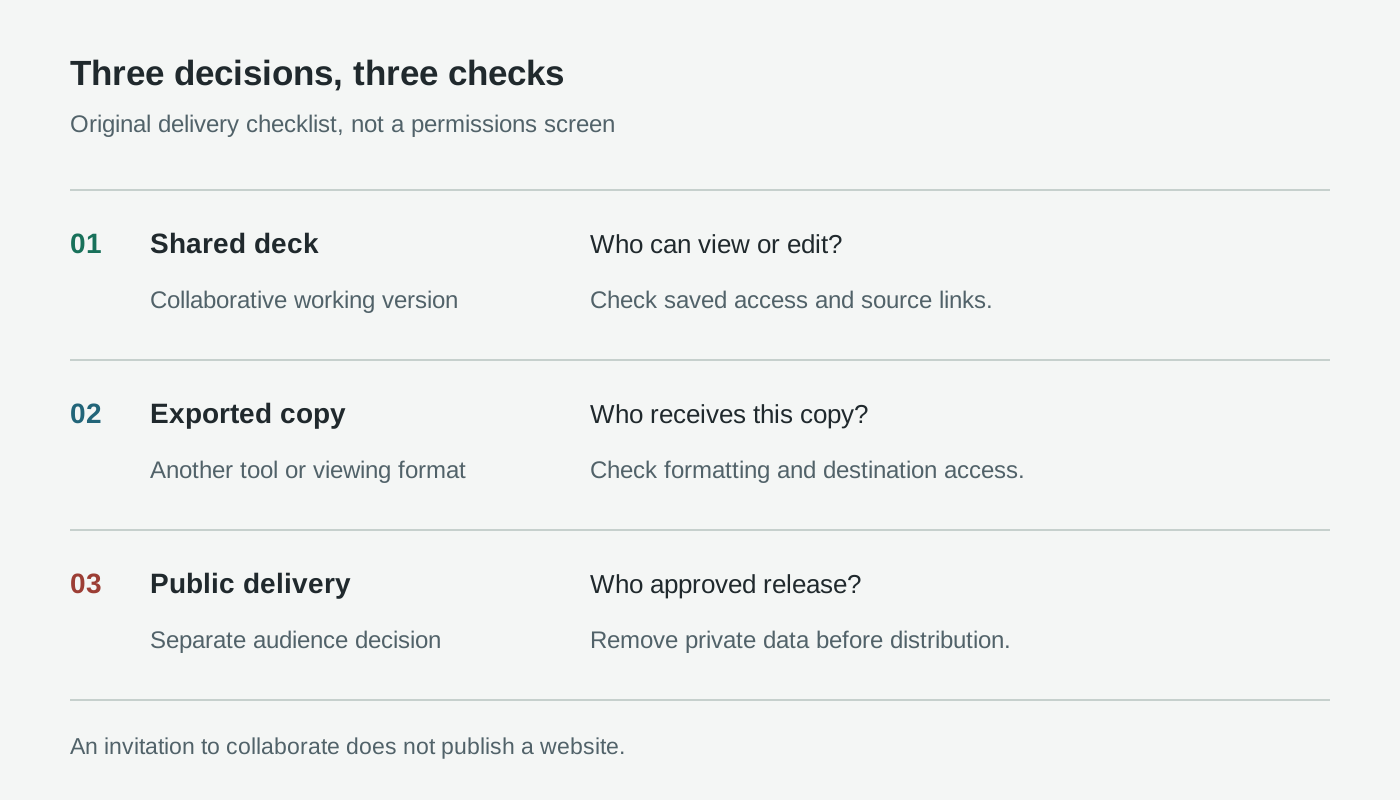
Danh sách kiểm tra phát hành nguyên bản, không phải màn hình quyền truy cập. Hãy xem lại đối tượng nhận mỗi khi nội dung rời khỏi bộ slide dùng chung.
Trước khi mời người khác, hãy xóa nội dung cá nhân hoặc mật mà bài thuyết trình không cần. Hướng dẫn Space của OpenAI phân biệt cuộc trò chuyện riêng với thông tin được sao chép vào nội dung chia sẻ: tệp liên kết giữ quyền riêng, nhưng bản tóm tắt được chép vào có thể tiết lộ nội dung của chúng. Trên tài khoản cá nhân, tương tác agent của cộng tác viên khác tuân theo thiết lập huấn luyện của họ, không phải của bạn. Kiểm soát dữ liệu và chia sẻ Space
OpenAI mặc định không dùng dữ liệu Business và Enterprise để huấn luyện. Điều đó không thay thế quy định của tổ chức về phê duyệt, lưu giữ hay chia sẻ ra ngoài. Quyền riêng tư Enterprise
Hãy dùng bản thực hành đã xóa thông tin nhận dạng trước. Kiểm tra biểu đồ, bình luận, tài liệu đính kèm và ghi chú để loại bỏ thông tin nhận dạng trước khi gửi ra bên ngoài. Nếu chia sẻ nhầm thông tin, hãy dừng phát tán và liên hệ chủ sở hữu hoặc quản trị viên; chỉ tắt chia sẻ mới của Enterprise không thu hồi quyền chia sẻ hiện có. Quản trị Space
Chọn cách bàn giao rồi kiểm tra chính phiên bản đó
Các cách được tài liệu hóa khác nhau theo ứng dụng:
| Cách bàn giao | Dùng để | Kiểm tra cuối |
|---|---|---|
| Trình bày trong ChatGPT | Chiếu trực tiếp bộ slide | Khả năng đọc và mạch trình bày |
Xuất từ web sang PowerPoint .pptx | Tiếp tục chỉnh tệp PowerPoint | Phông chữ, biểu đồ và hình học slide |
| Xuất từ web sang PDF | Phân phối bản chỉ xem | Từng trang và ghi chú đi kèm nếu có |
| Xuất từ web sang Google Slides | Tiếp tục trong Google Slides | Bố cục và quyền chia sẻ nơi nhận |
| Mở trên máy tính bằng PowerPoint hoặc Keynote | Làm việc trong ứng dụng đã cài | Tình trạng cài ứng dụng và nội dung chuyển đổi |
Các cách trình bày và xuất này được ghi trong hướng dẫn bắt đầu với Space của OpenAI. Tùy chọn máy tính phụ thuộc ứng dụng liên quan đã được cài; đó không phải lời hứa mọi máy đều có Keynote hay PowerPoint. Hãy giữ bộ slide dùng chung làm bản làm việc đã thống nhất và ghi rõ bản xuất nào được duyệt.
Kiểm tra khả năng tiếp cận trong đúng định dạng bàn giao. Dùng tiêu đề mô tả, văn bản dễ đọc, tương phản tốt và nhãn biểu đồ không chỉ dựa vào màu sắc. Cung cấp nội dung thay thế bằng văn bản cho hình ảnh thiết yếu, kiểm tra thứ tự đọc và văn bản thay thế trong trình sửa đích nếu được hỗ trợ. Xuất PDF tự nó không chứng minh PDF dễ tiếp cận.
Khi thiếu một phần, trước hết kiểm tra ranh giới quyền truy cập
Nếu không thấy Slides, hãy xác minh điều kiện triển khai, quyền truy cập Space và workspace hiện tại trước khi dựng lại tác vụ. Nếu không dùng được cộng tác, nhờ chủ sở hữu kiểm tra quyền đã lưu và các quy định tổ chức thay vì gửi liên kết không giới hạn.
Trên Windows, tác vụ cục bộ có thể tạo tệp .pptx thay vì Slides cộng tác nếu thiếu thành phần MXC bắt buộc. OpenAI cho biết Windows 10 không hỗ trợ thành phần này; Windows 11 có thể cần cập nhật hoặc được tổ chức bật quyền. Hãy dùng chế độ đám mây hoặc web để tạo Slides cộng tác. Yêu cầu Windows
Nếu số liệu sai, quay lại bảng nguồn và công thức. Nếu bố cục hỏng sau khi xuất, sửa và kiểm tra lại bản ở đích nhận. Không vấn đề nào trong số đó được giải quyết bằng cách làm slide mở đầu đẹp hơn.
Tóm lại: bộ slide hoàn chỉnh là một quyết định đã được kiểm tra
Theo chúng tôi, thay đổi hữu ích là khả năng cùng chỉnh sửa, không chỉ tự động tạo slide. Bắt đầu bằng tập nguồn nhỏ, duyệt dàn ý và giao mỗi người rà soát một nhiệm vụ cụ thể. Bộ slide sẵn sàng khi câu chuyện, căn cứ, quyền truy cập và bản bàn giao thống nhất với nhau.
Nguồn và hình ảnh sản phẩm
Kiểm tra ngày 20 tháng 10 năm 2026. Xem thư viện sản phẩm Slides của OpenAI để xem ví dụ giao diện thật và hướng dẫn đào tạo chính thức để xem minh họa. Sơ đồ trong bài là nội dung giải thích nguyên bản; ví dụ thực hành dùng dữ liệu tổng hợp, không phải kết quả thử nghiệm sản phẩm được báo cáo.
Lưu tư liệu nghiên cứu cùng bộ slide tiếp theo
Telli.sh có thể giúp sắp xếp liên kết nguồn, ghi chú nghiên cứu và quyết định rà soát trước buổi thuyết trình kế tiếp. Hãy lưu hồ sơ đó cùng bộ slide đã duyệt; đây không phải tích hợp ChatGPT Slides. Tạo tài khoản Telli.sh