ChatGPT Slides: จากบันทึกคร่าว ๆ สู่ชุดสไลด์ที่ทีมช่วยกันทำจนเสร็จ
คู่มือใช้งาน ChatGPT Slides: ตรวจสิทธิ์ สร้างชุดสไลด์ใน Space แก้ไขและทำงานร่วมกัน ตรวจตัวเลข และส่งออก พร้อมตัวอย่างที่คัดลอกไปใช้ได้สามแบบ
งานนำเสนอแทบไม่เคยเริ่มต้นจากการเป็นงานนำเสนอ แต่มักเริ่มจากรายงาน สเปรดชีต เป้าหมายการเรียนการสอน หรือบทสนทนาที่ตอนนี้ต้องมีใครสักคนอธิบายให้จบภายในแปดนาที การเปลี่ยนสิ่งเหล่านั้นเป็นสไลด์เป็นเพียงครึ่งหนึ่งของงาน อีกครึ่งคือทำให้ทุกคนเห็นพ้องกับเรื่องราวและตรวจสอบสิ่งที่นำเสนอ
ประกาศของ OpenAI เมื่อวันที่ 16 ตุลาคม 2026 เปิดตัว ChatGPT Slides ซึ่งเป็นงานนำเสนอร่วมกันใน Space การทยอยเปิดใช้ครอบคลุม ผู้ใช้ Pro, Business และ Enterprise ที่มีสิทธิ์และเข้าถึง Space ได้ ทั้งบนเว็บและเดสก์ท็อป ไม่ใช่ทุกบัญชี ChatGPT บันทึกการเผยแพร่วันที่ 16 ตุลาคม
คู่มือนี้พาคุณตั้งแต่การตรวจสิทธิ์ไปจนถึงตรวจชุดสไลด์ที่ส่งออกแล้ว ตัวอย่างที่ทำให้ดูสามแบบประกอบด้วยรายงานสำหรับสาธารณะ บทเรียน และข้อเสนอ pitch ทั้งหมดใช้ข้อมูลสังเคราะห์เพื่อให้คุณฝึกได้โดยไม่ต้องอัปโหลดงานลับ
ก่อนอื่น ตรวจให้แน่ใจว่าคุณกำลังสร้างชุดสไลด์ที่แชร์ร่วมกัน
Space เก็บงานที่บันทึกไว้ในเวิร์กสเปซ ChatGPT ปัจจุบันของคุณ เวิร์กสเปซคือสภาพแวดล้อมส่วนตัวหรือขององค์กร ส่วน space ภายใน Space ใช้จัดกลุ่มเนื้อหาที่เกี่ยวข้อง ก่อนอัปโหลดอะไร การตรวจว่าคุณกำลังใช้เวิร์กสเปซใดจึงสำคัญ คู่มือ Space
เริ่มตามลำดับนี้:
- ลงชื่อเข้าใช้บนเว็บหรือเดสก์ท็อป แล้วตรวจว่าบัญชีที่มีสิทธิ์ของคุณเข้าถึง Space ได้ การสมัครแพ็กเกจที่เข้าเกณฑ์ไม่ได้แปลว่าบัญชีของคุณได้รับการเปิดใช้แล้ว หากเป็นเวิร์กสเปซที่มีผู้ดูแล ให้สอบถามผู้ดูแลเมื่อเข้าใช้ไม่ได้
- เปลี่ยนไปที่ Work แล้วเริ่มงานที่มีชิ้นงานปลายทางชัดเจน OpenAI แนะนำ Work สำหรับผลงานที่ทำเสร็จและนำมาตรวจได้ รวมถึงชุดสไลด์ การตั้งค่า Work
- แนบไฟล์ที่อนุมัติแล้ว วางโครงร่าง หรือทำต่อจากบทสนทนาที่เกี่ยวข้อง ระบุกลุ่มผู้ชม จุดประสงค์ ความยาว และชุดสไลด์อ้างอิงถ้ามี OpenAI ระบุวิธีเริ่มต้นทั้งสามแบบ และสามารถใช้เทมเพลตหรือชุดสไลด์ตัวอย่างเป็นแนวทางด้านสไตล์ได้ เวิร์กโฟลว์สร้างสไลด์
- ขอให้สร้าง งานนำเสนอใน Space อย่างชัดเจน โดยใช้คำขอคล้ายตัวอย่างด้านล่าง อ่านคำถามหรือคำขออนุมัติก่อนดำเนินการ
- เปิดชุดสไลด์ที่แก้ไขได้ใน Space อีกทางหนึ่ง ศูนย์ช่วยเหลือระบุวิธีใช้ Create > Slide ใน Space โดยเริ่มจากสไลด์เปล่าหรือเทมเพลตก็ได้ ศูนย์ช่วยเหลือ Slides
Create a six-slide presentation in Space from the material below.
Audience: colleagues unfamiliar with this project.
Goal: decide whether to run a small pilot.
First propose slide titles and list missing information. Wait for my approval
before building the deck. Use only the supplied facts; do not invent results.
Keep source references beside numerical claims. Do not share or publish it.
ใส่เนื้อหาของคุณไว้ใต้คำขอนั้น แบบฝึกหัดแรกที่เหมาะคือสรุปหนึ่งหน้า ตารางเล็กหนึ่งตาราง และการตัดสินใจหนึ่งเรื่อง แทนการแนบคลังเอกสารทั้งหมด ขอรายการข้อมูลที่ยังขาดก่อนส่งเอกสารเพิ่ม เพราะบางครั้งสิ่งที่ขาดคือคำนิยาม ไม่ใช่ไฟล์อีกฉบับ
อนุมัติข้อโต้แย้งหลักก่อนขอให้ปรับภาพ
มองโครงร่างเป็น แกนหลักของหลักฐาน ในชุดสไลด์: แต่ละสไลด์ต้องมีข้อกล่าวอ้าง หลักฐานสนับสนุน และเหตุผลว่าทำไมจึงควรอยู่ในชุดนั้น ชุดสไลด์อ้างอิงช่วยชี้แนวทางด้านรูปลักษณ์ได้ แต่ตัวเลขเก่าและชื่อลูกค้าในนั้นไม่ใช่หลักฐานของเรื่องใหม่ บอก ChatGPT ว่าส่วนใดของเทมเพลตนำกลับมาใช้ได้และส่วนใดเป็นข้อมูลในอดีต
ตัวอย่างโครงร่างหกสไลด์สำหรับข้อเสนอทดลองโครงการ:
- เราต้องตัดสินใจ: ระบุโครงการทดลองที่เสนอและการอนุมัติที่ต้องการ
- กระบวนการปัจจุบันมีข้อจำกัดที่วัดได้: แสดงค่าฐานและแหล่งที่มา
- โครงการทดลองเปลี่ยนกระบวนการเพียงส่วนเดียว: อธิบายสิ่งที่จะทำ
- นิยามความสำเร็จทดสอบได้: ระบุวิธีวัดและเกณฑ์
- มีผู้รับผิดชอบความเสี่ยง: ระบุความไม่แน่นอน มาตรการป้องกัน และความรับผิดชอบ
- ขั้นตอนถัดไปมีขอบเขต: ระบุขอบเขต วันทบทวน และเงื่อนไขหยุด
นี่เป็นโครงสร้างที่แนะนำ ไม่ใช่รูปแบบบังคับของ ChatGPT ก่อนอนุมัติ ให้ถามว่าสไลด์ใดเป็นข้อเท็จจริง การตีความ หรือข้อเสนอ การคาดการณ์ไม่ได้กลายเป็นผลลัพธ์เพียงเพราะวางลงในกราฟแล้วดูดี
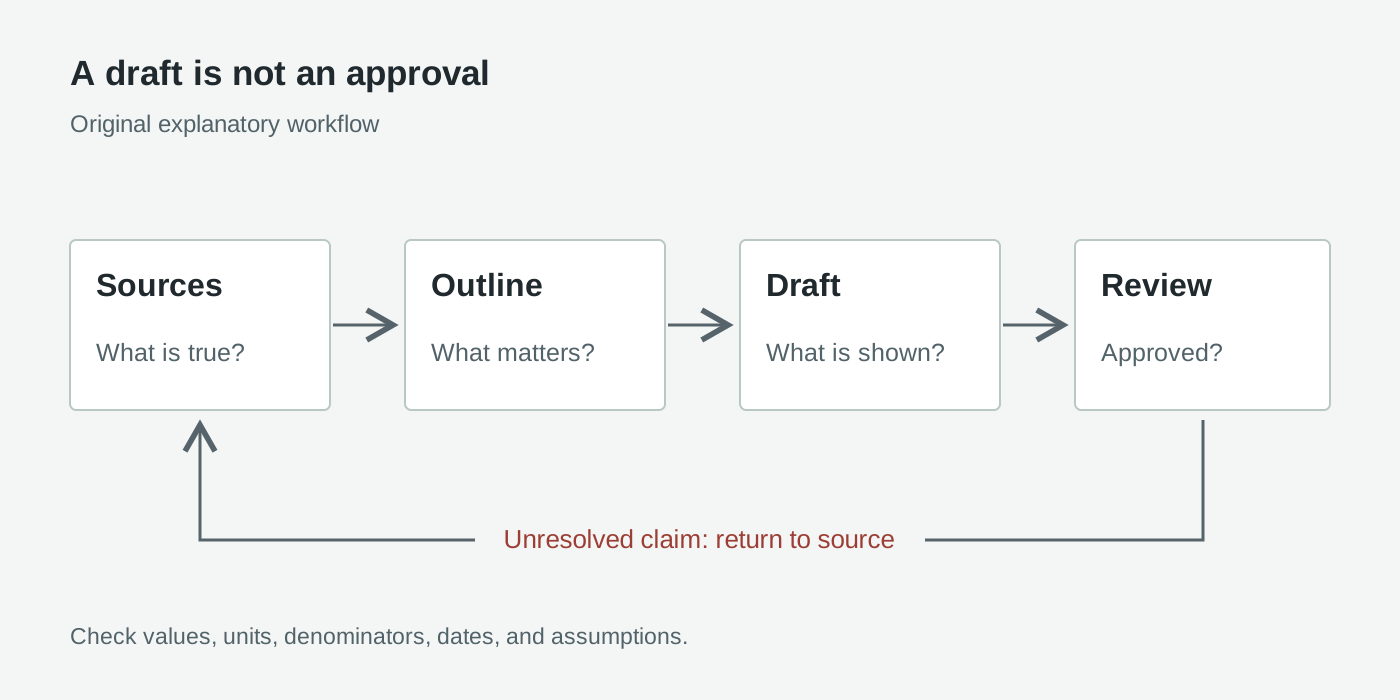
แผนภาพอธิบายต้นฉบับ ไม่ใช่ภาพหน้าจอผลิตภัณฑ์ เมื่อตรวจพบข้อกล่าวอ้างที่ไม่มีหลักฐาน การตรวจทานจะส่งกลับไปยังแหล่งข้อมูล ไม่ใช่ส่งตรงไปเผยแพร่
เกณฑ์ยอมรับควรชัดพอให้คนอื่นตรวจได้ สำหรับชุดสไลด์โครงการทดลองหกหน้า ให้กำหนดว่าต้องมีหกสไลด์ การตัดสินใจหนึ่งข้อ แหล่งที่มาของทุกข้อความเชิงปริมาณ สมมติฐานที่ติดป้ายให้เห็น และไม่มี placeholder ข้อเท็จจริงที่ยังไม่ได้แก้ ใส่ข้อกำหนดเหล่านี้ไว้ในคำขอ อย่ารอให้กลายเป็นเรื่องไม่คาดคิดตอนท้าย
ฝึกทำรายงานสำหรับสาธารณะโดยไม่มีข้อมูลส่วนตัว
ลองนึกถึงโครงการชุมชนสมมติที่กำลังเตรียมรายงานประจำปีสำหรับเผยแพร่ ตารางสังเคราะห์นี้เป็นแหล่งข้อมูลทั้งหมด ไม่ได้กล่าวอ้างถึงองค์กรจริง:
| ตัวชี้วัด | ปีก่อน | ปีปัจจุบัน |
|---|---|---|
| จำนวนเวิร์กช็อปที่จัด | 40 | 50 |
| จำนวนครั้งที่เข้าร่วม รวมการเข้าร่วมซ้ำ | 800 | 1,100 |
| ค่าใช้จ่ายโครงการ หน่วย USD | 20,000 | 27,500 |
คัดลอกตารางไปใส่ในงาน ติดป้ายว่า ชุดข้อมูลสังเคราะห์สำหรับฝึก แล้วเพิ่มคำขอนี้:
Create a six-slide public-facing program report in Space using only the
synthetic table above. Label the deck "Fictional practice example."
Outline: purpose, workshops, attendee visits, spending, interpretation,
and questions for next year. Use editable charts where appropriate.
Show absolute values and calculate year-over-year changes. Preserve USD units.
Do not call attendee visits unique people, infer causes, or invent testimonials.
Include the source table and formulas in a final review note in this task.
Stop before sharing or publishing anything.
คำนวณตัวเลขเองก่อนตรวจกราฟ เวิร์กช็อปเพิ่มขึ้น 10 ครั้ง หรือ 25%: (50 - 40) / 40 จำนวนครั้งที่เข้าร่วมเพิ่ม 300 ครั้ง หรือ 37.5% ค่าใช้จ่ายเพิ่ม 7,500 ดอลลาร์สหรัฐ หรือ 37.5% เช่นกัน ค่าใช้จ่ายต่อการเข้าร่วมหนึ่งครั้งยังคงเป็น 25 ดอลลาร์สหรัฐ ทั้งสองปี: 20,000 / 800 และ 27,500 / 1,100
การคำนวณสุดท้ายเปลี่ยนเรื่องที่เล่า ค่าใช้จ่ายรวมที่เพิ่มขึ้นไม่ได้พิสูจน์ว่าประสิทธิภาพต่อหน่วยแย่ลง และจำนวนครั้งที่เข้าร่วมมากขึ้นไม่ได้ยืนยันว่ามีผู้เข้าร่วมไม่ซ้ำกันมากขึ้น กำหนดให้ความแตกต่างเหล่านี้อยู่ในชื่อสไลด์ ไม่ใช่ซ่อนไว้เป็นหมายเหตุเล็ก ๆ
ยอมรับฉบับร่างเมื่อกราฟทุกอันตรงกับตาราง มีป้ายกำกับทั้งสองปี และเปอร์เซ็นต์ที่คำนวณตรงกันทั้งหมด ปฏิเสธข้อความอย่าง “การเข้าถึงชุมชนเพิ่มขึ้น 37.5%” เว้นแต่ชุดสไลด์จะนิยามการเข้าถึงว่าเป็นจำนวนครั้งที่เข้าร่วม สำหรับรายงานจริง ให้แทนที่ข้อมูลสังเคราะห์ด้วยบันทึกสาธารณะที่ได้รับอนุมัติ และเก็บวันที่เผยแพร่ เลขหน้า/ตาราง และ URL ไว้
สร้างบทเรียนโดยเน้นความเข้าใจผิด ไม่ใช่ยัดข้อความแน่นสไลด์
ตัวอย่างในห้องเรียนอาจใช้ผลสำรวจสมมติเพื่อสอนเรื่องเปอร์เซ็นต์กับจุดเปอร์เซ็นต์ ไม่จำเป็นต้องมีชื่อนักเรียน เกรด หรือคำตอบรายบุคคล ส่งโจทย์ที่มีข้อมูลครบในตัวนี้ให้ระบบ:
Create five slides in Space for a 15-minute introductory lesson on
percentages versus percentage points. Use this fictional poll:
Class A: 12 of 20 prefer option X. Class B: 18 of 20 prefer option X.
Outline: prediction, source counts, calculations, comparison, exit question.
Use large labels, a directly labeled chart, and short explanations.
Keep the exit-question answer out of the student-facing slides; put it in
a separate teacher review response. Do not claim these are real students.
Ask me to approve the outline before creating the deck.
คำตอบที่ตรวจแล้วคือ 60% และ 90% ส่วนต่างคือ 30 จุดเปอร์เซ็นต์ ขณะที่การเพิ่มขึ้นสัมพัทธ์จาก 60% เป็น 90% คือ 50% การเปรียบเทียบทั้งสองแบบถูกต้องได้ เพราะตอบคนละคำถาม แสดงตัวหาร 20 ให้เห็น เพื่อให้ผู้เรียนคำนวณแต่ละค่าเองได้
สำหรับคำถามท้ายบท เปลี่ยนจำนวนของห้อง B เป็น 16 จาก 20 คำตอบจะเป็น 80% ต่างกัน 20 จุดเปอร์เซ็นต์ หรือเพิ่มขึ้นสัมพัทธ์ประมาณ 33.3% เกณฑ์ยอมรับคือผู้เรียนอธิบายตัวหารและแยกการเปรียบเทียบทั้งสองแบบได้ โดยไม่ต้องอ่านย่อหน้าออกเสียง เพื่อนร่วมงานควรตรวจเฉลยแยกต่างหากก่อนใช้ในชั้นเรียน
ทำให้ข้อเสนอ pitch แยกความต้องการออกจากสมมติฐาน
ข้อเสนอ pitch ต้องมีคำขอที่ชัดเจน แต่ความชัดเจนต้องไม่ทำให้สมมติฐานกลายเป็นแรงดึงดูดจากลูกค้าจริง ลองนึกถึงบริการสมัครสมาชิกสมมติที่ยังไม่มีลูกค้า ใช้ข้อความต่อไปนี้เป็นการคำนวณตามสถานการณ์ ไม่ใช่หลักฐานการลงทุน:
Create a seven-slide concept pitch in Space for a fictional service.
Audience: an internal pilot committee. Ask: approve a four-week discovery pilot.
Outline: problem hypothesis, intended users, concept, validation plan,
scenario economics, risks, decision. Label every slide "Concept scenario."
Illustrative inputs: 200 paying accounts at USD 15 per month; monthly fixed
costs USD 2,400; variable costs USD 3 per account per month.
There are no actual customers, interviews, or revenue. Do not invent them.
Calculate scenario revenue, contribution, and break-even accounts; show formulas.
Use placeholders for missing evidence and stop before external sharing.
สถานการณ์นี้ให้รายรับ 3,000 ดอลลาร์สหรัฐ ต่อเดือน ต้นทุนผันแปรอยู่ที่ 600 ดอลลาร์สหรัฐ เหลือ 2,400 ดอลลาร์สหรัฐ ก่อนหักต้นทุนคงที่ และเหลือ 0 ดอลลาร์สหรัฐ หลังหักต้นทุน ที่ส่วนร่วม 12 ดอลลาร์สหรัฐต่อบัญชี จุดคุ้มทุนคือ 200 บัญชี: 2,400 / (15 - 3) โมเดลอย่างง่ายนี้ไม่รวมภาษีและค่าใช้จ่ายอื่นที่ไม่ได้ระบุ
ตรวจว่าไม่มีการปะปนหน่วยรายปีกับรายเดือน กำหนดให้ติดป้ายสมมติฐานไว้อย่างชัดเจนข้างกราฟ และให้แผนตรวจสอบถามว่าผู้คนจะยอมจ่ายหรือไม่ แทนที่จะอ้างว่าพวกเขาจ่ายแล้ว เกณฑ์ยอมรับคือการตัดสินใจเรื่องโครงการทดลองอย่างตรงไปตรงมา ไม่ใช่กราฟรายรับที่ดูน่าประทับใจ
แก้ไของค์ประกอบทีละชิ้นก่อนเขียนชุดสไลด์ใหม่ทั้งหมด
ศูนย์ช่วยเหลือ Slides อธิบายการแก้ไขข้อความ รูปภาพ รูปร่าง ตาราง และกราฟโดยตรง หากต้องการให้ AI แก้เฉพาะจุด ให้เลือกองค์ประกอบ เลือก Request edits แล้วอธิบายสิ่งที่จะเปลี่ยน ส่วนแถบ prompt ใช้กับคำขอที่มีผลต่อทั้งชุดสไลด์ คำแนะนำการแก้ไข
ใช้การแก้ไขโดยตรงเมื่อต้องการชื่อหรือป้ายกำกับที่แน่นอน สำหรับรูปภาพ OpenAI อธิบายทั้งการอัปโหลดภาพและการสร้างภาพตามต้องการ ใช้ไฟล์ที่คุณมีสิทธิ์แชร์ และแยกภาพประกอบออกจากหลักฐานเชิงเอกสาร ตัวอย่าง Slides อย่างเป็นทางการ
สำหรับแผนภาพกระบวนการที่ทำจากรูปร่าง ขอให้ลดจำนวนขั้นตอนและระบุทิศทางให้ชัด จากนั้นตรวจว่าลูกศรสื่อถึงลำดับที่ตั้งใจหรือไม่ สำหรับกราฟให้แก้ค่าต้นทาง แทนที่จะขอแค่ให้ดูโน้มน้าวใจขึ้น ตรวจยอดรวม หน่วย แกน และลำดับหมวดหมู่หลังการแก้ไขที่มีสาระทุกครั้ง
คำขอที่มีขอบเขตชัดตรวจได้ง่ายกว่าคำว่า “ทำให้ดีขึ้น”:
Revise only slide 4. Shorten its title to one factual sentence.
Keep all source values unchanged. Replace the decorative graphic with a
directly labeled comparison chart. Preserve the other slides and flag
anything that cannot be supported by the supplied table.
ให้สิทธิ์ผู้ร่วมงานตามหน้าที่ที่ต้องทำจริง
เปิดตัวควบคุมการแชร์ของชุดสไลด์ใน Space เชิญผู้ร่วมงานที่ต้องการ แล้วเลือกระดับสิทธิ์ ดู หรือ แก้ไข ขณะนี้ Slides ไม่มีบทบาทแยกสำหรับแสดงความคิดเห็นอย่างเดียว ผู้แก้ไขสามารถทำงานบนชุดสไลด์เดียวกันพร้อมกันและใช้ความคิดเห็นร่วมกัน รวมถึงกล่าวถึงเพื่อนร่วมทีมหรือ ChatGPT เพื่อขอให้แก้ไข สิทธิ์การทำงานร่วมกันใน Slides
ให้คนหนึ่งรับผิดชอบเรื่องราว อีกคนตรวจแหล่งข้อมูล และอีกคนตรวจคุณภาพงานนำเสนอ นี่เป็นการแบ่งหน้าที่ที่แนะนำ ไม่ใช่ระดับสิทธิ์เพิ่มเติมของผลิตภัณฑ์ ตกลงกันว่าแต่ละคนจะแก้สไลด์ใด และหลีกเลี่ยงการส่งคำขอจาก AI ที่แก้ทั้งชุดซ้อนกันระหว่างการตรวจทาน
ความคิดเห็นที่มีประโยชน์ระบุองค์ประกอบ ปัญหา และเงื่อนไขยอมรับ เช่น “สไลด์ 3 เรียกจำนวนครั้งที่เข้าร่วมว่าจำนวนคน แก้กลับเป็น ‘จำนวนครั้งที่เข้าร่วม’ คงค่า 1,100 ไว้ แล้วตรวจทั้งชื่อสไลด์และป้ายกราฟ” หลังแก้แล้วให้อ่านสไลด์ที่เปลี่ยนก่อนถือว่าจัดการข้อคิดเห็นเรียบร้อย
ยืนยันว่าผู้ร่วมงานแต่ละคนเปิดชุดสไลด์ด้วยบัญชีที่ตั้งใจใช้ได้ ตรวจสิทธิ์เข้าถึงแหล่งข้อมูลที่ลิงก์ไว้แยกต่างหาก เพราะสิทธิ์ดูงานที่แชร์ไม่ได้ปลดล็อกแหล่งข้อมูลเบื้องหลังลิงก์โดยอัตโนมัติ คำแนะนำเรื่องการเข้าถึงแหล่งข้อมูล
มองการแชร์ การส่งออก และการเผยแพร่เป็นคนละการตัดสินใจ
การแชร์ชุดสไลด์ใช้ควบคุมการทำงานร่วมกัน การส่งออกสร้างชิ้นงานสำหรับเครื่องมือหรือผู้ชมกลุ่มอื่น การเผยแพร่เว็บไซต์เป็นเวิร์กโฟลว์ Sites แยกต่างหาก ไม่ได้เกิดขึ้นเพียงเพราะเชิญผู้แก้ไขสไลด์ เอกสาร Sites
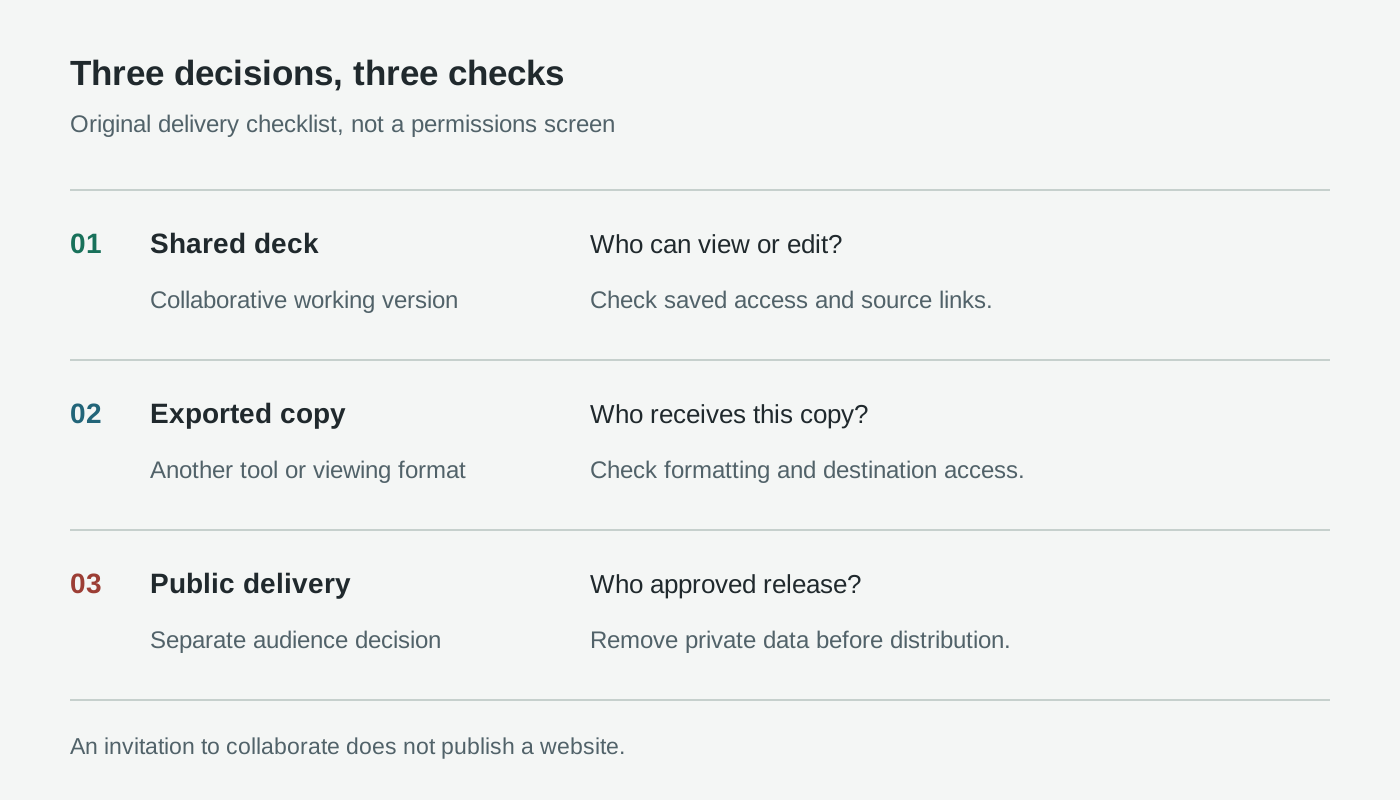
รายการตรวจสอบการส่งมอบต้นฉบับ ไม่ใช่หน้าจอจัดการสิทธิ์ ทบทวนกลุ่มผู้ชมทุกครั้งที่เนื้อหาออกจากชุดสไลด์ที่แชร์
ก่อนเชิญคนอื่น ให้ลบข้อมูลส่วนตัวหรือข้อมูลลับที่ไม่ควรอยู่ในงานนำเสนอ คำแนะนำ Space ของ OpenAI แยกแชตส่วนตัวออกจากข้อมูลที่คัดลอกมาไว้ในเนื้อหาที่แชร์: ไฟล์ที่ลิงก์ยังคงมีสิทธิ์แยกของตัวเอง แต่สรุปที่คัดลอกมาอาจเปิดเผยเนื้อหาได้ ในบัญชีส่วนตัว การโต้ตอบกับเอเจนต์ของผู้ร่วมงานคนอื่นเป็นไปตามการตั้งค่าการฝึกโมเดลของคนนั้น ไม่ใช่ของคุณ การควบคุมข้อมูล Space
โดยค่าเริ่มต้น OpenAI ไม่ฝึกโมเดลจากข้อมูล Business และ Enterprise แต่เรื่องนี้ไม่แทนนโยบายอนุมัติ การเก็บรักษา หรือการแชร์ภายนอกขององค์กรคุณ ความเป็นส่วนตัว Enterprise
เริ่มด้วยสำเนาฝึกที่ปกปิดข้อมูล ตรวจกราฟ ความคิดเห็น เอกสารแนบ และบันทึกว่ามีตัวระบุบุคคลหรือไม่ก่อนส่งออกภายนอก หากแชร์ข้อมูลผิดพลาด ให้หยุดการเผยแพร่และแจ้งเจ้าของข้อมูลหรือผู้ดูแลระบบ การปิดการแชร์ Enterprise ใหม่เพียงอย่างเดียวไม่ได้เพิกถอนสิทธิ์ที่แชร์ไว้ก่อนแล้ว การจัดการ Space
เลือกวิธีส่งมอบ แล้วตรวจเวอร์ชันนั้น
เส้นทางที่ระบุไว้แตกต่างกันตามไคลเอนต์:
| เส้นทาง | ใช้ทำอะไร | สิ่งที่ต้องตรวจขั้นสุดท้าย |
|---|---|---|
| นำเสนอภายใน ChatGPT | ส่งมอบชุดสไลด์โดยตรง | อ่านง่ายและลำดับการนำเสนอไหลลื่น |
ส่งออกจากเว็บเป็น PowerPoint .pptx | แก้ไขต่อในไฟล์ PowerPoint | ฟอนต์ กราฟ และตำแหน่งองค์ประกอบสไลด์ |
| ส่งออกจากเว็บเป็น PDF | แจกสำเนาสำหรับอ่าน | ตรวจทุกหน้าและบันทึกที่แนบมาด้วย |
| ส่งออกจากเว็บเป็น Google Slides | ทำงานต่อใน Google Slides | เลย์เอาต์และสิทธิ์แชร์ปลายทาง |
| เปิดจากเดสก์ท็อปใน PowerPoint หรือ Keynote | ทำงานในแอปที่ติดตั้งไว้ | ความพร้อมใช้งานของแอปและเนื้อหาที่แปลงแล้ว |
OpenAI ระบุเส้นทางนำเสนอและส่งออกเหล่านี้ไว้ในคู่มือเริ่มต้นใช้งาน Space ตัวเลือกบนเดสก์ท็อปขึ้นอยู่กับการติดตั้งแอปที่เกี่ยวข้อง ไม่ได้หมายความว่าคอมพิวเตอร์ทุกเครื่องมี Keynote หรือ PowerPoint เก็บชุดสไลด์ที่แชร์ไว้เป็นฉบับทำงานที่ตกลงกัน และระบุว่าสำเนาที่ส่งออกฉบับใดได้รับอนุมัติแล้ว
ตรวจการเข้าถึงได้ในรูปแบบส่งมอบจริง ใช้ชื่อเรื่องที่สื่อความ ข้อความอ่านง่าย ความต่างสีชัดเจน และป้ายกราฟที่ไม่ได้พึ่งสีเพียงอย่างเดียว ให้คำอธิบายเป็นข้อความแทนภาพสำคัญ และตรวจลำดับการอ่านกับ alt text ใน editor ปลายทางเมื่อรองรับ การส่งออกเป็น PDF ไม่ได้พิสูจน์ด้วยตัวเองว่า PDF นั้นเข้าถึงได้
เมื่อมีบางอย่างหายไป ให้ตรวจขอบเขตก่อน
หากไม่มี Slides ให้ตรวจสิทธิ์การทยอยเปิดใช้ การเข้าถึง Space และเวิร์กสเปซปัจจุบันก่อนสร้างงานใหม่ หากใช้การทำงานร่วมกันไม่ได้ ให้เจ้าของตรวจสิทธิ์ที่บันทึกไว้และการควบคุมขององค์กร แทนการส่งลิงก์ที่ไม่มีข้อจำกัดต่อกัน
บน Windows งานในเครื่องอาจสร้างไฟล์ .pptx แทน Slides สำหรับทำงานร่วมกัน เมื่อไม่มีคอมโพเนนต์ MXC ที่จำเป็น OpenAI ระบุว่า Windows 10 ไม่รองรับคอมโพเนนต์นี้ ส่วน Windows 11 อาจต้องอัปเดตหรือให้ฝ่ายองค์กรเปิดใช้ ใช้โหมดคลาวด์หรือเว็บสำหรับ Slides ที่ทำงานร่วมกัน ข้อกำหนด Windows
หากตัวเลขผิด ให้กลับไปตรวจตารางต้นทางและสูตร หากเลย์เอาต์เสียหลังส่งออก ให้แก้และตรวจสำเนาปลายทางอีกครั้ง ไม่มีปัญหาใดแก้ได้ด้วยการทำสไลด์เปิดให้น่าดึงดูดขึ้น
สรุป: ชุดสไลด์ที่เสร็จแล้วคือการตัดสินใจที่ผ่านการตรวจ
ในมุมมองของเรา การเปลี่ยนแปลงที่มีประโยชน์คือการแก้ไขร่วมกัน ไม่ใช่แค่สร้างสไลด์อัตโนมัติ เริ่มด้วยแหล่งข้อมูลชุดเล็ก อนุมัติโครงร่าง และมอบหมายงานที่ชัดเจนให้ผู้ตรวจแต่ละคน ชุดสไลด์พร้อมใช้เมื่อเรื่องราว หลักฐาน สิทธิ์ และสำเนาส่งมอบตรงกัน
แหล่งข้อมูลและภาพผลิตภัณฑ์
ตรวจสอบเมื่อวันที่ 20 ตุลาคม 2026 ดูแกลเลอรีผลิตภัณฑ์ Slides ของ OpenAI เพื่อดูตัวอย่างอินเทอร์เฟซจริง และดูบทเรียนแนะนำอย่างเป็นทางการ ตัวอย่างสาธิต แผนภาพในบทความเป็นคำอธิบายต้นฉบับ ส่วนตัวอย่างที่ทำให้ดูใช้ข้อมูลสังเคราะห์ ไม่ใช่ผลการทดลองใช้งานจริงที่รายงานไว้
เก็บงานค้นคว้าไว้เบื้องหลังงานนำเสนอครั้งถัดไป
Telli.sh ช่วยจัดระเบียบลิงก์แหล่งข้อมูล บันทึกค้นคว้า และการตัดสินใจในการตรวจทานก่อนทำงานนำเสนอครั้งต่อไปได้ เก็บบันทึกนั้นไว้คู่กับชุดสไลด์ที่อนุมัติแล้ว นี่ไม่ใช่การเชื่อมต่อกับ ChatGPT Slides สร้างบัญชี Telli.sh