ChatGPT Slides: dari catatan kasar menjadi presentasi yang bisa dirampungkan bersama tim
Panduan praktis ChatGPT Slides: periksa akses, buat presentasi di Space, edit dan berkolaborasi, verifikasi angka, lalu ekspor dengan tiga contoh yang dapat digunakan kembali.
Presentasi jarang dimulai sebagai presentasi. Biasanya berawal dari laporan, spreadsheet, tujuan pembelajaran di kelas, atau percakapan yang kini perlu dijelaskan seseorang dalam delapan menit. Mengubah bahan-bahan itu menjadi slide baru separuh pekerjaan. Separuh lainnya adalah menyepakati alur cerita dan memverifikasi isinya.
Pengumuman OpenAI pada 16 Oktober 2026 memperkenalkan ChatGPT Slides, presentasi kolaboratif di Space. Peluncurannya ditujukan kepada pengguna Pro, Business, dan Enterprise yang memenuhi syarat serta memiliki akses Space di web dan desktop, bukan setiap akun ChatGPT. Catatan rilis 16 Oktober
Panduan ini membawa Anda dari pemeriksaan akses hingga meninjau presentasi yang diekspor. Tiga contoh kerja mencakup laporan untuk publik, materi pelajaran, dan pitch. Contohnya menggunakan bahan sintetis sehingga Anda dapat berlatih tanpa mengunggah pekerjaan rahasia.
Pastikan dahulu bahwa Anda membuat presentasi bersama
Space menyimpan pekerjaan di workspace ChatGPT yang sedang Anda gunakan. Workspace adalah lingkungan pribadi atau organisasi Anda; sebuah space di dalam Space mengelompokkan materi terkait. Penting untuk memeriksa workspace yang sedang digunakan sebelum mengunggah sesuatu. Panduan Space
Mulai dengan urutan berikut:
- Masuk melalui web atau desktop dan pastikan akun Anda yang memenuhi syarat memiliki akses ke Space. Memenuhi syarat berlangganan tidak berarti fitur sudah diluncurkan ke akun Anda. Jika menggunakan workspace terkelola dan akses belum tersedia, tanyakan kepada administrator.
- Beralih ke Work dan mulai task dengan hasil kerja yang konkret. OpenAI merekomendasikan Work untuk keluaran lengkap yang bisa ditinjau, termasuk presentasi. Penyiapan Work
- Lampirkan berkas yang disetujui, tempelkan kerangka, atau lanjutkan dari percakapan yang relevan. Sertakan audiens, tujuan, panjang, dan presentasi referensi bila ada. OpenAI mendokumentasikan ketiga bahan awal tersebut; template atau contoh presentasi dapat membantu menentukan gaya. Alur pembuatan slide
- Minta secara eksplisit presentasi di Space, dengan permintaan seperti contoh di bawah. Baca setiap pertanyaan atau permintaan persetujuan sebelum melanjutkan.
- Buka presentasi hasil yang dapat diedit di Space. Sebagai alternatif, Pusat Bantuan mendokumentasikan Buat > Slide di Space, dimulai dari slide kosong atau template. Pusat Bantuan Slides
Create a six-slide presentation in Space from the material below.
Audience: colleagues unfamiliar with this project.
Goal: decide whether to run a small pilot.
First propose slide titles and list missing information. Wait for my approval
before building the deck. Use only the supplied facts; do not invent results.
Keep source references beside numerical claims. Do not share or publish it.
Tambahkan materi Anda di bawah permintaan tersebut. Latihan pertama yang bermanfaat dapat berupa ringkasan satu halaman, satu tabel kecil, dan satu keputusan, bukan seluruh arsip. Minta daftar informasi yang belum tersedia sebelum memberikan lebih banyak dokumen: terkadang yang kurang adalah definisi, bukan berkas tambahan.
Setujui argumennya sebelum meminta pemolesan visual
Anggap kerangka sebagai tulang punggung bukti presentasi: setiap slide memerlukan klaim, dukungan, dan alasan untuk disertakan. Presentasi referensi dapat memandu tampilan, tetapi angka lama dan nama pelanggan di dalamnya bukan bukti untuk cerita baru. Beri tahu ChatGPT bagian template mana yang dapat digunakan kembali dan mana yang merupakan materi historis.
Berikut contoh kerangka enam slide untuk usulan proyek percontohan:
- Kita perlu mengambil keputusan: nyatakan proyek percontohan yang diusulkan dan persetujuan yang diminta.
- Proses saat ini memiliki kendala yang terukur: tampilkan nilai dasar dan sumbernya.
- Proyek percontohan mengubah satu bagian proses: jelaskan intervensinya.
- Keberhasilan memiliki definisi yang dapat diuji: tentukan pengukuran dan ambangnya.
- Setiap risiko memiliki penanggung jawab: identifikasi ketidakpastian, perlindungan, dan tanggung jawab.
- Langkah berikutnya memiliki batas yang jelas: cantumkan lingkup, tanggal tinjauan, dan kondisi penghentian.
Ini struktur yang disarankan, bukan format wajib ChatGPT. Sebelum menyetujuinya, tanyakan slide mana yang berisi fakta, interpretasi, dan usulan. Perkiraan tidak berubah menjadi hasil hanya karena terlihat pas di dalam grafik.
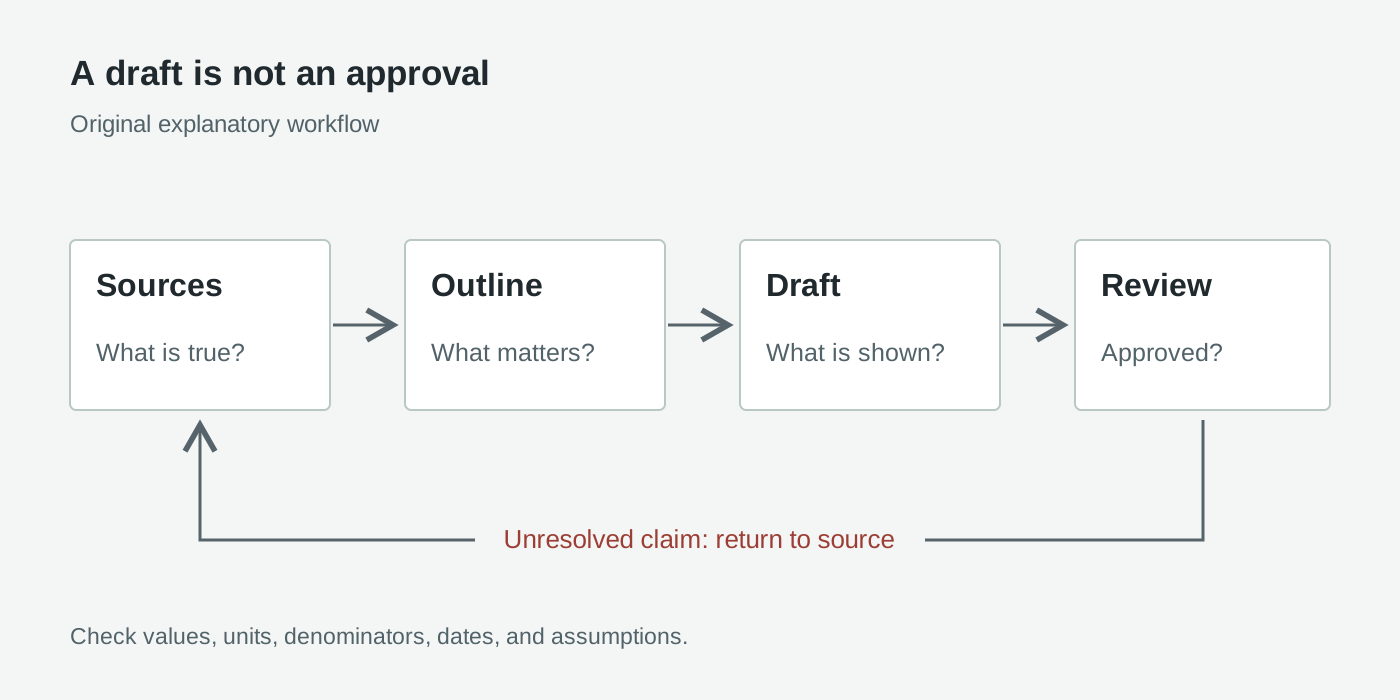
Diagram penjelas orisinal, bukan tangkapan layar produk. Proses tinjauan mengembalikan klaim tanpa dukungan ke sumbernya, bukan langsung ke penerbitan.
Kriteria penerimaan harus cukup spesifik agar dapat diperiksa orang lain. Untuk presentasi proyek percontohan enam slide, tetapkan enam slide, satu keputusan, sumber bagi setiap klaim kuantitatif, asumsi yang diberi label jelas, dan tanpa placeholder fakta yang belum terselesaikan. Masukkan persyaratan ini ke dalam permintaan sejak awal, bukan sebagai kejutan di akhir.
Berlatihlah dengan laporan publik tanpa data privat
Bayangkan sebuah program komunitas fiktif sedang menyiapkan pembaruan tahunan untuk publik. Tabel sintetis ini merupakan sumber data lengkap, bukan klaim tentang organisasi sungguhan:
| Metrik | Tahun sebelumnya | Tahun ini |
|---|---|---|
| Lokakarya yang diselenggarakan | 40 | 50 |
| Kunjungan peserta, termasuk kunjungan berulang | 800 | 1,100 |
| Belanja program, USD | 20,000 | 27,500 |
Salin tabel ke task, beri label Dataset latihan sintetis, lalu tambahkan:
Create a six-slide public-facing program report in Space using only the
synthetic table above. Label the deck "Fictional practice example."
Outline: purpose, workshops, attendee visits, spending, interpretation,
and questions for next year. Use editable charts where appropriate.
Show absolute values and calculate year-over-year changes. Preserve USD units.
Do not call attendee visits unique people, infer causes, or invent testimonials.
Include the source table and formulas in a final review note in this task.
Stop before sharing or publishing anything.
Hitung sendiri angkanya sebelum meninjau grafik. Jumlah lokakarya naik 10, atau 25%: (50 - 40) / 40. Kunjungan peserta naik 300, atau 37,5%. Belanja bertambah USD 7.500, juga 37,5%. Belanja per kunjungan peserta tetap USD 25 pada kedua tahun: 20,000 / 800 dan 27,500 / 1,100.
Perhitungan terakhir mengubah cerita. Total belanja yang lebih tinggi tidak membuktikan efisiensi per unit memburuk, dan bertambahnya kunjungan tidak membuktikan jumlah peserta unik meningkat. Cantumkan pembedaan ini di judul slide, bukan hanya dalam catatan kecil.
Terima draf hanya jika setiap grafik mereproduksi tabel, kedua tahun diberi label, dan semua persentase hasil perhitungan cocok. Tolak klaim seperti “jangkauan komunitas tumbuh 37,5%” kecuali presentasi mendefinisikan jangkauan sebagai kunjungan. Untuk laporan nyata, ganti sumber sintetis dengan catatan publik yang disetujui dan simpan tanggal publikasi, nomor halaman atau tabel, serta URL.
Bangun pelajaran seputar kesalahpahaman, bukan dinding teks
Untuk contoh kelas, gunakan jajak pendapat fiktif untuk mengajarkan persentase dan poin persentase. Nama siswa, tingkat kelas, dan jawaban individu tidak diperlukan. Berikan arahan mandiri berikut:
Create five slides in Space for a 15-minute introductory lesson on
percentages versus percentage points. Use this fictional poll:
Class A: 12 of 20 prefer option X. Class B: 18 of 20 prefer option X.
Outline: prediction, source counts, calculations, comparison, exit question.
Use large labels, a directly labeled chart, and short explanations.
Keep the exit-question answer out of the student-facing slides; put it in
a separate teacher review response. Do not claim these are real students.
Ask me to approve the outline before creating the deck.
Jawaban yang telah diperiksa adalah 60% dan 90%. Selisihnya 30 poin persentase, sedangkan kenaikan relatif dari 60% ke 90% adalah 50%. Keduanya bisa benar, tetapi menjawab pertanyaan yang berbeda. Pastikan penyebut 20 terlihat agar siswa dapat menghitung ulang masing-masing nilai.
Untuk pertanyaan penutup, ubah jumlah kedua menjadi 16 dari 20. Hasilnya 80%, selisih 20 poin persentase, atau kenaikan relatif sekitar 33,3%. Uji penerimaannya adalah apakah siswa dapat menjelaskan penyebut dan membedakan kedua perbandingan tanpa membaca paragraf dengan lantang. Minta rekan kerja memeriksa materi jawaban secara terpisah sebelum digunakan di kelas.
Buat pitch yang membedakan permintaan dari asumsi
Pitch membutuhkan permintaan yang jelas, tetapi kejelasan tidak boleh mengubah asumsi menjadi bukti daya tarik pasar. Pertimbangkan layanan berlangganan fiktif yang belum memiliki pelanggan. Gunakan skenario berikut sebagai perhitungan ilustratif, bukan bukti investasi:
Create a seven-slide concept pitch in Space for a fictional service.
Audience: an internal pilot committee. Ask: approve a four-week discovery pilot.
Outline: problem hypothesis, intended users, concept, validation plan,
scenario economics, risks, decision. Label every slide "Concept scenario."
Illustrative inputs: 200 paying accounts at USD 15 per month; monthly fixed
costs USD 2,400; variable costs USD 3 per account per month.
There are no actual customers, interviews, or revenue. Do not invent them.
Calculate scenario revenue, contribution, and break-even accounts; show formulas.
Use placeholders for missing evidence and stop before external sharing.
Skenario ini menghasilkan pendapatan bulanan USD 3.000. Biaya variabelnya USD 600, menyisakan USD 2.400 sebelum biaya tetap dan USD 0 sesudahnya. Dengan kontribusi USD 12 per akun, titik impas tercapai pada 200 akun: 2,400 / (15 - 3). Model sederhana ini tidak mencakup pajak maupun biaya lain yang tidak disebutkan.
Pastikan satuan tahunan dan bulanan tidak pernah tercampur. Minta label asumsi yang jelas di samping grafik dan rencana validasi yang menanyakan apakah orang bersedia membayar, bukan mengklaim mereka sudah membayar. Kriteria penerimaannya adalah keputusan proyek percontohan yang jujur, bukan kurva pendapatan yang tampak mengesankan.
Edit tiap elemen sebelum menulis ulang seluruh presentasi
Pusat Bantuan Slides mendokumentasikan pengeditan langsung untuk teks, gambar, bentuk, tabel, dan grafik. Untuk revisi AI yang terarah, pilih elemen, klik Minta pengeditan, lalu jelaskan perubahannya; bilah prompt digunakan untuk permintaan yang mencakup seluruh presentasi. Panduan pengeditan
Gunakan pengeditan langsung untuk judul atau label yang harus tepat. Untuk gambar, OpenAI menjelaskan penggunaan visual yang diunggah maupun pembuatan khusus; gunakan aset yang berhak Anda bagikan dan bedakan gambar ilustratif dari bukti dokumenter. Contoh resmi Slides
Untuk diagram proses berbasis bentuk, minta agar jumlah langkah dikurangi dan arah ditunjukkan dengan jelas, lalu periksa apakah panahnya menyampaikan urutan yang dimaksud. Untuk grafik, ubah nilai sumber alih-alih sekadar meminta tampilan yang lebih meyakinkan. Periksa total, satuan, sumbu, dan urutan kategori setelah setiap revisi substantif.
Permintaan yang dibatasi lebih mudah ditinjau daripada “buat lebih baik”:
Revise only slide 4. Shorten its title to one factual sentence.
Keep all source values unchanged. Replace the decorative graphic with a
directly labeled comparison chart. Preserve the other slides and flag
anything that cannot be supported by the supplied table.
Berikan kolaborator akses yang memang diperlukan untuk pekerjaannya
Buka kontrol berbagi presentasi di Space, undang kolaborator yang dituju, lalu pilih akses lihat atau edit. Slides saat ini tidak memiliki peran khusus yang hanya dapat memberi komentar. Para editor dapat bekerja pada presentasi yang sama secara bersamaan dan menggunakan komentar bersama, termasuk menyebut rekan tim atau ChatGPT untuk meminta revisi. Izin kolaborasi slide
Satu orang dapat bertanggung jawab atas alur cerita, orang lain memverifikasi sumber, dan orang berikutnya memeriksa kualitas presentasi. Ini pembagian tanggung jawab tim yang disarankan, bukan tingkat izin produk tambahan. Sepakati slide mana yang akan direvisi setiap editor, dan hindari mengirim permintaan AI yang bertumpang tindih serta mencakup seluruh presentasi selama sesi tinjauan.
Komentar yang berguna menyebut objek, masalah, dan kriteria penerimaan: “Slide 3 menyebut kunjungan sebagai orang. Kembalikan istilah ‘kunjungan peserta’, pertahankan 1,100, lalu periksa judul dan label grafik.” Setelah revisi, baca slide yang berubah sebelum menganggap masukan sudah ditangani.
Pastikan setiap kolaborator dapat membuka presentasi menggunakan akun yang dimaksud. Periksa secara terpisah akses ke sumber yang ditautkan; izin melihat pekerjaan bersama tidak otomatis membuka sumber di balik tautan. Panduan akses sumber
Perlakukan berbagi, mengekspor, dan menerbitkan sebagai keputusan berbeda
Berbagi presentasi memungkinkan kolaborasi. Mengekspor menghasilkan berkas untuk alat atau audiens lain. Menerbitkan situs web adalah alur Sites yang terpisah, bukan akibat otomatis dari mengundang editor presentasi. Dokumentasi Sites
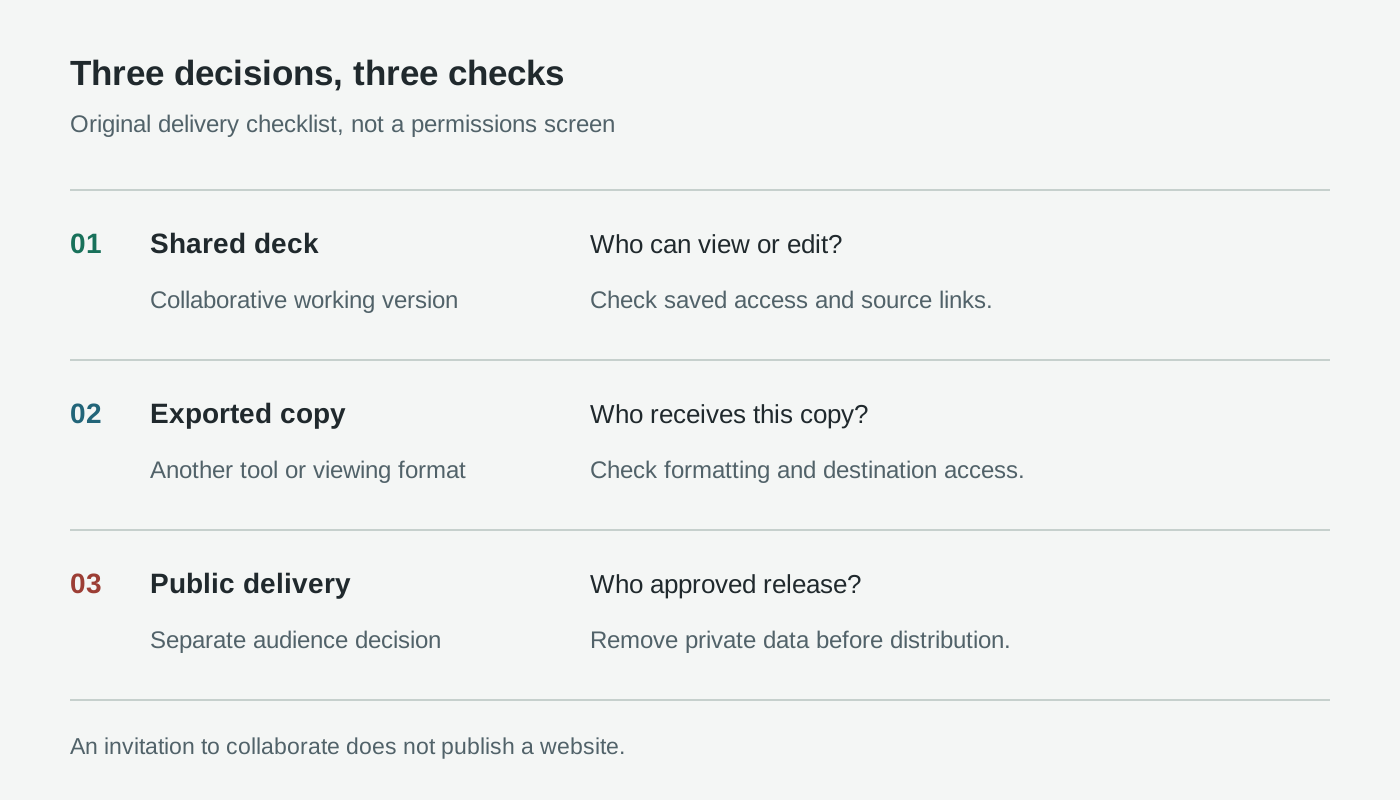
Daftar periksa distribusi orisinal, bukan layar izin. Periksa kembali audiens setiap kali konten keluar dari presentasi bersama.
Sebelum mengundang orang, hapus materi pribadi atau rahasia yang tidak seharusnya ada di presentasi. Panduan Space OpenAI membedakan chat privat dari informasi yang disalin ke konten bersama: berkas tertaut tetap memiliki izin tersendiri, tetapi ringkasan yang disalin dapat mengungkap isinya. Di akun pribadi, interaksi agen milik kolaborator lain mengikuti setelan pelatihan orang tersebut, bukan setelan Anda. Kontrol data dan berbagi Space
Secara default, OpenAI tidak melatih modelnya dengan data Business dan Enterprise. Hal ini tidak menggantikan kebijakan organisasi Anda tentang persetujuan, retensi, atau berbagi ke pihak luar. Privasi Enterprise
Gunakan dahulu salinan latihan yang sudah disamarkan. Sebelum distribusi eksternal, periksa grafik, komentar, lampiran, dan catatan untuk mencari pengenal. Jika informasi keliru telah dibagikan, hentikan distribusi dan hubungi pemilik atau administrator; menonaktifkan berbagi Enterprise baru saja tidak mencabut akses berbagi yang sudah ada. Administrasi Space
Pilih jalur pengiriman, lalu periksa versi tersebut
Jalur yang terdokumentasi berbeda menurut klien:
| Jalur | Kegunaan | Pemeriksaan akhir |
|---|---|---|
| Presentasi di dalam ChatGPT | Menyampaikan presentasi secara langsung | Keterbacaan dan alur presentasi |
Ekspor web ke PowerPoint .pptx | Melanjutkan pengeditan berkas PowerPoint | Font, grafik, dan geometri slide |
| Ekspor web ke PDF | Membagikan salinan untuk dibaca | Setiap halaman dan catatan yang disertakan |
| Ekspor web ke Google Slides | Melanjutkan di Google Slides | Tata letak dan izin berbagi tujuan |
| Buka dari desktop di PowerPoint atau Keynote | Bekerja di aplikasi terpasang | Ketersediaan aplikasi dan konten hasil konversi |
Jalur presentasi dan ekspor ini didokumentasikan dalam panduan awal Space OpenAI. Opsi desktop bergantung pada ketersediaan aplikasi terkait di perangkat; tidak berarti setiap komputer memiliki Keynote atau PowerPoint. Pertahankan presentasi bersama sebagai versi kerja yang disepakati dan tandai salinan ekspor mana yang telah disetujui.
Periksa aksesibilitas dalam format pengiriman yang sebenarnya. Gunakan judul deskriptif, teks yang terbaca, kontras kuat, dan label grafik yang tidak hanya mengandalkan warna. Sediakan padanan teks untuk visual penting, lalu periksa urutan baca dan teks alternatif di editor tujuan jika didukung. Ekspor PDF saja bukan bukti bahwa PDF tersebut aksesibel.
Jika ada yang tidak tersedia, periksa batas akses terlebih dahulu
Jika Slides tidak muncul, verifikasi kelayakan peluncuran, akses Space, dan workspace saat ini sebelum menyusun ulang task. Jika kolaborasi tidak tersedia, minta pemilik memeriksa izin tersimpan dan kontrol organisasi, alih-alih menyebarkan tautan tanpa batasan.
Di Windows, task lokal mungkin membuat berkas .pptx alih-alih Slides kolaboratif jika komponen MXC yang diperlukan tidak tersedia. OpenAI menyatakan Windows 10 tidak mendukung komponen tersebut; Windows 11 mungkin memerlukan pembaruan atau pengaktifan oleh organisasi. Gunakan mode cloud atau web untuk Slides kolaboratif. Persyaratan Windows
Jika angkanya salah, kembali ke tabel sumber dan rumus. Jika tata letak rusak setelah ekspor, perbaiki lalu periksa ulang salinan tujuan. Kedua masalah itu tidak terselesaikan dengan membuat slide pembuka lebih menarik.
Intinya: presentasi yang selesai adalah keputusan yang sudah diperiksa
Menurut kami, perubahan yang bermanfaat adalah revisi bersama, bukan sekadar pembuatan slide otomatis. Mulailah dengan sedikit sumber, setujui kerangka, dan berikan tugas konkret kepada setiap peninjau. Presentasi siap ketika cerita, bukti, izin, dan salinan untuk pengiriman selaras.
Sumber dan visual produk
Diperiksa pada 20 Oktober 2026. Lihat galeri produk Slides OpenAI untuk contoh antarmuka sesungguhnya dan panduan pelatihan resmi untuk demonstrasi. Diagram di sini merupakan penjelasan orisinal; contoh kerja bersifat sintetis, bukan hasil praktik yang dilaporkan.
Simpan riset di balik presentasi Anda berikutnya
Telli.sh dapat membantu mengatur tautan sumber, catatan riset, dan keputusan peninjauan sebelum presentasi berikutnya. Simpan catatan itu bersama presentasi yang disetujui; layanan ini bukan integrasi ChatGPT Slides. Buat akun Telli.sh